
Crea un bumper ad con Canva sin producción
Contenido del curso

Fundamentos de Google Ads
Campañas de Búsqueda de Google Ads
- 6
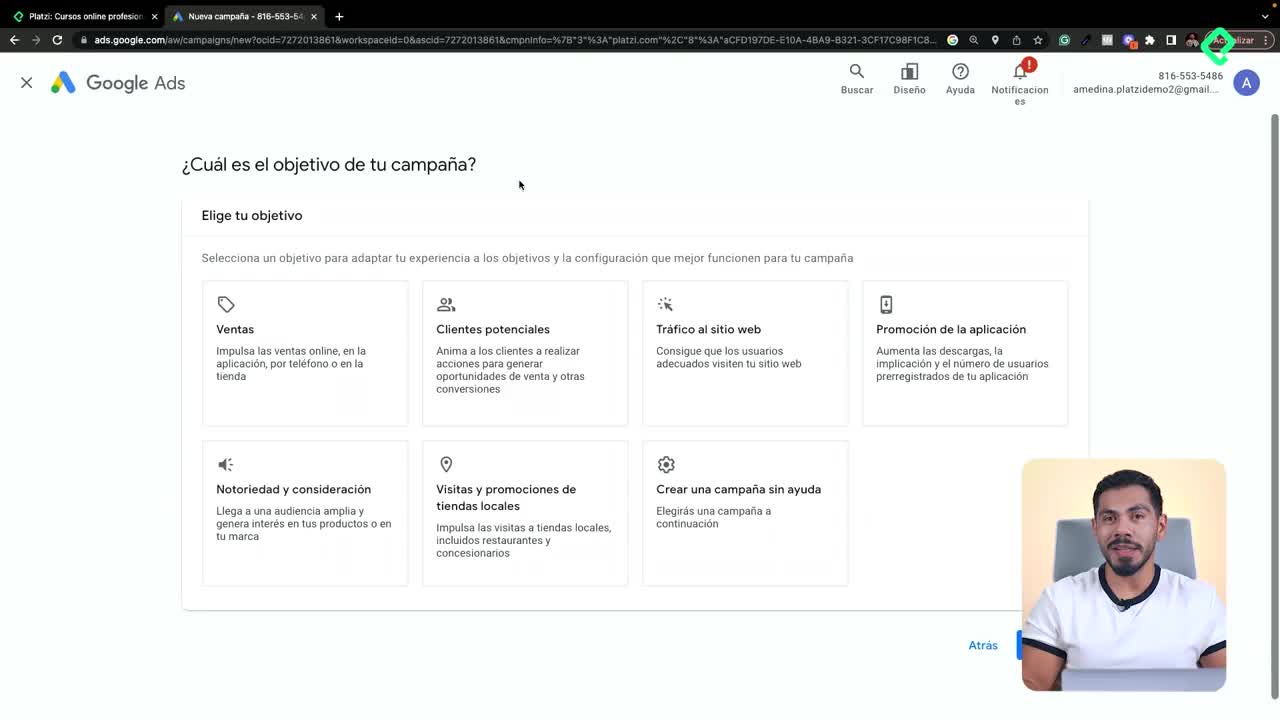
Cómo elegir el objetivo correcto en Google Ads
04:12 min - 7

Planificador de palabras clave de Google Ads: análisis y selección
12:44 min - 8
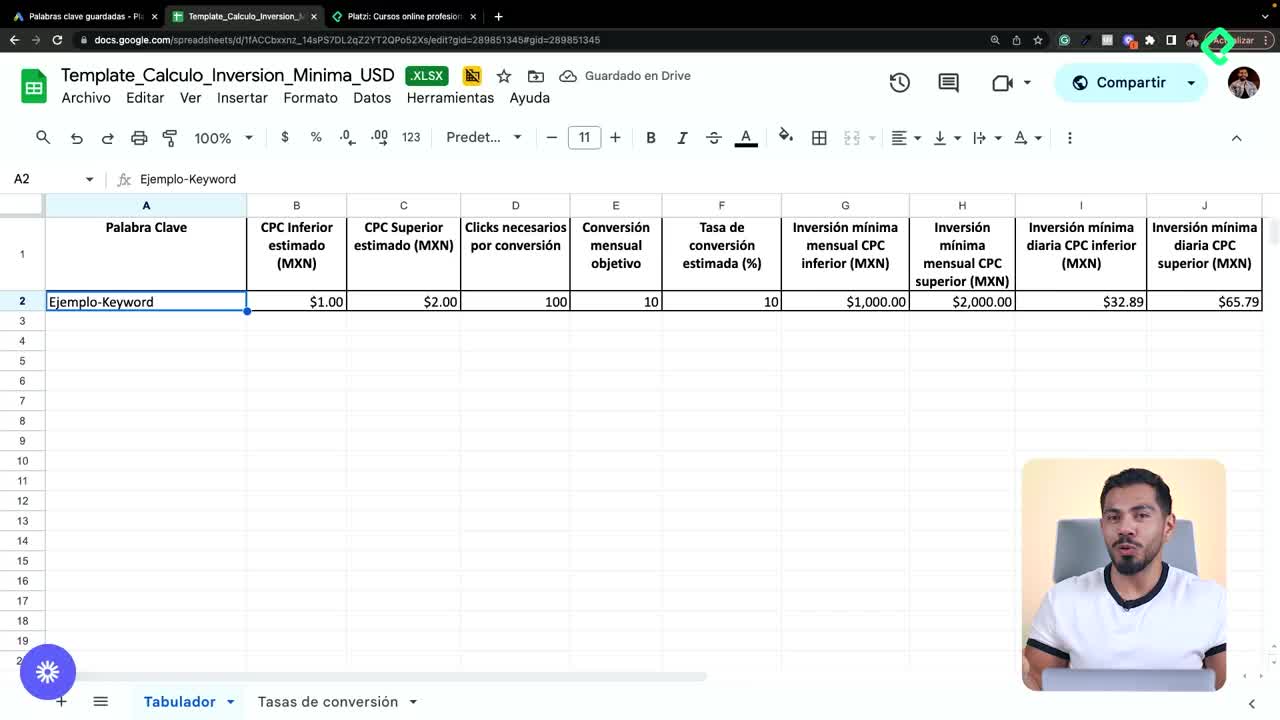
Cómo calcular el presupuesto en Google Ads
06:28 min - 9
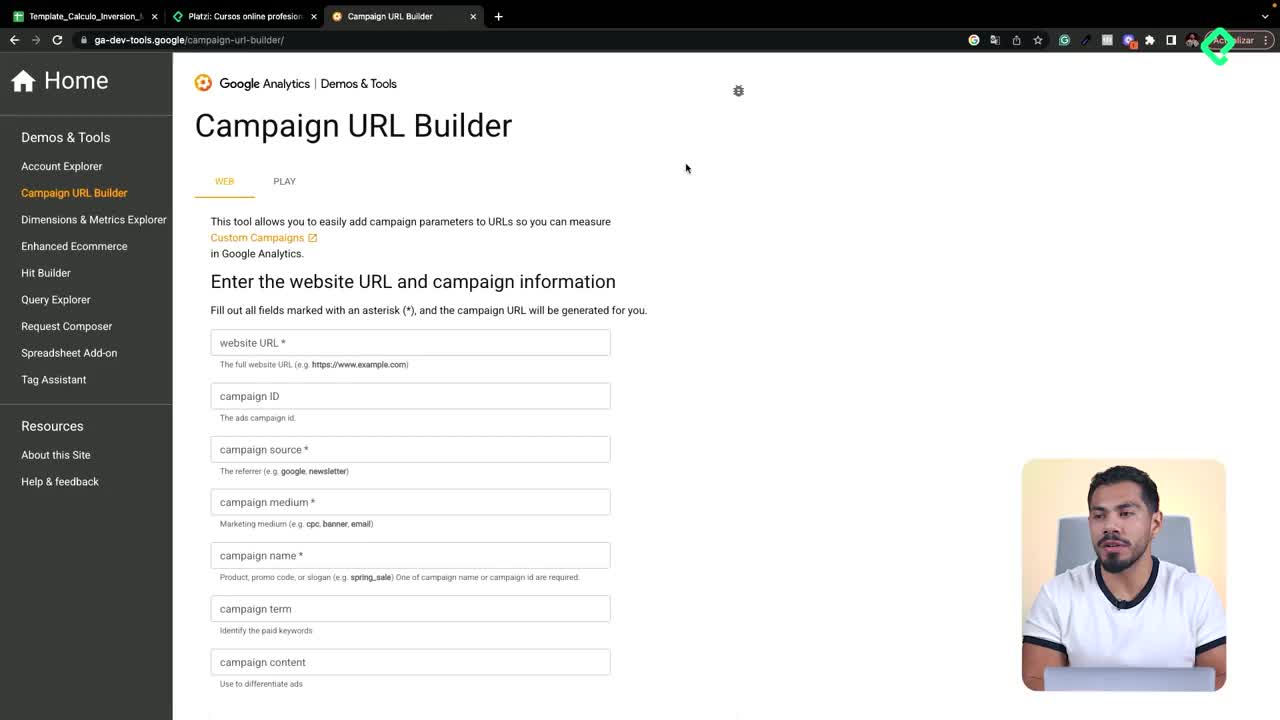
Qué son los códigos UTM y cómo crearlos para medir campañas
06:04 min - 10
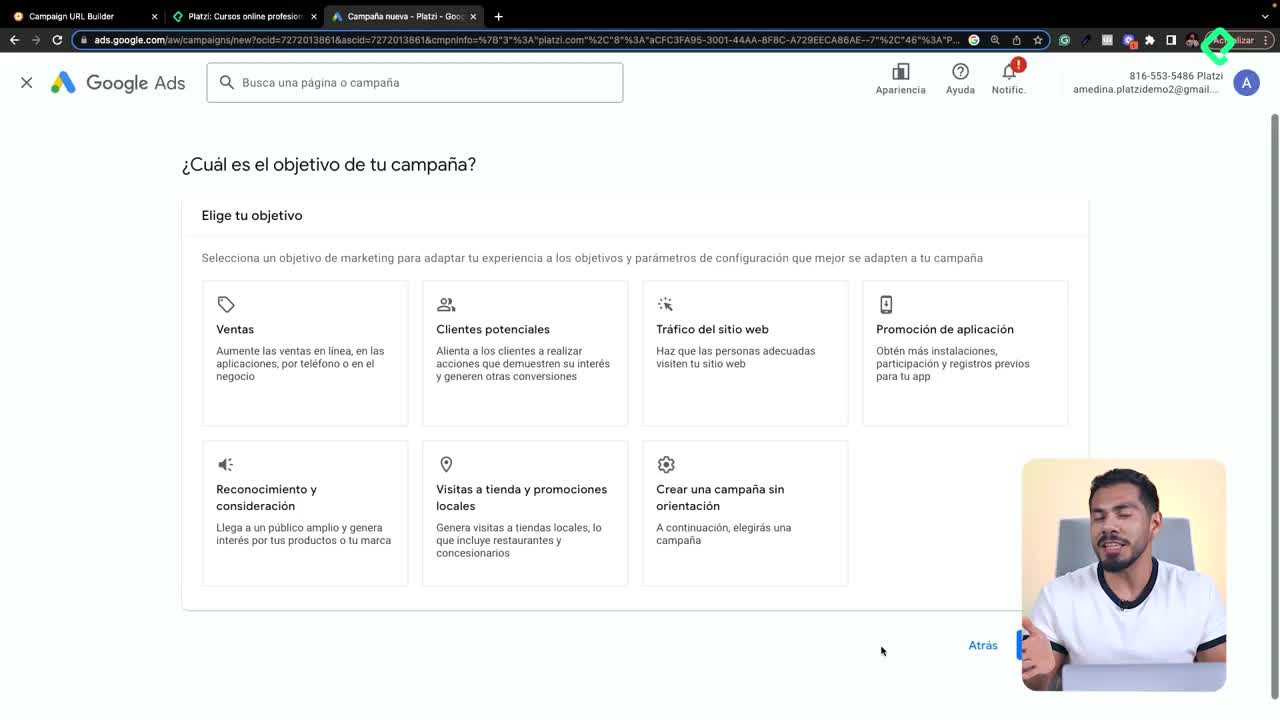
Cómo lanzar tu primera campaña en Google Ads
14:04 min - 11

ChatGPT para escribir anuncios en Google Ads
07:24 min - 12
Extensiones de Google Ads que mejoran tu ranking
06:15 min
Campañas de Máximo Rendimiento
Campañas de Generación de Demanda
Nivel de Calidad y Recomendaciones de Plataforma
Herramientas y Recursos


Recursos
Resumen
Lanzar campañas en video sin equipo profesional ni presupuesto alto es posible si usas Canva para crear anuncios de video listos para Google Ads. Aquí aprendes a producir un bumper ad de seis segundos paso a paso, con un costo accesible y sin sacrificar calidad visual, ideal si gestionas marketing digital con recursos limitados.
¿Qué necesitas antes de empezar a diseñar tu video en Canva?
Antes de abrir el editor, conviene tener clara la herramienta y el formato que pide Google Ads para que tu anuncio se apruebe sin problemas.
Para este flujo necesitas una cuenta de Canva Pro, que cuesta alrededor de 19.99 dólares al mes y desbloquea las plantillas y exportaciones que vas a usar. El link a Canva está en los recursos de la clase.
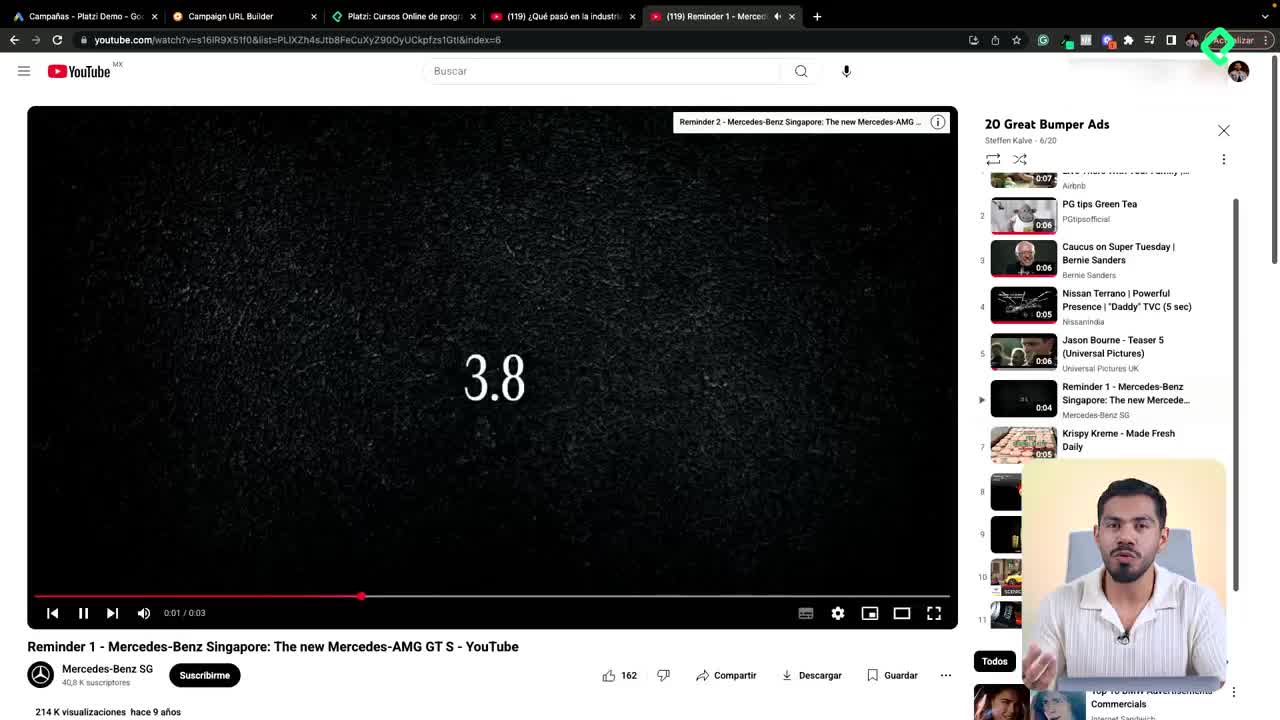
¿Qué es un bumper ad? Es un formato de anuncio en YouTube que dura exactamente seis segundos, no se puede saltar y se usa para mensajes cortos y memorables.
Una vez dentro de tu cuenta, ve a la opción video del menú principal y elige video horizontal, el formato estándar para campañas de YouTube en landscape de 1920 x 1080 píxeles.
¿Cómo adaptar una plantilla de Canva a un bumper ad de seis segundos?
Las plantillas predefinidas te ahorran tiempo, pero hay dos ajustes que no puedes saltarte: la duración y la identidad visual de tu marca.
¿Cómo ajustar la duración del video a seis segundos?
En la parte superior del editor verás un icono de reloj. Ahí defines cuánto dura tu video.
- Abre la plantilla que elegiste.
- Da clic en el icono del reloj.
- Cambia la duración predeterminada (suele ser de cinco segundos) a seis segundos.
Este detalle es clave: si tu video no dura exactamente seis segundos, Google no lo aceptará como bumper ad. Cumplir el requisito desde Canva te evita rechazos al subirlo a Google Ads.
¿Cómo aplicar los colores de tu marca con ColorZilla?
Las plantillas vienen con paletas genéricas, así que toca personalizarlas. Da clic en el color de fondo y selecciona paleta de colores del documento para ver qué tonos se están usando.
Si quieres replicar exactamente los colores de tu marca, usa la extensión de Google ColorZilla (link en los recursos de la clase). Funciona así:
- Abre el sitio o material gráfico de tu marca.
- Con ColorZilla, selecciona el color que quieres replicar.
- Copia el código hexadecimal que te entrega la extensión.
- Pégalo dentro de Canva en el selector de color.
¿Qué es un código hexadecimal? Es un código de seis caracteres (como #00B8D4) que identifica un color exacto en diseño digital, lo que te permite mantener consistencia de marca en cualquier herramienta.
Como la plantilla suele tener varios colores distintos, te tocará reemplazarlos con calma uno por uno hasta dejar tu video alineado con la identidad visual.
¿Cómo exportar el video y subirlo a tu campaña de Google Ads?
Cuando ya adaptaste textos, colores y duración, llega la parte final: descargar y publicar.
Da clic en compartir y luego en descargar. Por defecto, Canva te ofrece el formato de video MP4, que es justamente el que acepta Google Ads. Confirma la descarga y espera a que se procese.
Después sigue este flujo para activarlo en tu campaña:
- Sube el archivo MP4 a tu canal de YouTube.
- Entra a tu campaña de video en Google Ads.
- Ingresa el video desde la URL de YouTube.
Con eso tu bumper ad queda listo para correr, sin haber pasado por una productora ni gastar de más en equipo.
¿Por qué conviene usar Canva para campañas de Google Ads con bajo presupuesto?
Usar Canva no solo abarata costos, también te da agilidad para iterar. Puedes probar varias versiones del mismo anuncio cambiando copy, colores o tipografía en minutos, algo difícil de lograr con producciones tradicionales.
Esta lógica de producción ágil y de bajo costo se vuelve estratégica cuando estás validando mensajes, audiencias o productos nuevos, donde necesitas creatividades frescas sin comprometer todo el presupuesto en un solo video.
Y si quieres llevar tus campañas más lejos, el siguiente paso es entender Performance Max (máximo rendimiento), el tipo de campaña más automatizada de Google Ads que combina búsqueda, display, YouTube, Gmail y más en un solo lugar. ¿Ya probaste crear tu primer bumper ad en Canva? Cuéntame en los comentarios cómo te fue.