Cómo dar acceso a Google Ads sin compartir contraseña
Contenido del curso

Fundamentos de Google Ads
Campañas de Búsqueda de Google Ads
- 6
Cómo elegir el objetivo correcto en Google Ads
04:12 min - 7

Planificador de palabras clave de Google Ads: análisis y selección
12:44 min - 8
Cómo calcular el presupuesto en Google Ads
06:28 min - 9
Qué son los códigos UTM y cómo crearlos para medir campañas
06:04 min - 10
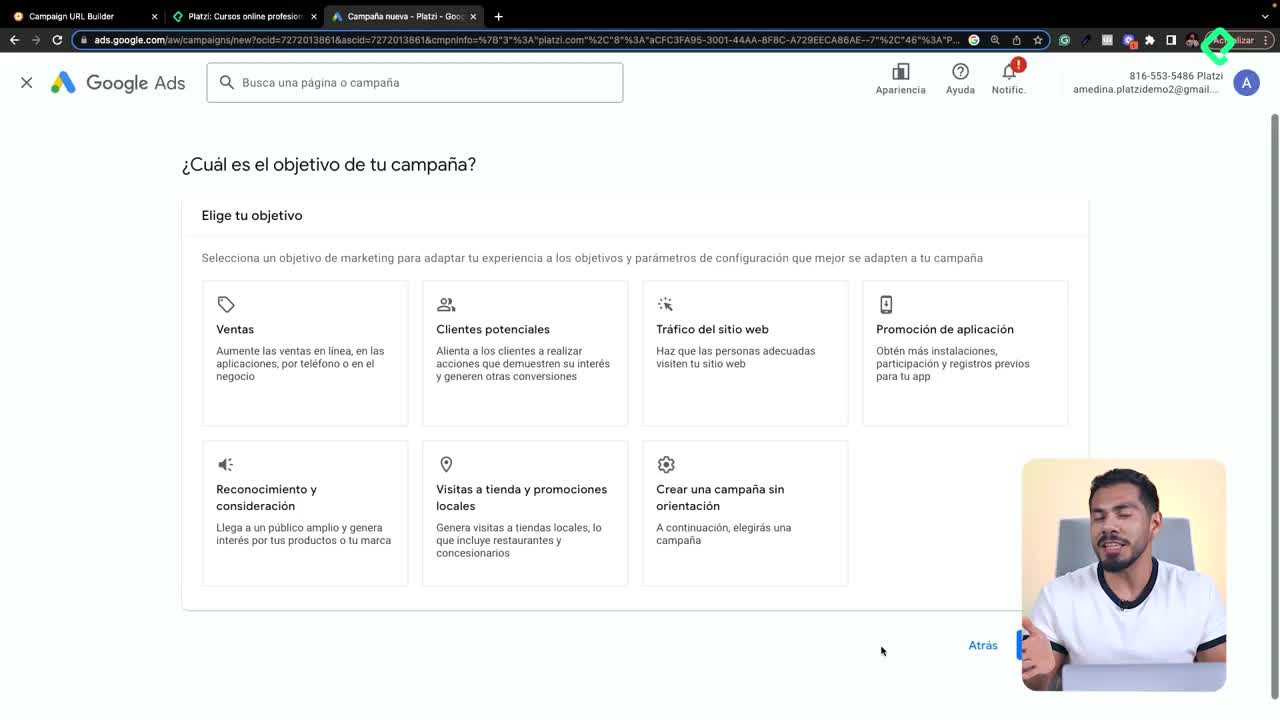
Cómo lanzar tu primera campaña en Google Ads
14:04 min - 11

ChatGPT para escribir anuncios en Google Ads
07:24 min - 12
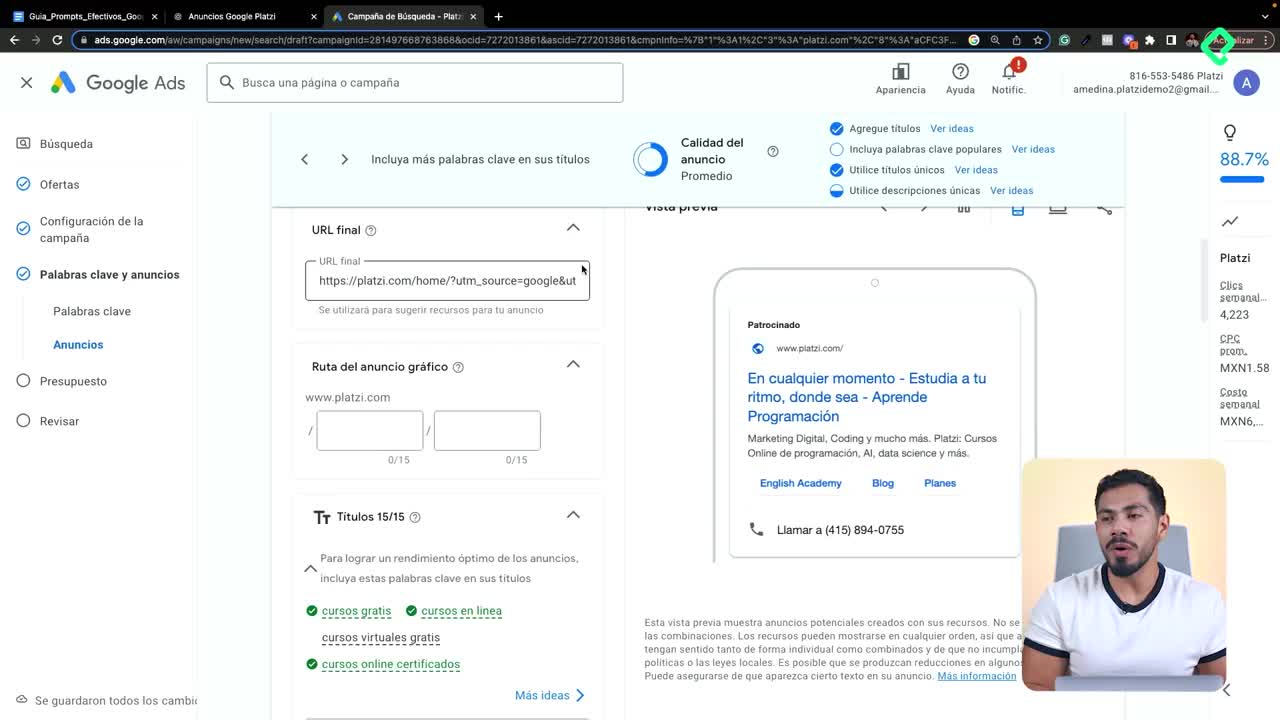
Extensiones de Google Ads que mejoran tu ranking
06:15 min
Campañas de Máximo Rendimiento
Campañas de Generación de Demanda
Nivel de Calidad y Recomendaciones de Plataforma
Herramientas y Recursos


Recursos
Resumen
Compartir el acceso a tu cuenta de Google Ads no implica entregar tu contraseña. La plataforma te deja invitar colaboradores con permisos específicos, ideal cuando trabajas con una agencia, un cliente o un colega que necesita ver o editar tus campañas.
¿Dónde se configuran los permisos en Google Ads?
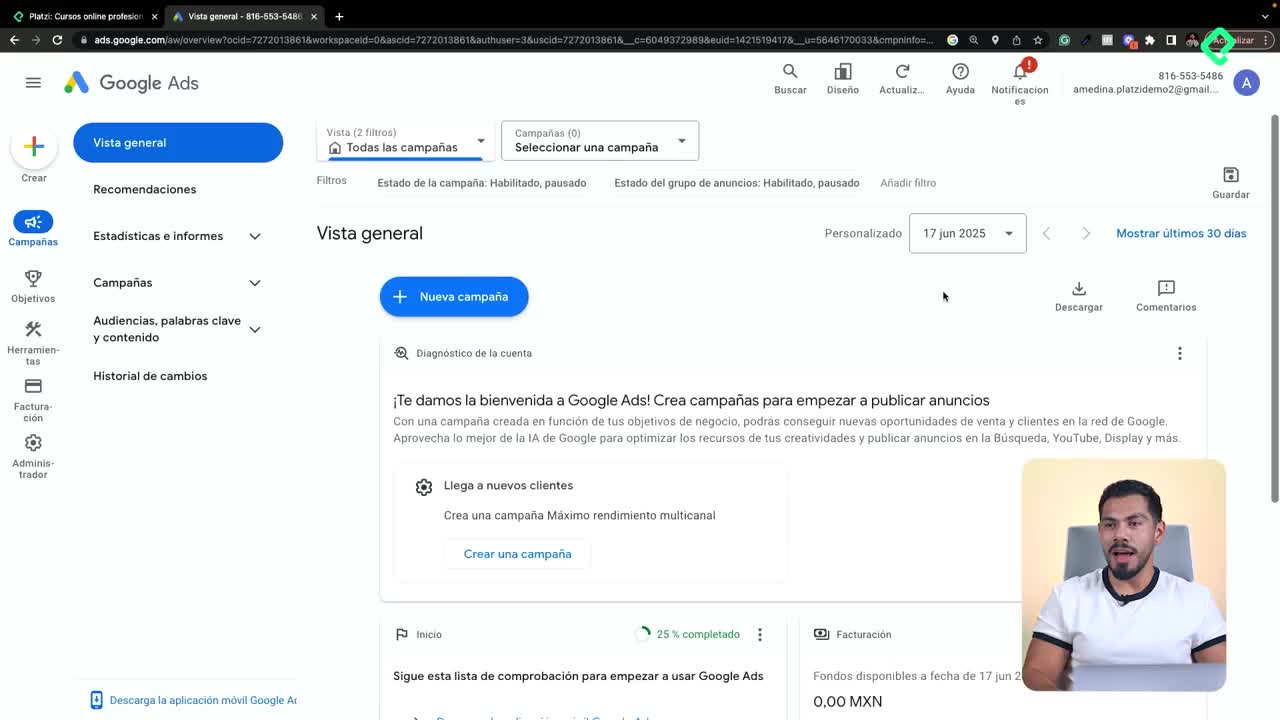
Todo arranca desde el dashboard principal, ese mismo panel donde quedaste después de verificar la cuenta.
En el menú lateral izquierdo vas a encontrar el ícono del engrane con la etiqueta administrador. Al darle clic, se despliega la opción acceso y seguridad, que es justo donde Google centraliza la gestión de usuarios [01:00].
Ahí aparece tu correo por default con el rol de administrador, porque eres quien abrió la cuenta. Desde ese mismo panel agregas a cualquier persona con un solo botón.
¿Necesito compartir mi contraseña de Google para que alguien gestione mis campañas? No. Google Ads permite invitar usuarios con su propio correo y asignarles un nivel de acceso, así mantienes el control de tu cuenta sin exponer credenciales.
¿Qué niveles de acceso puedes asignar a un colaborador?
El nivel que elijas define qué puede ver y qué puede tocar esa persona dentro de tu cuenta. Y aquí viene lo interesante: no todos necesitan los mismos permisos.
Estos son los roles que Google Ads pone sobre la mesa:
- Solo lectura: pensado para quien necesita ver el performance sin mover nada. Útil para un jefe que quiere monitorear resultados.
- Estándar: para colegas que sí van a colaborar editando campañas contigo.
- Administrador: control total. Sirve si quieres dejar a alguien como backup tuyo.
- Facturación: ideal para alguien de finanzas que solo necesita descargar facturas.
- Solo correo electrónico: recibe notificaciones, sin acceso operativo.
La regla práctica es simple: dale a cada persona el mínimo nivel que necesite para hacer su trabajo.
¿Cómo enviar la invitación paso a paso?
Una vez dentro de acceso y seguridad, das clic en agregar a un colaborador y escribes el correo de la persona [01:30].
Ese correo, sea de trabajo o un Gmail personal, debe estar asociado a una cuenta de Google. Si no lo está, la plataforma marca error y la invitación no se envía.
Después Google te pregunta cuándo quieres que venza ese acceso. Esta función es útil cuando contratas a alguien por un proyecto temporal y prefieres que el permiso caduque solo. Si el rol es permanente, dejas la opción en nunca.
Luego seleccionas el nivel de acceso que corresponda y das clic en enviar invitación.
¿Qué pasa después de enviar la invitación? Aparece un estado que dice a la espera de respuesta. Cuando el usuario acepta, ese aviso desaparece y su perfil se suma debajo del tuyo en la lista de usuarios activos.
Casos prácticos para elegir el rol correcto
Piensa en el rol como una llave: cada persona recibe solo la que abre las puertas que necesita.
- Tu jefe quiere revisar métricas sin tocar campañas: solo lectura.
- Alguien de finanzas necesita las facturas del mes: facturación.
- Un colega ejecuta optimizaciones contigo: estándar.
- Quieres un segundo responsable con control total: administrador.
Esta lógica de permisos granulares es lo que te permite escalar el equipo sin abrir riesgos innecesarios sobre la cuenta publicitaria.
¿Y después de configurar los accesos qué sigue?
Saber repartir permisos es solo la mitad del trabajo. La otra mitad es entender cómo se organiza Google Ads por dentro, porque la plataforma no se limita a crear anuncios sueltos.
Existe una jerarquía que va de la cuenta a las campañas, de las campañas a los grupos de anuncios y de ahí a los anuncios individuales. Cada nivel tiene su propia lógica de configuración, y conocerla te evita darle clic donde no es.
¿Ya tienes claro qué nivel de acceso le vas a dar a tu equipo? Cuéntame en los comentarios cómo organizas los permisos en tus cuentas.