
Cómo configurar un grupo de anuncios en YouTube Ads
Contenido del curso

Fundamentos de Google Ads
Campañas de Búsqueda de Google Ads
- 6
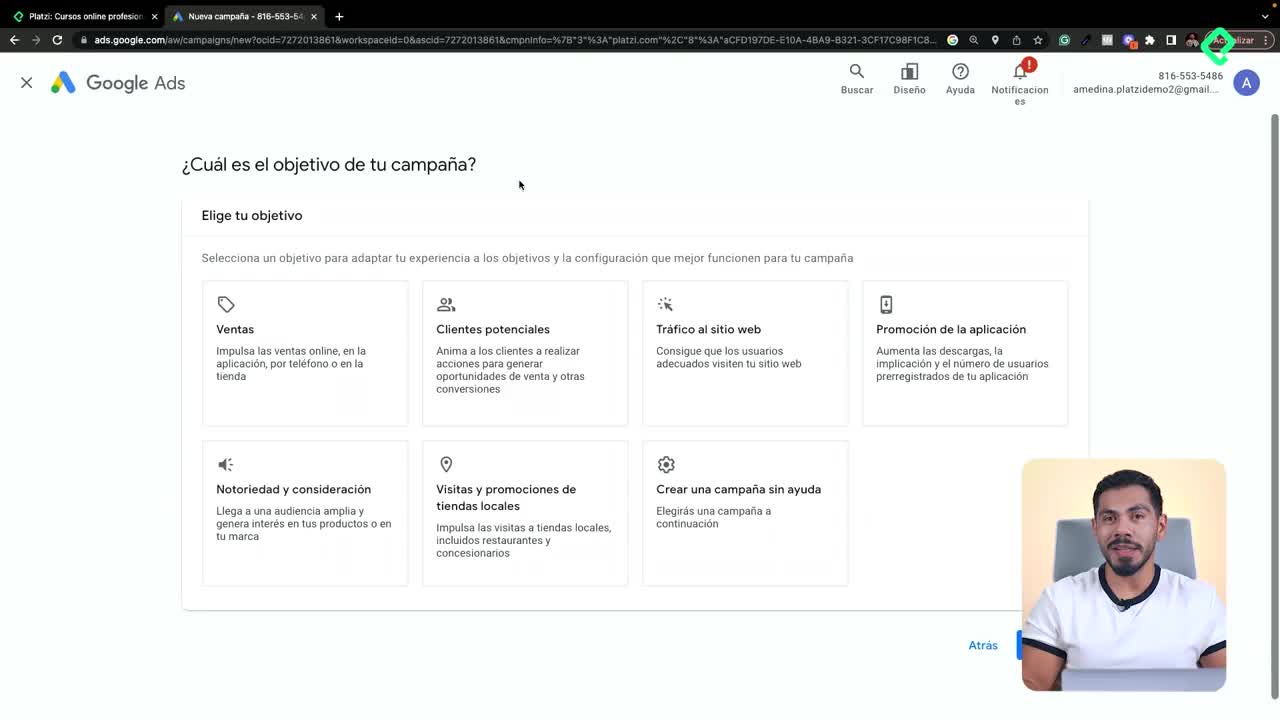
Cómo elegir el objetivo correcto en Google Ads
04:12 min - 7

Planificador de palabras clave de Google Ads: análisis y selección
12:44 min - 8
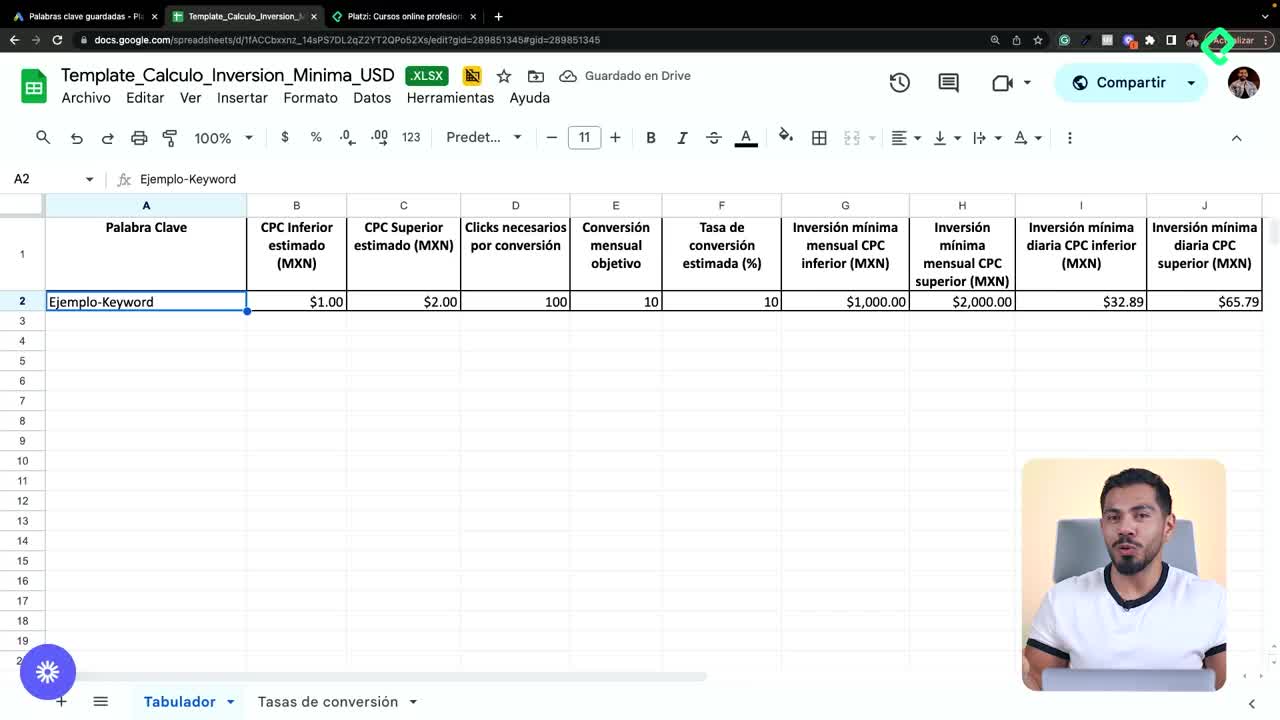
Cómo calcular el presupuesto en Google Ads
06:28 min - 9
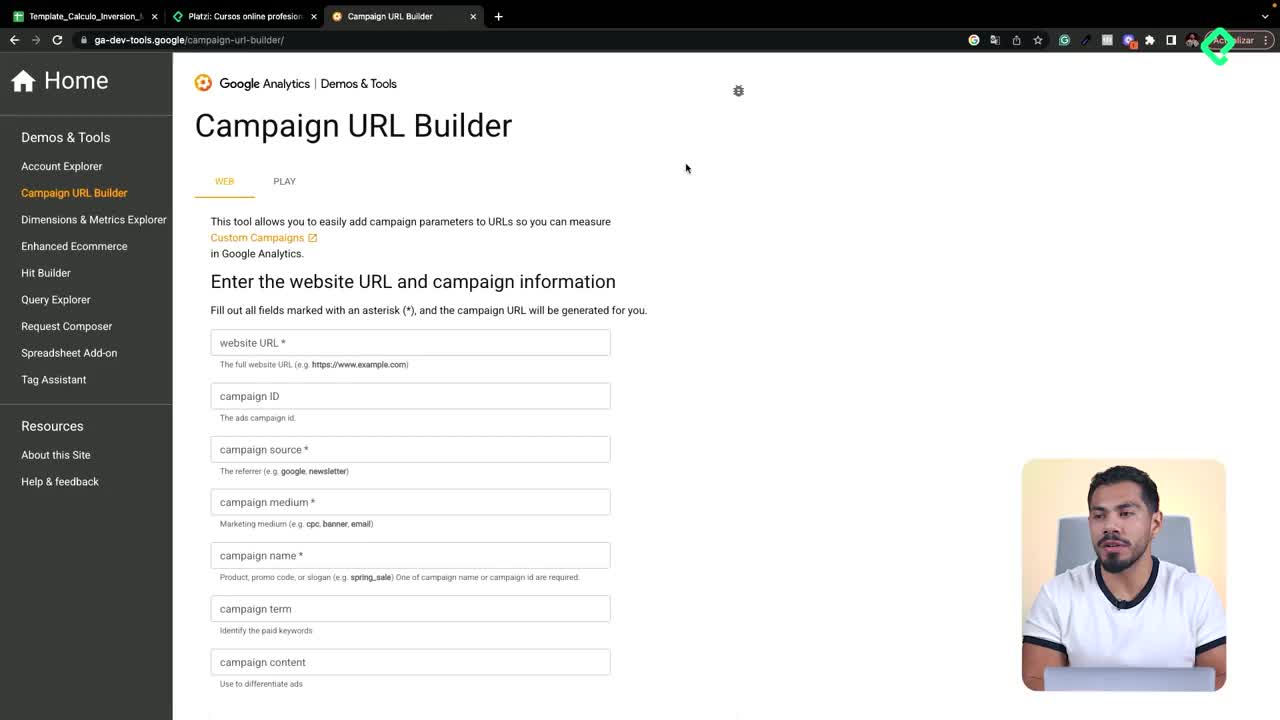
Qué son los códigos UTM y cómo crearlos para medir campañas
06:04 min - 10
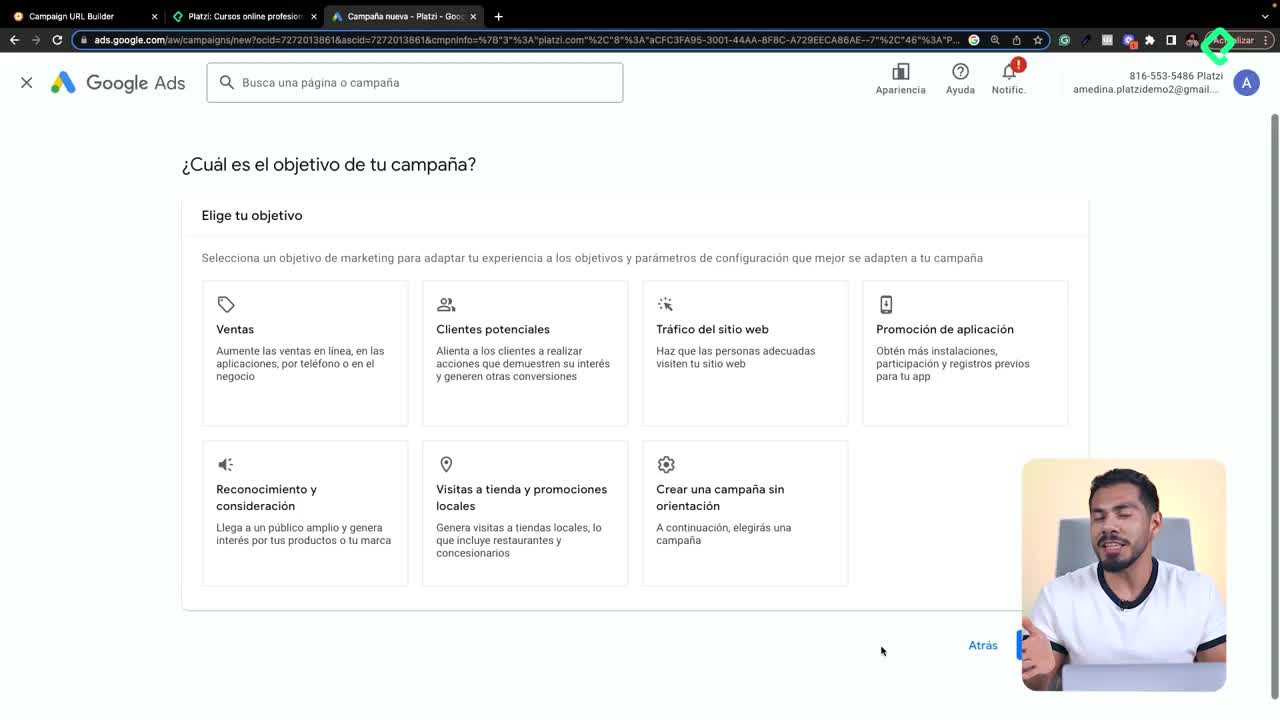
Cómo lanzar tu primera campaña en Google Ads
14:04 min - 11

ChatGPT para escribir anuncios en Google Ads
07:24 min - 12
Extensiones de Google Ads que mejoran tu ranking
06:15 min
Campañas de Máximo Rendimiento
Campañas de Generación de Demanda
Nivel de Calidad y Recomendaciones de Plataforma
Herramientas y Recursos


Recursos
Resumen
Configurar una campaña de video en YouTube dentro de Google Ads requiere decisiones precisas: desde el nombre del grupo de anuncios hasta la puja por visualización. Aprenderás a segmentar audiencias afines, activar opciones clave como desconocido en datos demográficos y aplicar las buenas prácticas de duración para el formato In-Stream saltable.
¿Cómo nombrar y estructurar el grupo de anuncios en YouTube Ads?
La nomenclatura clara es tu mejor aliada cuando gestionas varias campañas. Sé muy específico al asignar el nombre del grupo de anuncios para identificarlo rápido después.
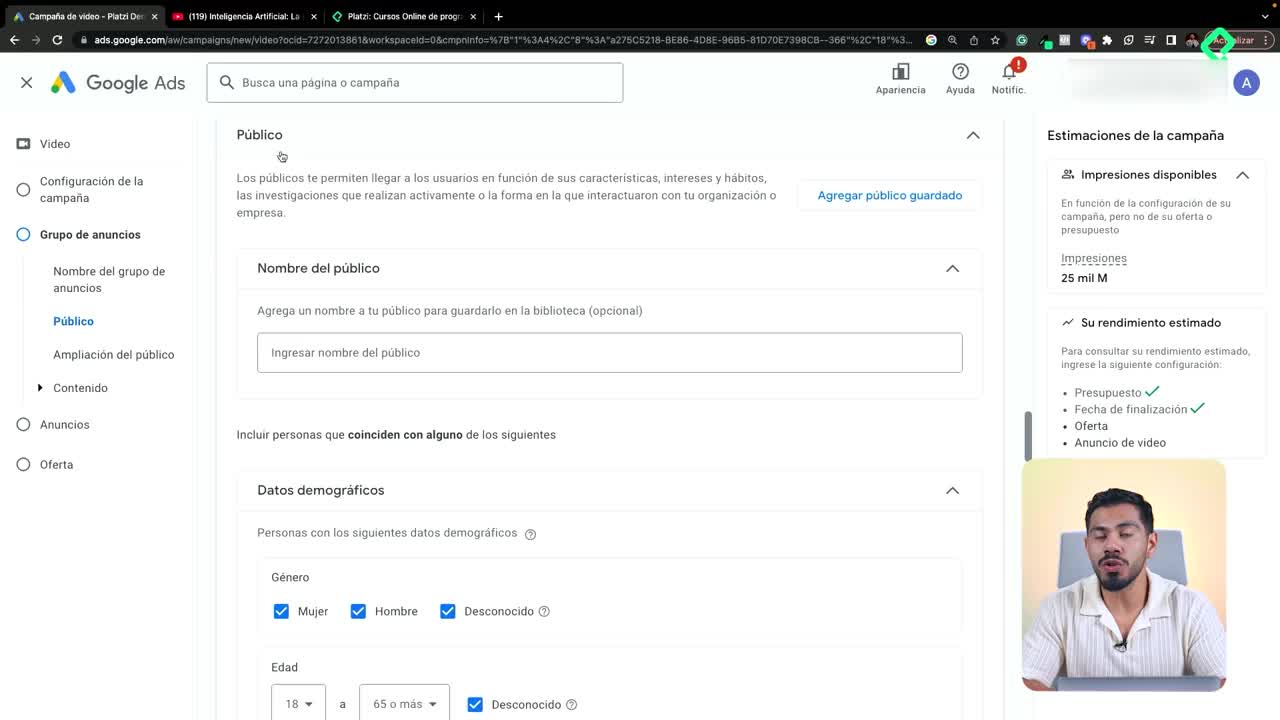
Por ejemplo, puedes nombrarlo videos si quieres hacer retargeting a usuarios que ya vieron contenido de tu canal. Y al público lo puedes etiquetar como views videos de IA en Platzi para describir exactamente a quién quieres impactar [01:05].
¿Qué es el retargeting en YouTube Ads? Es mostrar anuncios a usuarios que ya interactuaron con tu canal o videos. Sirve para reforzar el mensaje y aumentar conversiones con audiencias tibias.
¿Qué configurar en datos demográficos y por qué dejar activa la casilla desconocido?
Google Ads te permite afinar género, edad y estado parental. Si vas empezando y no tienes datos sólidos de tu público, deja la configuración por defecto. Si ya identificaste un grupo de edad claro, acótalo.
Hay un detalle que mucha gente pasa por alto: mantén activa la casilla de desconocido. ¿Por qué? Porque hay ocasiones en que Google no logra identificar con exactitud el rango de edad, género o estado parental de un usuario, y desactivarla te haría perder impactos relevantes [02:20].
Una nota geográfica importante: en México no está disponible la opción de ingreso familiar, aunque sí en otros países.
¿Cómo segmentar audiencias afines a partir de sitios web?
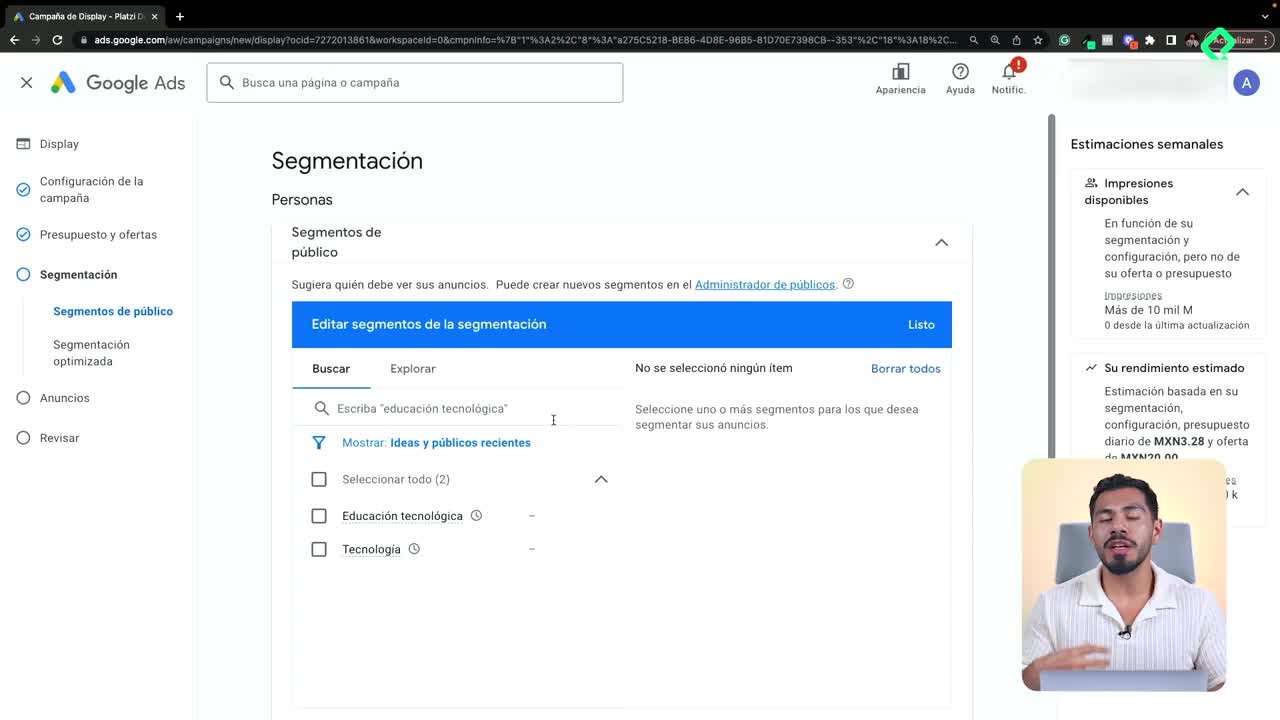
Google suele sugerirte segmentos por defecto, como tecnología, basados en los enlaces y conexiones de tu cuenta. Pero puedes crear segmentos personalizados mucho más potentes.
Crea un segmento nuevo y nómbralo, por ejemplo, visitantes web afines. Luego selecciona la opción personas que exploran tipos de sitios web e ingresa las URLs de blogs o páginas que tu audiencia potencial podría leer [03:30].
Al pegar las URLs, Google te muestra del lado derecho una estimación útil:
- Impresiones semanales estimadas.
- Distribución por género.
- Rangos de edad detectados.
- Estado parental aproximado.
Elige sitios con suficiente tráfico para que la señal sea relevante para el algoritmo. Después guarda el segmento y continúa.
¿Qué hace la ampliación del público con IA?
Esta opción usa las inteligencias artificiales integradas en Google Ads. Le das permiso al algoritmo para llegar a personas que considere similares a tu segmentación original.
Si quieres mantener control estricto sobre a quién impactas, deshabilítala y tu segmentación se mantendrá intacta. Si buscas escalar alcance, déjala activa [05:00].
¿Cuándo conviene desactivar la ampliación del público? Cuando trabajas con audiencias muy específicas o presupuestos pequeños donde cada impresión debe ser precisa. Para campañas de descubrimiento, déjala activa.
¿Qué duración debe tener un video para el formato In-Stream saltable?
La creación del anuncio parte de un video que ya debes tener cargado en tu canal de YouTube en estado público u oculto. Si está en privado, no funciona.
Pegas el link del video en Google Ads y aparece el preview. Aquí viene la recomendación de duración que el propio Google sugiere:
- Entre 15 segundos y 3 minutos para buen rendimiento.
- Videos de 3 minutos en adelante rinden peor.
- Lo ideal es ajustar la pieza al formato saltable [06:15].
En el ejemplo se usa un video de seis minutos solo para mostrar la mecánica, pero tú aplica la buena práctica.
¿Qué elementos completar antes de lanzar el anuncio?
Una vez tienes el video cargado, completa estos campos para que tu anuncio quede listo:
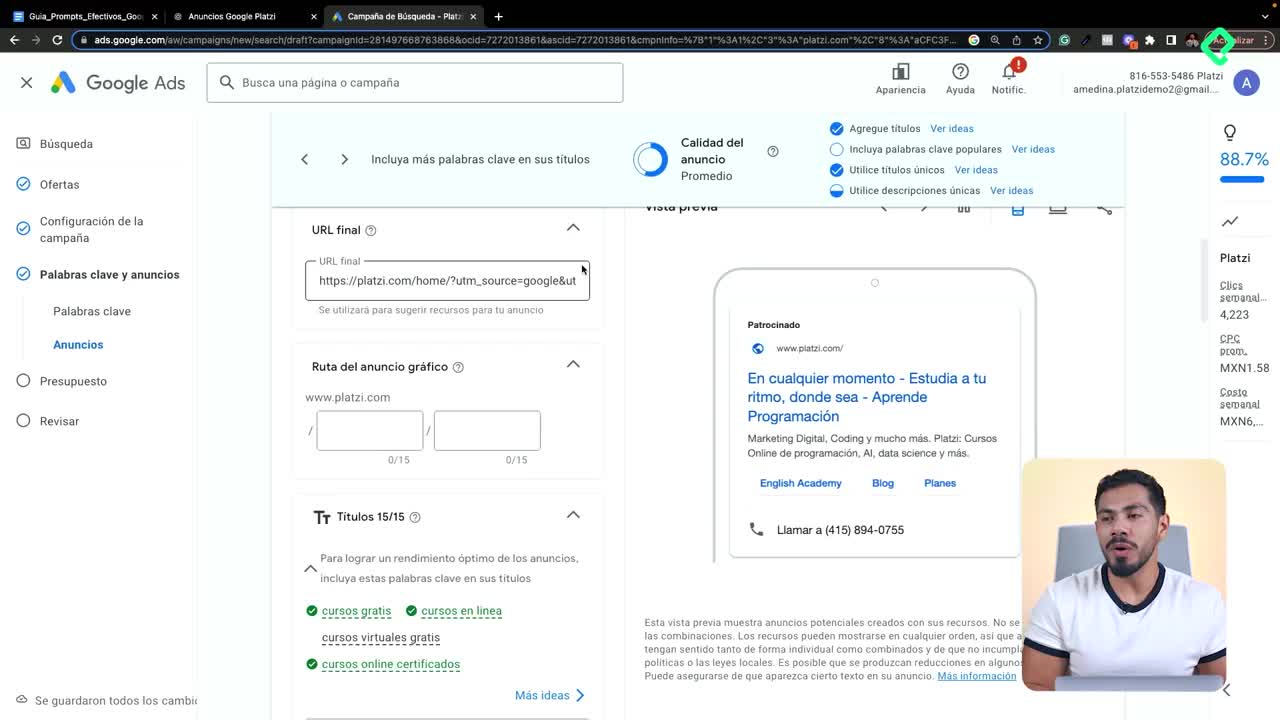
- URL final con parámetros UTM aplicados.
- Llamados a la acción claros.
- Título largo descriptivo.
- Nombre del anuncio, por ejemplo Video Ad IA Curso.
- Versión vertical opcional, si quieres aprovechar las funciones nuevas de Google.
¿Cómo definir el costo por visualización en una campaña de video?
Google hace un perfilamiento automático y te sugiere una puja basada en los datos de audiencia que le proporcionaste. En el ejemplo del flujo, la puja mínima sugerida fue de 0.15 por visualización [08:10].
Después de configurar la puja, das clic en Crear campaña y aparece un mensaje confirmando que la campaña entró en validación. A partir de ahí, Google revisa el contenido y la activa.
Una recomendación práctica: aprovecha la sugerencia de puja como punto de partida, pero ajústala según tus objetivos de alcance y el rendimiento que vayas midiendo en los primeros días.
¿Qué tipo de audiencia afín vas a probar primero en tu campaña? Cuéntame en los comentarios qué sitios web usarías como referencia para segmentar.