CursosEmpresasBlogLiveConfPrecios

Abrir Notebooks en VSCode con Ambientes de Conda

Clase 11 de 16 • Curso de Entorno de Trabajo para Ciencia de Datos con Jupyter Notebooks y Anaconda

Contenido del curso

Introducción a las notebooks

  • 1
    Jupyter Notebooks para Ciencia de Datos: Uso y Configuración Inicial

    Jupyter Notebooks para Ciencia de Datos: Uso y Configuración Inicial

    07:44 min
  • 2
    Uso de Google Colab para Ciencia de Datos en la Nube

    Uso de Google Colab para Ciencia de Datos en la Nube

    12:46 min
  • 3
    Uso de Google Colab para Ciencia de Datos: Importación y Herramientas

    Uso de Google Colab para Ciencia de Datos: Importación y Herramientas

    08:58 min

Configuración de VSCode

  • 4
    Instalación de Visual Studio Code en Windows, Ubuntu y Mac

    Instalación de Visual Studio Code en Windows, Ubuntu y Mac

    07:31 min
  • 5
    Instalación de WSL y Ubuntu en Windows para Ciencia de Datos

    Instalación de WSL y Ubuntu en Windows para Ciencia de Datos

    03:47 min
  • 6
    Instalación de Extensiones en Visual Studio Code para Ciencia de Datos

    Instalación de Extensiones en Visual Studio Code para Ciencia de Datos

    08:27 min
  • 7
    Creación de Jupyter Notebooks en Visual Studio Code

    Creación de Jupyter Notebooks en Visual Studio Code

    14:47 min

Entorno de desarrollo con Anaconda

  • 8
    Creación de ambientes virtuales con Conda para múltiples proyectos

    Creación de ambientes virtuales con Conda para múltiples proyectos

    04:24 min
  • 9
    Instalación de Anaconda y Conda desde la Línea de Comandos

    Instalación de Anaconda y Conda desde la Línea de Comandos

    14:15 min
  • 10
    Gestión de Ambientes Virtuales con Conda

    Gestión de Ambientes Virtuales con Conda

    09:50 min
  • 11
    Abrir Notebooks en VSCode con Ambientes de Conda

    Abrir Notebooks en VSCode con Ambientes de Conda

    Viendo ahora
  • 12
    Eliminación de librerías y ambientes virtuales con Conda

    Eliminación de librerías y ambientes virtuales con Conda

    04:41 min
  • 13
    Comandos avanzados de Conda para gestión de ambientes virtuales

    Comandos avanzados de Conda para gestión de ambientes virtuales

    12:14 min
  • 14
    Instalación y uso de Mamba para ambientes virtuales rápidos

    Instalación y uso de Mamba para ambientes virtuales rápidos

    06:47 min
  • 15
    Divide y Vencerás en Ambientes Virtuales con Conda

    Divide y Vencerás en Ambientes Virtuales con Conda

    04:59 min

¿Qué sigue con estas herramientas?

  • 16
    Personalización de entornos de desarrollo para ciencia de datos

    Personalización de entornos de desarrollo para ciencia de datos

    03:05 min
Tomar examen

Escuelas

  • Desarrollo Web
    • Fundamentos del Desarrollo Web Profesional
    • Diseño y Desarrollo Frontend
    • Desarrollo Frontend con JavaScript
    • Desarrollo Frontend con Vue.js
    • Desarrollo Frontend con Angular
    • Desarrollo Frontend con React.js
    • Desarrollo Backend con Node.js
    • Desarrollo Backend con Python
    • Desarrollo Backend con Java
    • Desarrollo Backend con PHP
    • Desarrollo Backend con Ruby
    • Bases de Datos para Web
    • Seguridad Web & API
    • Testing Automatizado y QA para Web
    • Arquitecturas Web Modernas y Escalabilidad
    • DevOps y Cloud para Desarrolladores Web
  • English Academy
    • Inglés Básico A1
    • Inglés Básico A2
    • Inglés Intermedio B1
    • Inglés Intermedio Alto B2
    • Inglés Avanzado C1
    • Inglés para Propósitos Específicos
    • Inglés de Negocios
  • Marketing Digital
    • Fundamentos de Marketing Digital
    • Marketing de Contenidos y Redacción Persuasiva
    • SEO y Posicionamiento Web
    • Social Media Marketing y Community Management
    • Publicidad Digital y Paid Media
    • Analítica Digital y Optimización (CRO)
    • Estrategia de Marketing y Growth
    • Marketing de Marca y Comunicación Estratégica
    • Marketing para E-commerce
    • Marketing B2B
    • Inteligencia Artificial Aplicada al Marketing
    • Automatización del Marketing
    • Marca Personal y Marketing Freelance
    • Ventas y Experiencia del Cliente
    • Creación de Contenido para Redes Sociales
  • Inteligencia Artificial y Data Science
    • Fundamentos de Data Science y AI
    • Análisis y Visualización de Datos
    • Machine Learning y Deep Learning
    • Data Engineer
    • Inteligencia Artificial para la Productividad
    • Desarrollo de Aplicaciones con IA
    • AI Software Engineer
  • Ciberseguridad
    • Fundamentos de Ciberseguridad
    • Hacking Ético y Pentesting (Red Team)
    • Análisis de Malware e Ingeniería Forense
    • Seguridad Defensiva y Cumplimiento (Blue Team)
    • Ciberseguridad Estratégica
  • Liderazgo y Habilidades Blandas
    • Fundamentos de Habilidades Profesionales
    • Liderazgo y Gestión de Equipos
    • Comunicación Avanzada y Oratoria
    • Negociación y Resolución de Conflictos
    • Inteligencia Emocional y Autogestión
    • Productividad y Herramientas Digitales
    • Gestión de Proyectos y Metodologías Ágiles
    • Desarrollo de Carrera y Marca Personal
    • Diversidad, Inclusión y Entorno Laboral Saludable
    • Filosofía y Estrategia para Líderes
  • Diseño de Producto y UX
    • Fundamentos de Diseño UX/UI
    • Investigación de Usuarios (UX Research)
    • Arquitectura de Información y Usabilidad
    • Diseño de Interfaces y Prototipado (UI Design)
    • Sistemas de Diseño y DesignOps
    • Redacción UX (UX Writing)
    • Creatividad e Innovación en Diseño
    • Diseño Accesible e Inclusivo
    • Diseño Asistido por Inteligencia Artificial
    • Gestión de Producto y Liderazgo en Diseño
    • Diseño de Interacciones Emergentes (VUI/VR)
    • Desarrollo Web para Diseñadores
    • Diseño y Prototipado No-Code
  • Contenido Audiovisual
    • Fundamentos de Producción Audiovisual
    • Producción de Video para Plataformas Digitales
    • Producción de Audio y Podcast
    • Fotografía y Diseño Gráfico para Contenido Digital
    • Motion Graphics y Animación
    • Contenido Interactivo y Realidad Aumentada
    • Estrategia, Marketing y Monetización de Contenidos
  • Desarrollo Móvil
    • Fundamentos de Desarrollo Móvil
    • Desarrollo Nativo Android con Kotlin
    • Desarrollo Nativo iOS con Swift
    • Desarrollo Multiplataforma con React Native
    • Desarrollo Multiplataforma con Flutter
    • Arquitectura y Patrones de Diseño Móvil
    • Integración de APIs y Persistencia Móvil
    • Testing y Despliegue en Móvil
    • Diseño UX/UI para Móviles
  • Diseño Gráfico y Arte Digital
    • Fundamentos del Diseño Gráfico y Digital
    • Diseño de Identidad Visual y Branding
    • Ilustración Digital y Arte Conceptual
    • Diseño Editorial y de Empaques
    • Motion Graphics y Animación 3D
    • Diseño Gráfico Asistido por Inteligencia Artificial
    • Creatividad e Innovación en Diseño
  • Programación
    • Fundamentos de Programación e Ingeniería de Software
    • Herramientas de IA para el trabajo
    • Matemáticas para Programación
    • Programación con Python
    • Programación con JavaScript
    • Programación con TypeScript
    • Programación Orientada a Objetos con Java
    • Desarrollo con C# y .NET
    • Programación con PHP
    • Programación con Go y Rust
    • Programación Móvil con Swift y Kotlin
    • Programación con C y C++
    • Administración Básica de Servidores Linux
  • Negocios
    • Fundamentos de Negocios y Emprendimiento
    • Estrategia y Crecimiento Empresarial
    • Finanzas Personales y Corporativas
    • Inversión en Mercados Financieros
    • Ventas, CRM y Experiencia del Cliente
    • Operaciones, Logística y E-commerce
    • Gestión de Proyectos y Metodologías Ágiles
    • Aspectos Legales y Cumplimiento
    • Habilidades Directivas y Crecimiento Profesional
    • Diversidad e Inclusión en el Entorno Laboral
    • Herramientas Digitales y Automatización para Negocios
  • Blockchain y Web3
    • Fundamentos de Blockchain y Web3
    • Desarrollo de Smart Contracts y dApps
    • Finanzas Descentralizadas (DeFi)
    • NFTs y Economía de Creadores
    • Seguridad Blockchain
    • Ecosistemas Blockchain Alternativos (No-EVM)
    • Producto, Marketing y Legal en Web3
  • Recursos Humanos
    • Fundamentos y Cultura Organizacional en RRHH
    • Atracción y Selección de Talento
    • Cultura y Employee Experience
    • Gestión y Desarrollo de Talento
    • Desarrollo y Evaluación de Liderazgo
    • Diversidad, Equidad e Inclusión
    • AI y Automatización en Recursos Humanos
    • Tecnología y Automatización en RRHH
  • Finanzas e Inversiones
    • Fundamentos de Finanzas Personales y Corporativas
    • Análisis y Valoración Financiera
    • Inversión y Mercados de Capitales
    • Finanzas Descentralizadas (DeFi) y Criptoactivos
    • Finanzas y Estrategia para Startups
    • Inteligencia Artificial Aplicada a Finanzas
    • Domina Excel
    • Financial Analyst
    • Conseguir trabajo en Finanzas e Inversiones
  • Startups
    • Fundamentos y Validación de Ideas
    • Estrategia de Negocio y Product-Market Fit
    • Desarrollo de Producto y Operaciones Lean
    • Finanzas, Legal y Fundraising
    • Marketing, Ventas y Growth para Startups
    • Cultura, Talento y Liderazgo
    • Finanzas y Operaciones en Ecommerce
    • Startups Web3 y Blockchain
    • Startups con Impacto Social
    • Expansión y Ecosistema Startup
  • Cloud Computing y DevOps
    • Fundamentos de Cloud y DevOps
    • Administración de Servidores Linux
    • Contenerización y Orquestación
    • Infraestructura como Código (IaC) y CI/CD
    • Amazon Web Services
    • Microsoft Azure
    • Serverless y Observabilidad
    • Certificaciones Cloud (Preparación)
    • Plataforma Cloud GCP

Platzi y comunidad

  • Platzi Business
  • Live Classes
  • Lanzamientos
  • Executive Program
  • Trabaja con nosotros
  • Podcast

Recursos

  • Manual de Marca

Soporte

  • Preguntas Frecuentes
  • Contáctanos

Legal

  • Términos y Condiciones
  • Privacidad
  • Tyc promociones
Reconocimientos
Reconocimientos
Logo reconocimientoTop 40 Mejores EdTech del mundo · 2024
Logo reconocimientoPrimera Startup Latina admitida en YC · 2014
Logo reconocimientoPrimera Startup EdTech · 2018
Logo reconocimientoCEO Ganador Medalla por la Educación T4 & HP · 2024
Logo reconocimientoCEO Mejor Emprendedor del año · 2024
De LATAM conpara el mundo
YoutubeInstagramLinkedInTikTokFacebookX (Twitter)Threads

      Hola de nuevo, yo sé que en la clase anterior te comenté que aprenderíamos a eliminar ambientes, pero antes hay algo muy importante que debes de aprender: abrir tus notebooks desde VSCode con cualquier ambiente que hayas creado.

      Esto es muy sencillo y solo tiene una pequeña diferencia con la forma en la que abriste tu notebook en la clase de instalación de Conda. Sigue los pasos que te muestro a continuación para hacerlo.

      1. Abre Visual Studio Code desde tu terminal con el comando:
      code .

      Recuerda que si usas WSL debes verificar en el cuadro verde de la parte inferior izquierda que efectivamente usas VSCode desde WSL.

      1. Abre la notebook vacía que creaste anteriormente o crea una nueva llamada Untitled.ipynb.
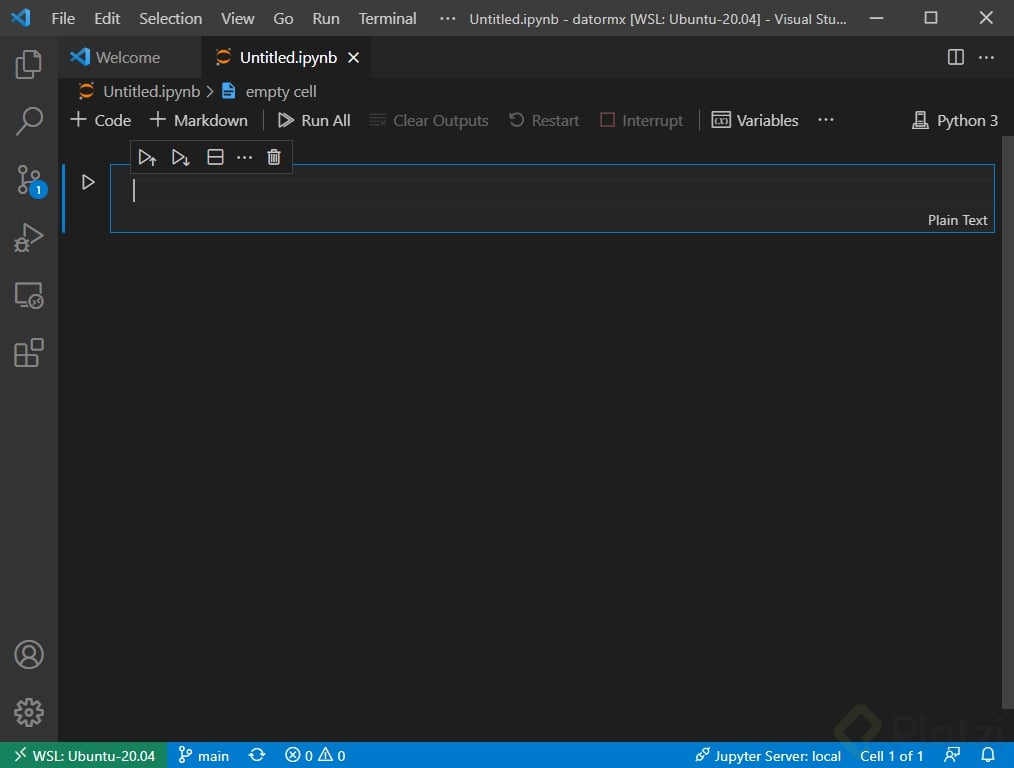
      Notebook_abierta.png
      1. Asegura que tienes instalada la extensión de Python en VSCode que instalamos en una clase anterior.

      En caso de que uses WSL debe estar instalada en la versión de VSCode con WSL.
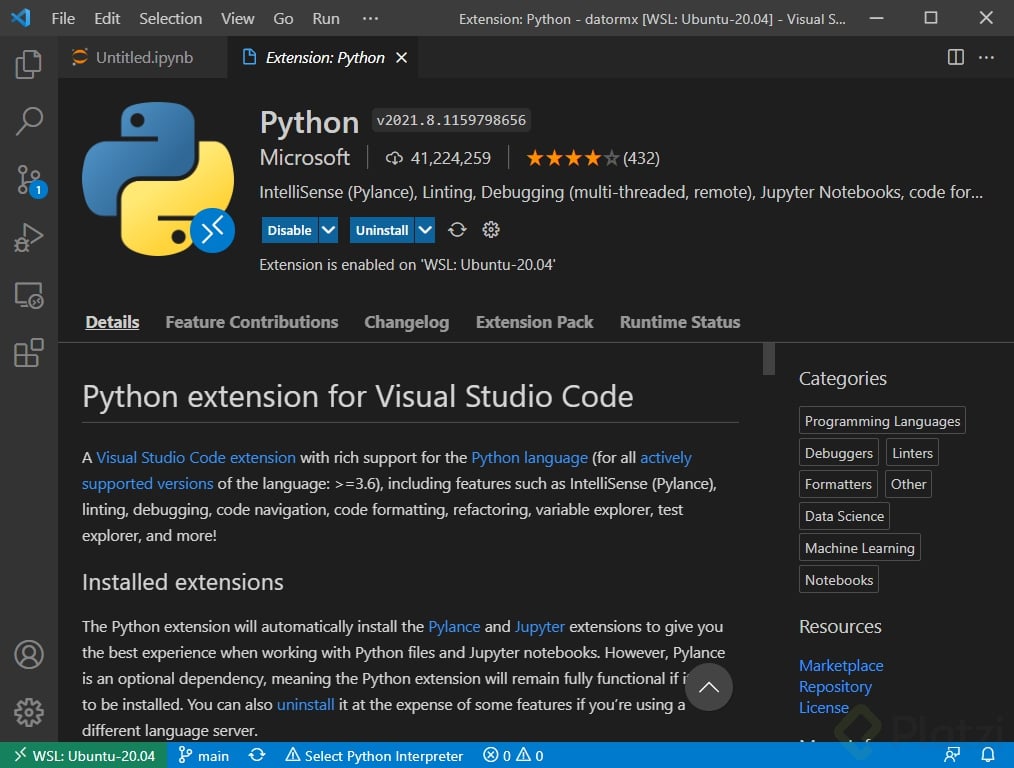
      Extension_python.png
      1. Regresa al notebook. En su esquina superior derecha aparecerá un botón que dice Select Kernel, Not Started o incluso puede aparecer en el botón que ya tienes un Kernel seleccionado. Da clic en él.
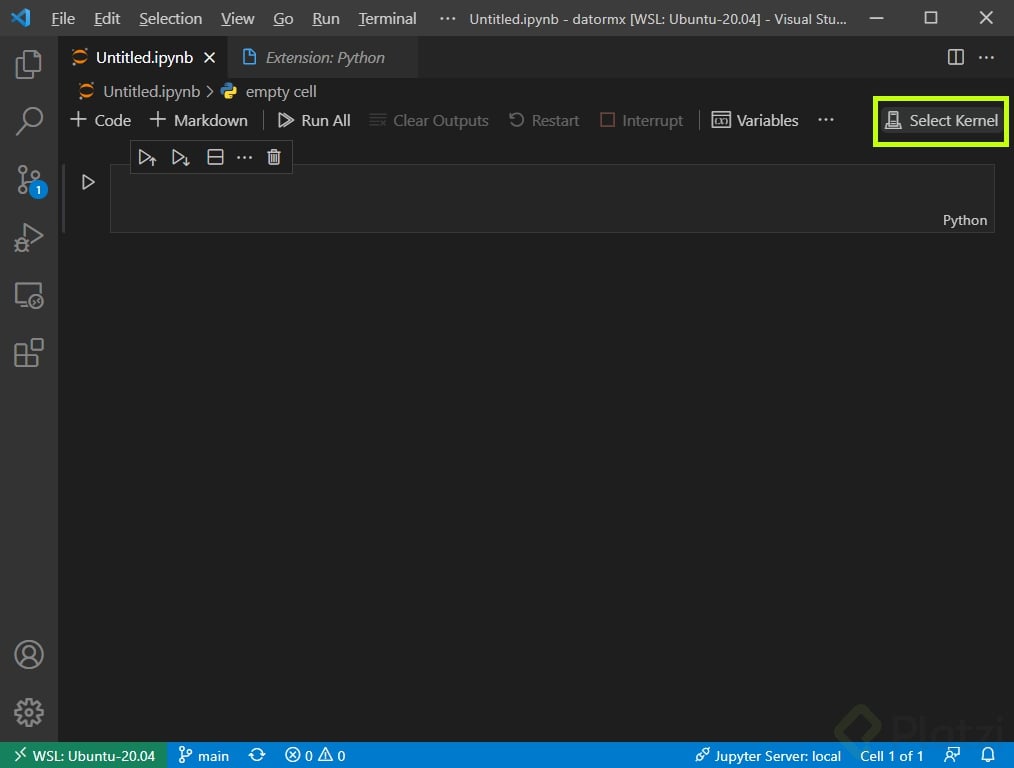
      Select_kernel.png
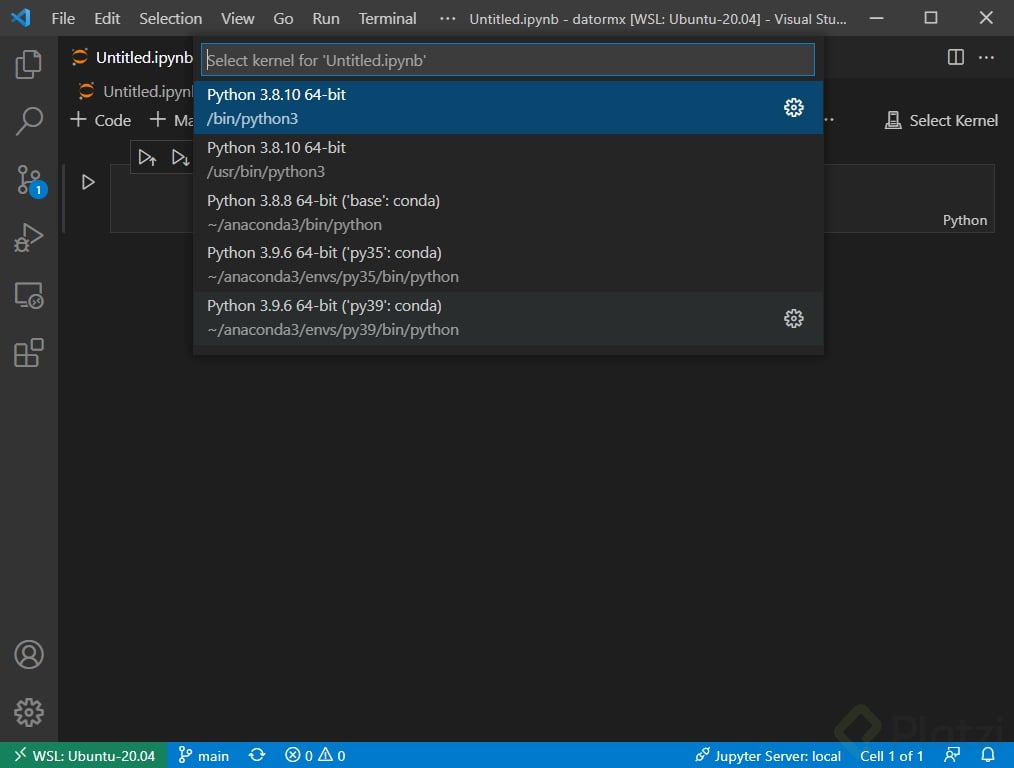
      1. Al presionarlo aparecerán todas las opciones de Kernels/ambientes que están instalados en tu computadora. Elige el que prefieras. Para este ejemplo escogeré el ambiente py39 que creamos en la clase anterior.
      Elegir_ambiente_py39.png

      Al elegirlo notarás que aparece el nombre del ambiente en el botón que presionaste anteriormente en la parte superior derecha.
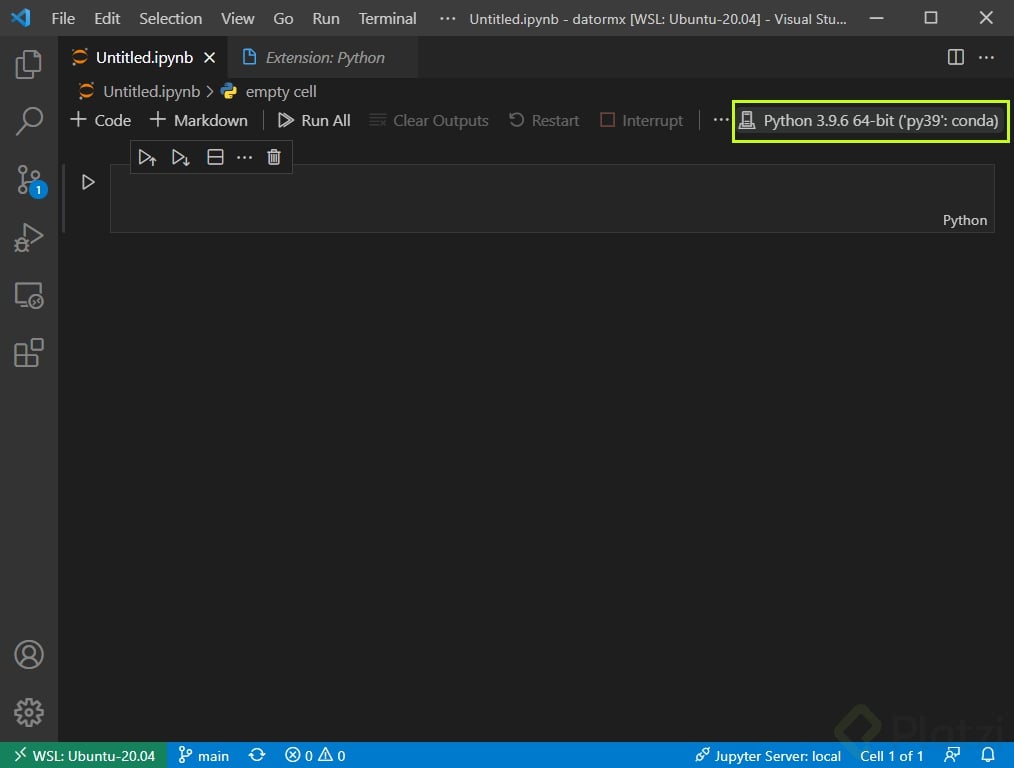
      Ambiente_seleccionado.png

      Listo, has seleccionado un ambiente. De esta forma puedes cambiar de ambiente cuando lo necesites y abrir tus notebooks para trabajar con ellas en VSCode.

      ¿Qué hacer si no me aparecen los ambientes creados con Conda?

      1. Asegura tener instalada la extensión de Python. ¿Lo recuerdas? Porque con ello se instala todo lo necesario para que puedas escoger estos ambientes y usar Jupyter Notebooks.

      2. Si el problema todavía persiste recarga tu ventana de VSCode usando el comando Ctrl + R o Command + R.

      Si estás en WSL elige la versión de VSCode de WSL. Debe decir la versión de Linux que instalaste.
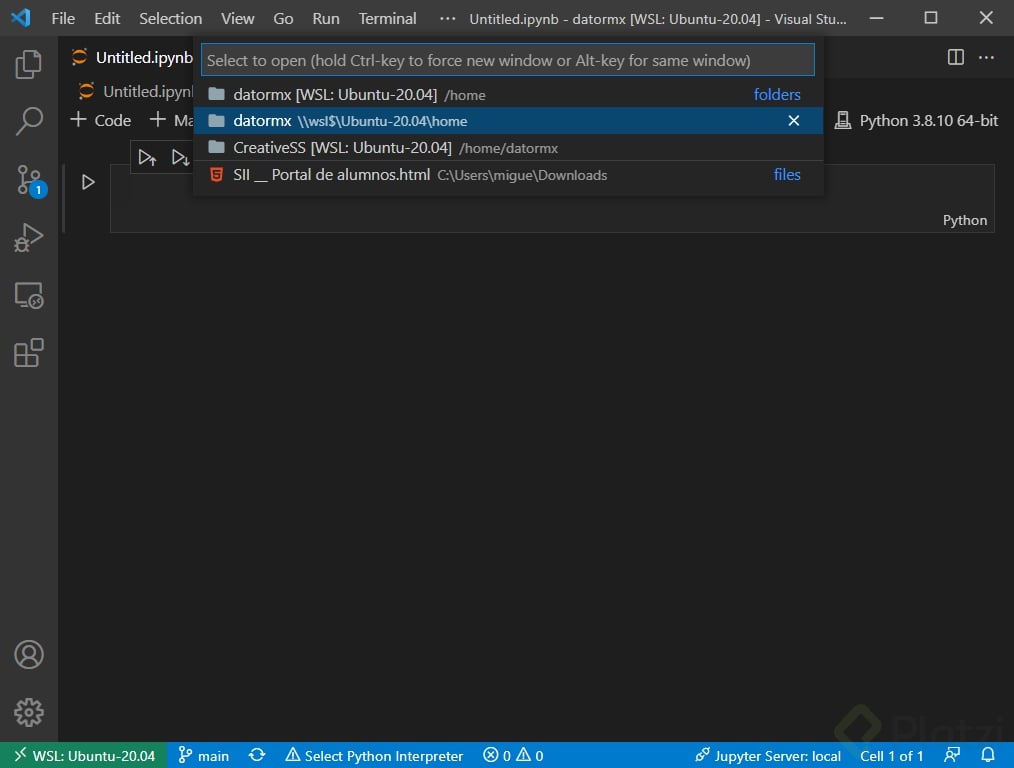
      Reiniciar_vscode.png

      Ahora ya sabes cómo utilizar cualquier ambiente creado en Conda para usar tus Jupyter Notebooks. Entonces, avancemos a la siguiente clase para aprender a eliminar ambientes y librerías.

      Comentarios

        Albertt Corvacho

        Albertt Corvacho

        student•
        hace 5 años

        si alguien tiene problemas para correr su notebook en los nuevos ambientes virtuales, puede que se deba a que no han instalado el paquete necesario

        conda install ipykernel
          Isabel Yepes

          Isabel Yepes

          student•
          hace 4 años

          Gracias!

          Adonai Callejas

          Adonai Callejas

          student•
          hace 4 años

          buen dato

        Guillermo Camacho

        Guillermo Camacho

        student•
        hace 4 años

        Perfect! instalado y funcionando. Un curso de 2 horas que me ha tomado unas 6, pero me ha gustado, creo que se le sacará provecho al momento de trabajar con las herramientas mas adelante en otros cursos de DSC

          Victor Manuel Cox Achá

          Victor Manuel Cox Achá

          student•
          hace 4 años

          yo voy doce y no es por presumir

        Jason Sepulveda

        Jason Sepulveda

        student•
        hace 4 años

        Si no te funciona code .

        Vi esta soluciona mas abajo, Subiré este comentario que vi en la cadena:

        ¡Hola! Intenta esto: Abre Visual Studio Code normalmente Presiona ctrl + shift + p Escribe “Shell Command” Selecciona la opción que diga “Shell Command: Install “code” command in shell PATH” Reinicia tu computadora Con eso debería bastar 😄

          Manuel Hogbin

          Manuel Hogbin

          student•
          hace 4 años

          Muchas gracias por el aporte.

          Lizeth Rubio Zuleta

          Lizeth Rubio Zuleta

          student•
          hace 4 años

          Muchas gracias! Esto me ayudo

        Jeisson Espinosa

        Jeisson Espinosa

        student•
        hace 4 años

        Información resumida de esta clase #EstudiantesDePlatzi

        • Dentro de vs Code es donde cambio los ambientes de trabajo, pasa así poder tener varios proyectos.

        • Haciendo todos los pasos, pero desde UBUNTU pude lograr que me aparecieran todos los espacios de trabajo en vs Code

        • Este curso tiene muchas oportunidades de mejora

        Davis Bremdow Salazar Roa

        Davis Bremdow Salazar Roa

        student•
        hace 4 años

        Tambien pueden trabajar con Jupyter Lab que es una versión de Jupyter Notebooks, pero con esteroides este nuevo editor que será el futuro de los Notebooks brinda una interfaz más amigable y con más opciones para la gestión de los ambientes de desarrollo.

        En el podemos trabajar con archivos:

        • Notebooks
        • Markdown
        • Terminales
        • Archivos de Python
        • Consolas

        Para instalarlo usamos

        conda install jupyterlab

        para ejecutarlo

        jupyter-lab

        Al ejecutarlo nos brindara una URL que podremos pegar en el navegador, para poder empezar a trabajar con esta maravillosa herramienta.

        María Laura Boggio

        María Laura Boggio

        student•
        hace 4 años

        Hola! no me aarece la opción Select Kernel.

        instalé ipykernel y reinicie el sistema pero igual no me aparece. Espero que alguien me pueda ayudar, gracias!!

          Juan Pablo Villa Medina

          Juan Pablo Villa Medina

          student•
          hace 4 años

          encontraste alguna solución a ese problema?

        Carli Code

        Carli Code

        teacher•
        hace 5 años

        Hola! no logré instalar wsl, pero todo corre muy bien en VS, me pueden explicar a diferencia de usar wsl o no? por favor :)

          Usuario anónimo

          Usuario anónimo

          user•
          hace 4 años

          Básicamente es para que te familIarizes con el entorno Linux (por ejemplo los comandos, ya que tienen nombres diferentes).

          Ricardo Sanchez Cisneros

          Ricardo Sanchez Cisneros

          student•
          hace 4 años

          https://code.visualstudio.com/docs/remote/wsl esta pagina de vsc lo explica, solo que de igual forma no se que tantas ventajas tenga, pero si es probable que en alguna ocasiòn lo vas a ocupar haha

        Jesús Eduardo Salgado Hernández

        Jesús Eduardo Salgado Hernández

        student•
        hace 5 años

        No me aparece el ambiente que acabo de crear, solo el base de anaconda3 :(

        Ya intenté como dice el post, incluso con cntrl+shift+P y Select Interpreter, pero no aparece.

          Isabel Yepes

          Isabel Yepes

          student•
          hace 4 años
          conda install ipykernel

          Reinicias el Visual Studio, ahí te deben aparecer.

          Jesús Eduardo Salgado Hernández

          Jesús Eduardo Salgado Hernández

          student•
          hace 4 años

          Muchas gracias! Era justo mi problema con WSL, ya me aparece el entorno de trabajo en Visual Studio. También noté que si abro desde terminal un entorno virtual con

          conda activate

          y luego abro en Visual Studio Code cualquier notebook, también arregla el problema. Espero esta información pueda ser de utilidad a alguien.

        Daniel Parra

        Daniel Parra

        student•
        hace 4 años

        Tengo un problema al ejecutar el notebook creado desde el ambiente creado, me pide instalar o actualizar ipykernel como se ve en la imagen, pero luego de hacerlo y ejecutar nuevamente el código, sigue apareciendo esa solicitud. ¿Qué debo hacer?

        wefgrh.PNG

          Daniel Parra

          Daniel Parra

          student•
          hace 4 años

          Cambié a Python 3.8 y sí funcionó, ¿a que se debe esto?

          David Mauricio Jácobo Ruiz

          David Mauricio Jácobo Ruiz

          student•
          hace 4 años

          A mi me ocurrió varias veces seguidas , lo que hice fue instalar la extensión Jupyter y Jupyter Keymap, desde la pestaña de extensiones y no desde la opción de re-install de ese mensaje, reinicie VS code y no volví a tener problema

          Captura de pantalla (10).png

          Esto solo me lo soluciono usando el kernel de Windows si me paso a WSL aún persiste el problema

        Junior Peves

        Junior Peves

        student•
        hace 4 años

        Tu ambiente virtual debe tener instalado (de manera local) previamente el jupyter-notebook: conda install notebook, luego debes seleccionar el kernel que contenga el nombre de tu env, en el VSCode.

          Jeinfferson Bernal G

          Jeinfferson Bernal G

          student•
          hace 4 años

          Me sirvio. muchas gracias

          Lina Karina Martínez Romero

          Lina Karina Martínez Romero

          student•
          hace 9 meses

          ahora si funciona, muchas gracias por el dato.

        Hanns Soledispa

        Hanns Soledispa

        student•
        hace 4 años

        Me pasaba que en el Visual Studio no me aparecía la py39, únicamente la py35. Se solucionó al reiniciar la laptop.

          Abrahan Javier Gamez

          Abrahan Javier Gamez

          student•
          hace 4 años

          Sirve también al abrir nuevamente la terminal y abrir VSCode con el comando code .

          Elberth Ramón Cabrales Gutierrez

          Elberth Ramón Cabrales Gutierrez

          student•
          hace 4 años

          La vieja confiable xd

        Fernando Alvarado

        Fernando Alvarado

        student•
        hace 3 años

        A alguien la ha pasado que se instalo conda y WSL por separado, puedo ejecutar los Jupiter notebooks sin problemas, solo que ahora tengo 3 terminales, la de windows, la de Ubuntu (WSL) y la de conda, creen que eso me genere algun problema en el futuro? y saben que hacer?

        Lizeth Marin

        Lizeth Marin

        student•
        hace 2 años

        Una vez creado el ambiente, en que carpeta deben estar o debo crear los archivos de mi proyecto?

        Brando Guevara Gamonal

        Brando Guevara Gamonal

        student•
        hace 4 años

        para los que se encuentren en widows con wls y no les aparece el ambiente creado, fijense primero de que hayan instalado anaconda pero en ubunto20.04 y ahi les aparecera en el vscode y no en wls:ubuntu. Se los digo porque a mi me aparecía el ambiente creado, pero solo el wls:ubunto y luego lo reinstale de nuevo, pero desde una consola de Ubuntu 20.04 y recien ahi tuve en el VSCODE los ambientes que habia creado nuevamente. PSDT: si lo estan instaldno de nuevo anaconda, tienee que repetir los pasos para crear los mabinetes de nuevo porque esta vez se estan creando en wls

        LUIS ANTONIO CALVO QUISPE

        LUIS ANTONIO CALVO QUISPE

        student•
        hace 3 años

        Para todos los amigos que tengan Windows y no saben cómo cambiar, el Kernel para que se ejecute con el ambiente creado, les paso este Post

        https://docs.anaconda.com/anaconda/user-guide/tasks/integration/python-vsc/

        Ruddy Ramos

        Ruddy Ramos

        student•
        hace 3 años
        RR (5) - copia.jpg

        Ahora queda en la parte DER INFERIOR. (Actualizado 2022-DIC)

        Diego Maximiliano Perez Hurtado

        Diego Maximiliano Perez Hurtado

        student•
        hace 4 años

        recuerden que deben tener el python wsl para poder correr el programa, y en la terminal deben tener tambien activado el py39 y recien iniciar con $ code .

        Carlos Alvarez

        Carlos Alvarez

        student•
        hace 4 años

        Noten que si tenía el VSCode abierto y luego cambiaron los ambientes, deben recargar o cerrar y volver a abrir como indica el profesor en las instrucciones al final.

        DAVID EDUARDO BAEZ SANCHEZ

        DAVID EDUARDO BAEZ SANCHEZ

        student•
        hace 5 años

        Funcionando

        Esnaider Reales

        Esnaider Reales

        student•
        hace 4 meses

        Puedes trabajar sin ambientes, pero estos te permiten aislar las dependencias de cada proyecto. Así, evitas conflictos entre librerías y versiones, manteniendo tus proyectos ordenados y funcionales. La clase te muestra cómo usarlos con VSCode.