






Albertt Corvacho
si alguien tiene problemas para correr su notebook en los nuevos ambientes virtuales, puede que se deba a que no han instalado el paquete necesario
conda install ipykernel

Isabel Yepes
Gracias!

Adonai Callejas
buen dato
Hola de nuevo, yo sé que en la clase anterior te comenté que aprenderíamos a eliminar ambientes, pero antes hay algo muy importante que debes de aprender: abrir tus notebooks desde VSCode con cualquier ambiente que hayas creado.
Esto es muy sencillo y solo tiene una pequeña diferencia con la forma en la que abriste tu notebook en la clase de instalación de Conda. Sigue los pasos que te muestro a continuación para hacerlo.
code .
Recuerda que si usas WSL debes verificar en el cuadro verde de la parte inferior izquierda que efectivamente usas VSCode desde WSL.
Untitled.ipynb.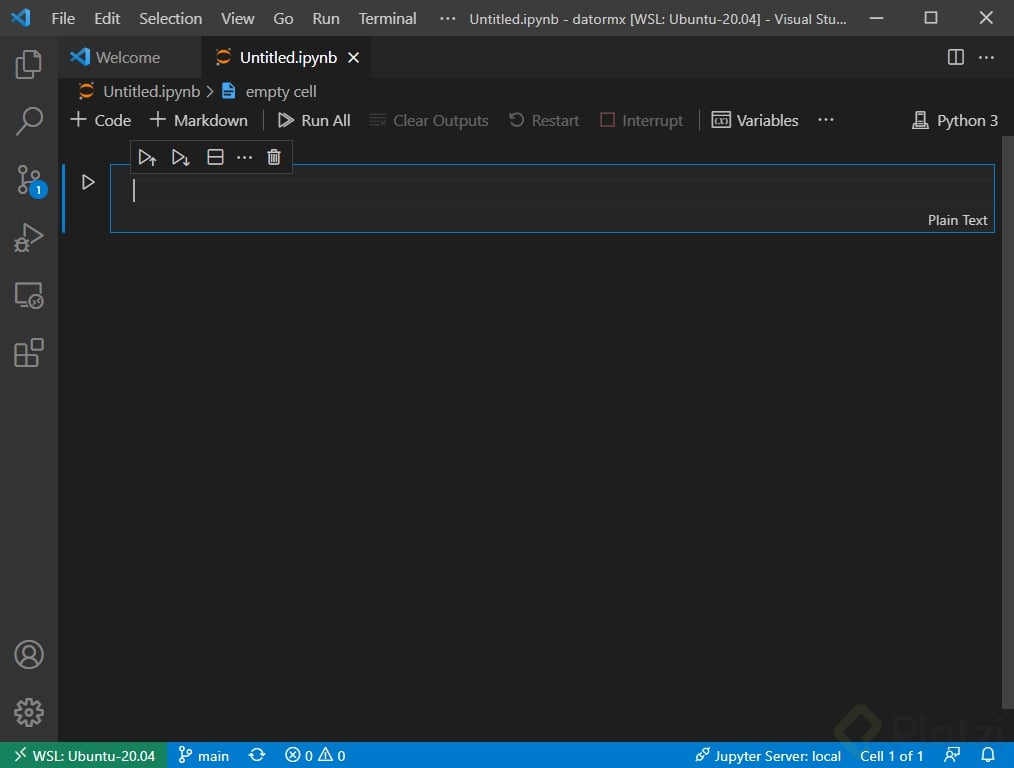
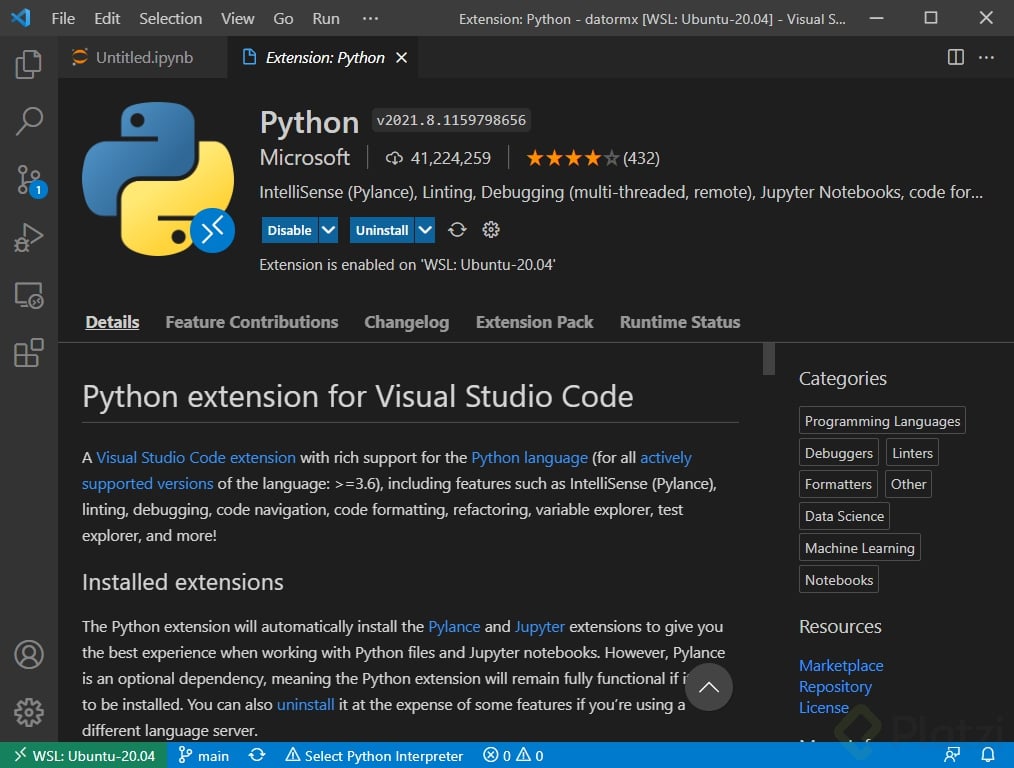
En caso de que uses WSL debe estar instalada en la versión de VSCode con WSL.
Select Kernel, Not Started o incluso puede aparecer en el botón que ya tienes un Kernel seleccionado. Da clic en él.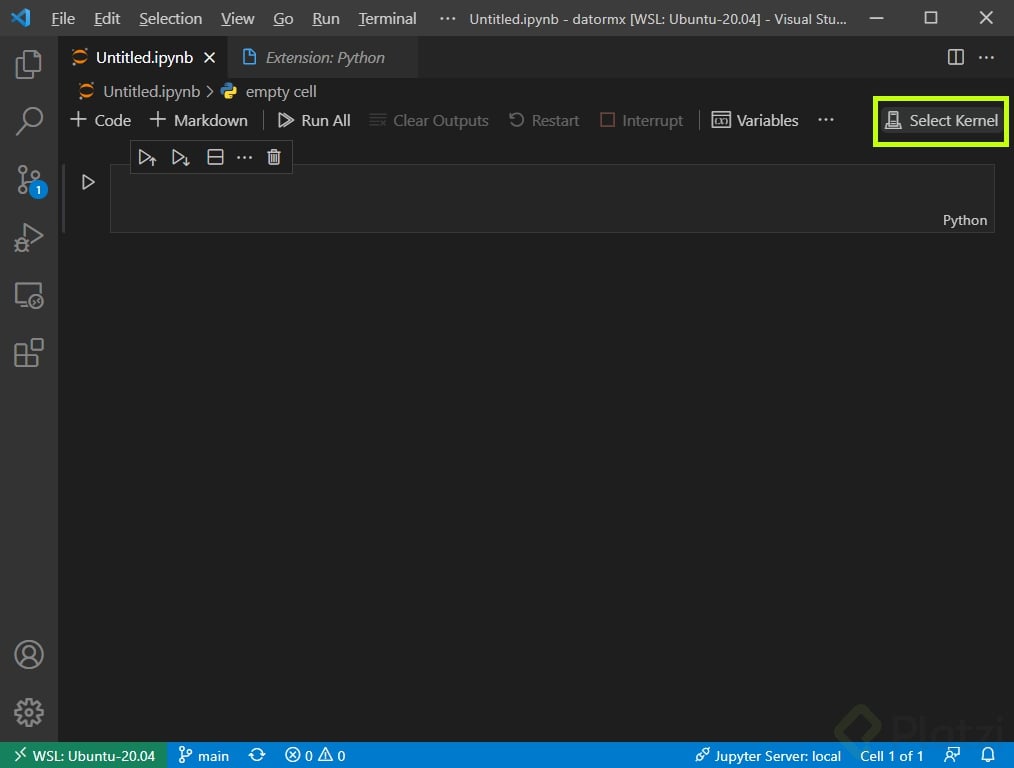
py39 que creamos en la clase anterior.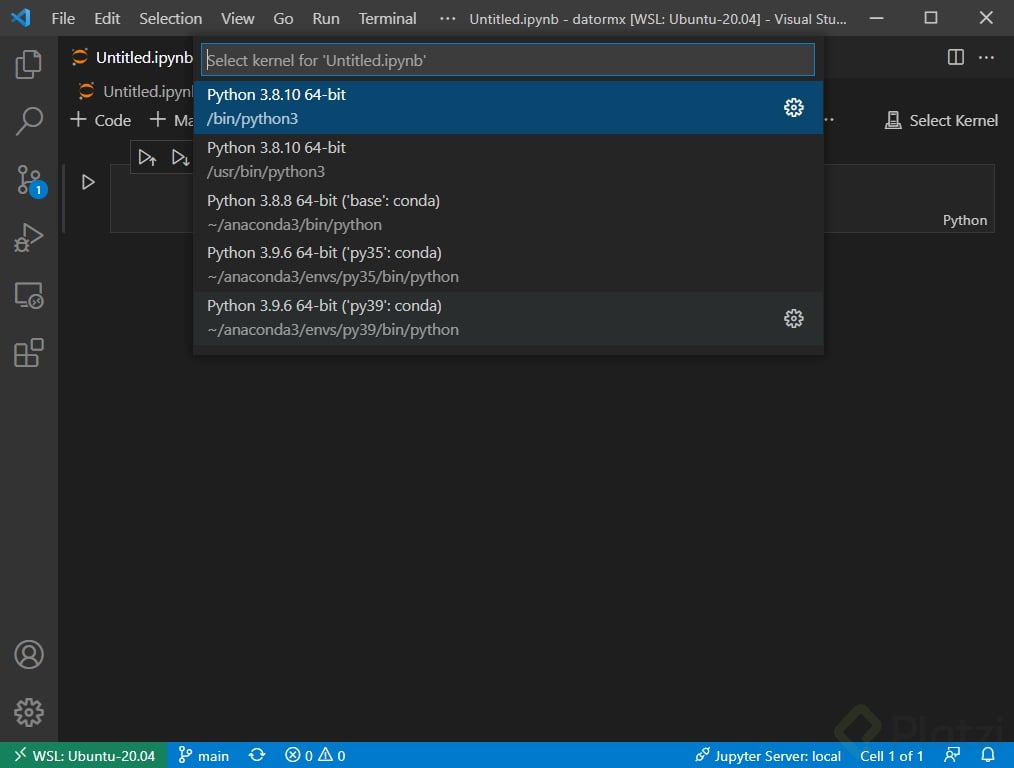
Al elegirlo notarás que aparece el nombre del ambiente en el botón que presionaste anteriormente en la parte superior derecha.
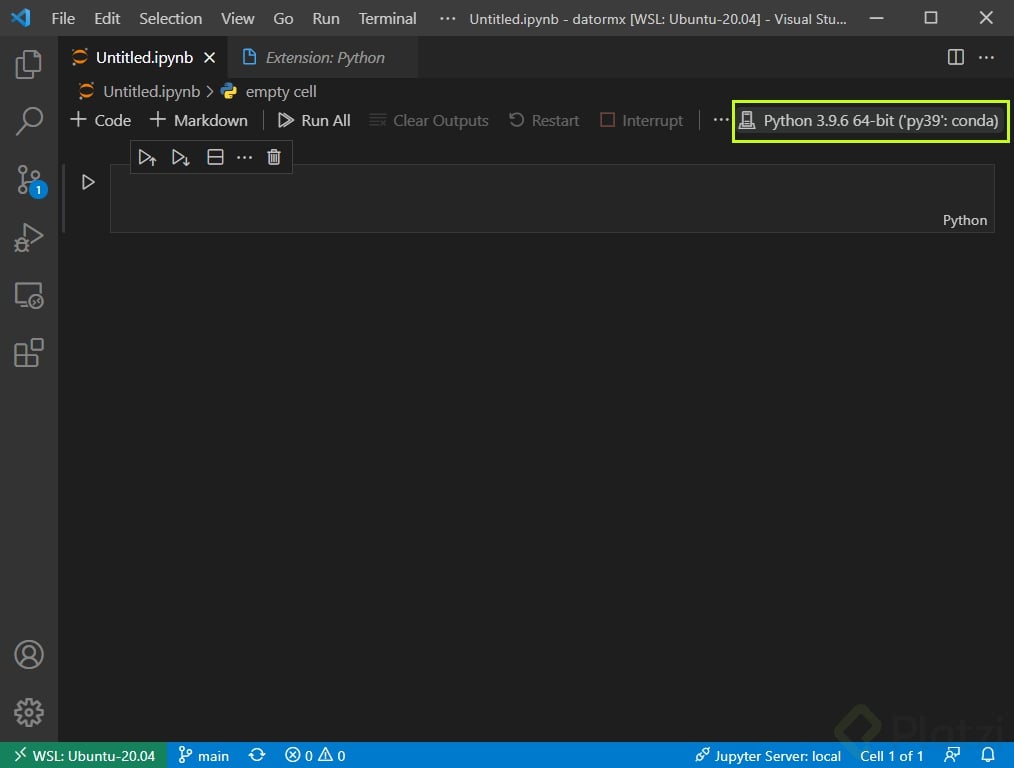
Listo, has seleccionado un ambiente. De esta forma puedes cambiar de ambiente cuando lo necesites y abrir tus notebooks para trabajar con ellas en VSCode.
¿Qué hacer si no me aparecen los ambientes creados con Conda?
Asegura tener instalada la extensión de Python. ¿Lo recuerdas? Porque con ello se instala todo lo necesario para que puedas escoger estos ambientes y usar Jupyter Notebooks.
Si el problema todavía persiste recarga tu ventana de VSCode usando el comando Ctrl + R o Command + R.
Si estás en WSL elige la versión de VSCode de WSL. Debe decir la versión de Linux que instalaste.
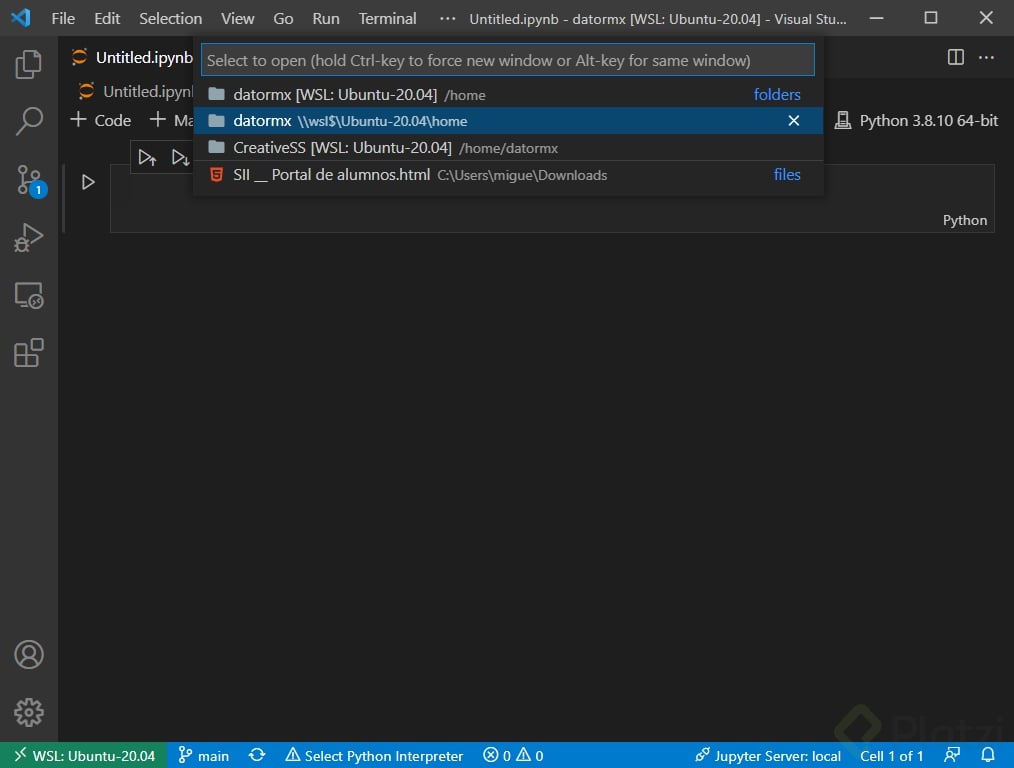
Ahora ya sabes cómo utilizar cualquier ambiente creado en Conda para usar tus Jupyter Notebooks. Entonces, avancemos a la siguiente clase para aprender a eliminar ambientes y librerías.
Albertt Corvacho
si alguien tiene problemas para correr su notebook en los nuevos ambientes virtuales, puede que se deba a que no han instalado el paquete necesario
conda install ipykernel
Isabel Yepes
Gracias!
Adonai Callejas
buen dato

Jason Sepulveda
Si no te funciona code .
Vi esta soluciona mas abajo, Subiré este comentario que vi en la cadena:
¡Hola! Intenta esto: Abre Visual Studio Code normalmente Presiona ctrl + shift + p Escribe “Shell Command” Selecciona la opción que diga “Shell Command: Install “code” command in shell PATH” Reinicia tu computadora Con eso debería bastar 😄

Manuel Hogbin
Muchas gracias por el aporte.

Lizeth Rubio Zuleta
Muchas gracias! Esto me ayudo

Davis Bremdow Salazar Roa
Tambien pueden trabajar con Jupyter Lab que es una versión de Jupyter Notebooks, pero con esteroides este nuevo editor que será el futuro de los Notebooks brinda una interfaz más amigable y con más opciones para la gestión de los ambientes de desarrollo.
En el podemos trabajar con archivos:
Para instalarlo usamos
conda install jupyterlab
para ejecutarlo
jupyter-lab
Al ejecutarlo nos brindara una URL que podremos pegar en el navegador, para poder empezar a trabajar con esta maravillosa herramienta.

María Laura Boggio
Hola! no me aarece la opción Select Kernel.
instalé ipykernel y reinicie el sistema pero igual no me aparece. Espero que alguien me pueda ayudar, gracias!!

Juan Pablo Villa Medina
encontraste alguna solución a ese problema?

Carli Code
ProfesorHola! no logré instalar wsl, pero todo corre muy bien en VS, me pueden explicar a diferencia de usar wsl o no? por favor :)

Usuario anónimo
UserBásicamente es para que te familIarizes con el entorno Linux (por ejemplo los comandos, ya que tienen nombres diferentes).

Ricardo Sanchez Cisneros
https://code.visualstudio.com/docs/remote/wsl esta pagina de vsc lo explica, solo que de igual forma no se que tantas ventajas tenga, pero si es probable que en alguna ocasiòn lo vas a ocupar haha

Jesús Eduardo Salgado Hernández
No me aparece el ambiente que acabo de crear, solo el base de anaconda3 :(
Ya intenté como dice el post, incluso con cntrl+shift+P y Select Interpreter, pero no aparece.
Isabel Yepes
conda install ipykernel
Reinicias el Visual Studio, ahí te deben aparecer.
Jesús Eduardo Salgado Hernández

Daniel Parra
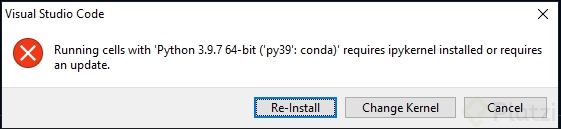
Tengo un problema al ejecutar el notebook creado desde el ambiente creado, me pide instalar o actualizar ipykernel como se ve en la imagen, pero luego de hacerlo y ejecutar nuevamente el código, sigue apareciendo esa solicitud. ¿Qué debo hacer?
Daniel Parra
Cambié a Python 3.8 y sí funcionó, ¿a que se debe esto?

David Mauricio Jácobo Ruiz
A mi me ocurrió varias veces seguidas , lo que hice fue instalar la extensión Jupyter y Jupyter Keymap, desde la pestaña de extensiones y no desde la opción de re-install de ese mensaje, reinicie VS code y no volví a tener problema
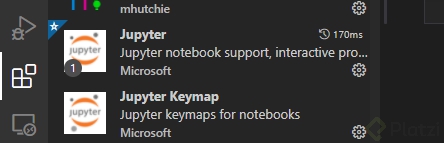
Esto solo me lo soluciono usando el kernel de Windows si me paso a WSL aún persiste el problema

Junior Peves
Tu ambiente virtual debe tener instalado (de manera local) previamente el jupyter-notebook: conda install notebook, luego debes seleccionar el kernel que contenga el nombre de tu env, en el VSCode.

Jeinfferson Bernal G
Me sirvio. muchas gracias

Lina Karina Martínez Romero
ahora si funciona, muchas gracias por el dato.

Hanns Soledispa
Me pasaba que en el Visual Studio no me aparecía la py39, únicamente la py35. Se solucionó al reiniciar la laptop.

Abrahan Javier Gamez
Sirve también al abrir nuevamente la terminal y abrir VSCode con el comando code .

Elberth Ramón Cabrales Gutierrez
La vieja confiable xd

Rodolfo Turpo R.
si no les aparece sus ambientes y aparte ya instalaron ipykernel en ubuntu, puede ser que no instalaron jupyter para WSL en vscode, aparte de instalar python para WSL. con eso se arreglo mi problema. hice click en select kernel/environment/py39

Fernando Alvarado
A alguien la ha pasado que se instalo conda y WSL por separado, puedo ejecutar los Jupiter notebooks sin problemas, solo que ahora tengo 3 terminales, la de windows, la de Ubuntu (WSL) y la de conda, creen que eso me genere algun problema en el futuro? y saben que hacer?

Lizeth Marin
Una vez creado el ambiente, en que carpeta deben estar o debo crear los archivos de mi proyecto?
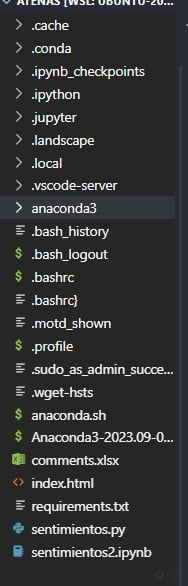

Brando Guevara Gamonal
para los que se encuentren en widows con wls y no les aparece el ambiente creado, fijense primero de que hayan instalado anaconda pero en ubunto20.04 y ahi les aparecera en el vscode y no en wls:ubuntu. Se los digo porque a mi me aparecía el ambiente creado, pero solo el wls:ubunto y luego lo reinstale de nuevo, pero desde una consola de Ubuntu 20.04 y recien ahi tuve en el VSCODE los ambientes que habia creado nuevamente. PSDT: si lo estan instaldno de nuevo anaconda, tienee que repetir los pasos para crear los mabinetes de nuevo porque esta vez se estan creando en wls

LUIS ANTONIO CALVO QUISPE
Para todos los amigos que tengan Windows y no saben cómo cambiar, el Kernel para que se ejecute con el ambiente creado, les paso este Post
https://docs.anaconda.com/anaconda/user-guide/tasks/integration/python-vsc/

Ruddy Ramos
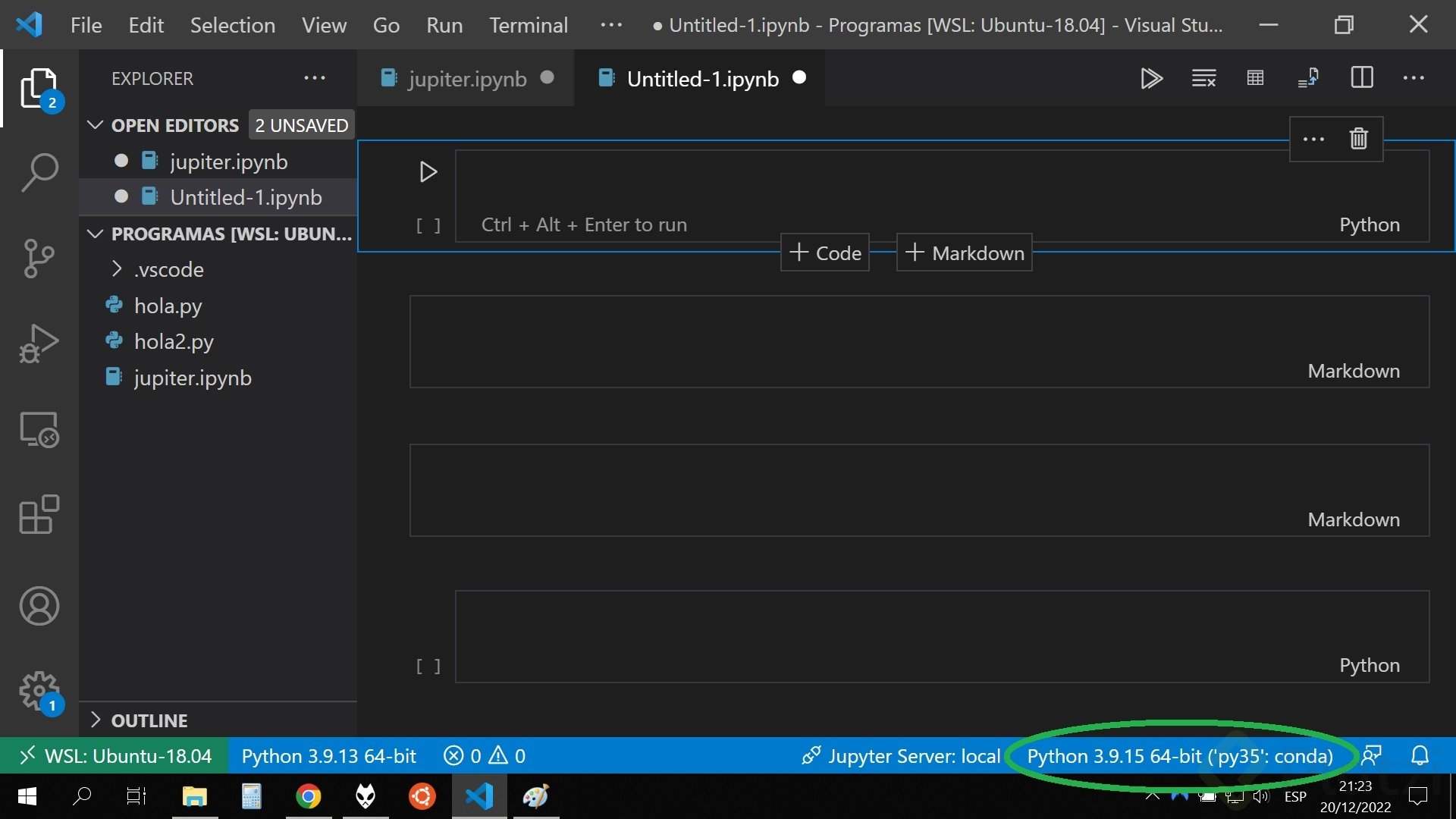
Ahora queda en la parte DER INFERIOR. (Actualizado 2022-DIC)

Diego Maximiliano Perez Hurtado
recuerden que deben tener el python wsl para poder correr el programa, y en la terminal deben tener tambien activado el py39 y recien iniciar con $ code .

Carlos Alvarez
Noten que si tenía el VSCode abierto y luego cambiaron los ambientes, deben recargar o cerrar y volver a abrir como indica el profesor en las instrucciones al final.

DAVID EDUARDO BAEZ SANCHEZ
Funcionando
Muchas gracias! Era justo mi problema con WSL, ya me aparece el entorno de trabajo en Visual Studio. También noté que si abro desde terminal un entorno virtual con
conda activate
y luego abro en Visual Studio Code cualquier notebook, también arregla el problema. Espero esta información pueda ser de utilidad a alguien.