¡Hola, te doy la bienvenida a esta clase! Estamos a punto de instalar WSL (Windows Subsystem for Linux), una de las herramientas más poderosas que usarás en tu día a día en data science si utilizas Windows 10 o Windows 11. Esta herramienta te servirá para usar una línea de comandos de Linux desde Windows.
Para este punto de tu ruta de aprendizaje quizás ya tengas una terminal basada en Unix instalada en tu computadora. Puedes saltarte esta clase de instalación si cumples alguno de los siguientes puntos:
Utilizas Linux como sistema operativo de forma nativa en tu computadora.
Utilizaz macOS como tu sistema operativo.
Ya cuentas con una terminal Linux con WSL en tu Windows.
Pero si utilizas Windows 10 u 11 y no tienes WSL y algún sistema de Linux instalado, sigue cada una de las instrucciones a detalle para instalarlo.
1. Instalar WSL y Ubuntu
WSL es la base con la que haremos que alguna distribución de Linux pueda correr dentro de nuestra computadora con Windows 10 u 11.
Una vez que se tenga instalada esta herramienta podrás instalar una gran variedad de distribuciones de Linux como Ubuntu o Debian. Para nuestro caso instalaremos Ubuntu que se instala por defecto al instalar WSL, pero puedes escoger alguna otra por la que tengas preferencia y ya sepas utilizar.
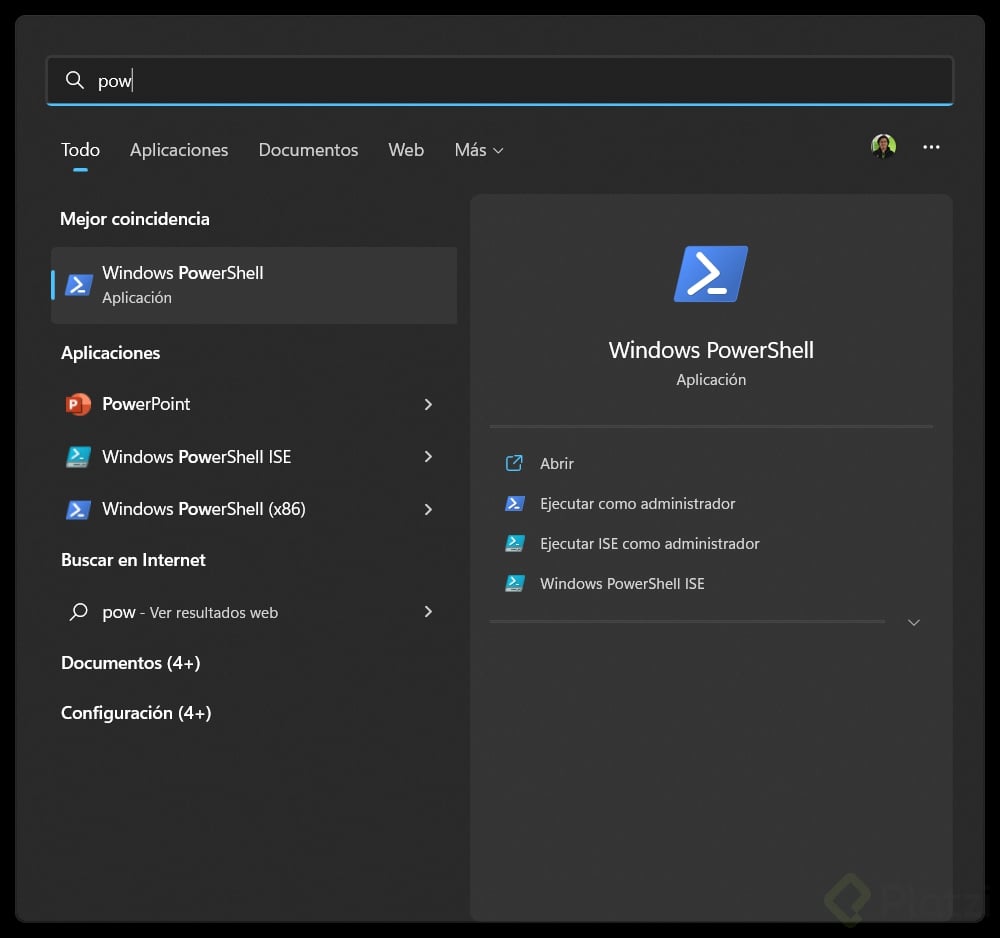
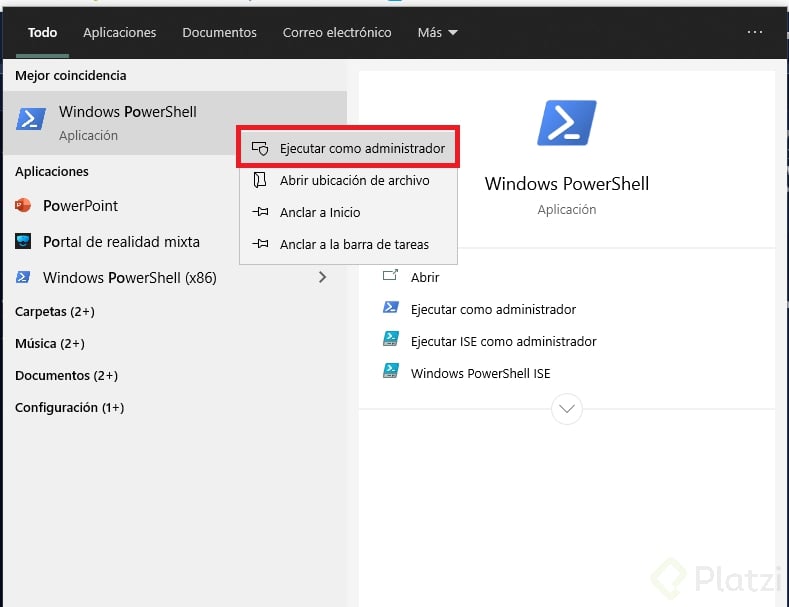
Abre Windows PowerShell desde inicio en Widows. Para ello búscala y da clic derecho sobre Ejecutar como Administrador.
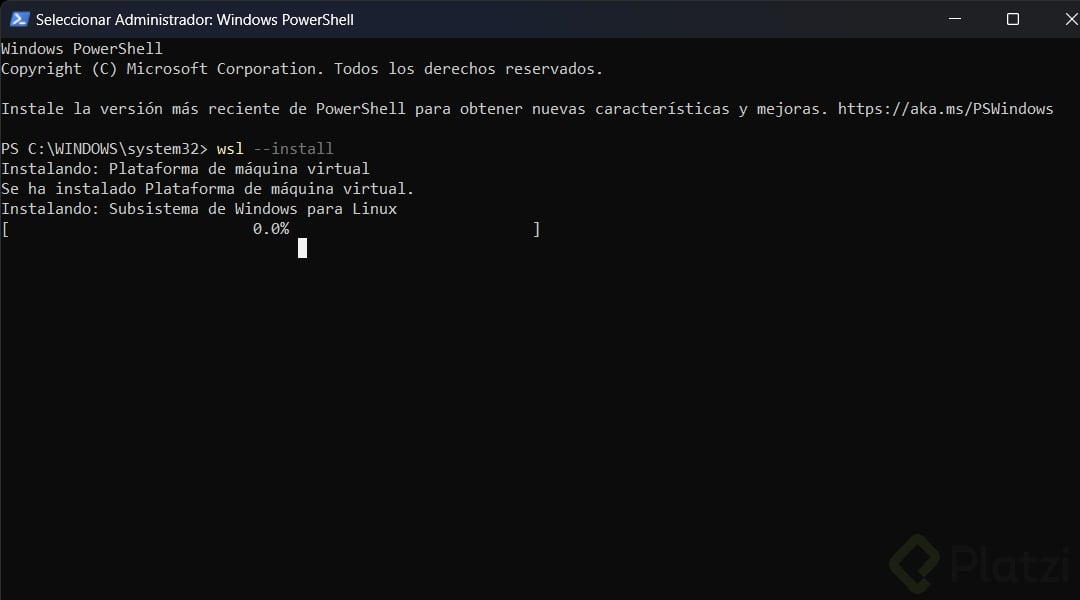
Dentro de Windows PowerShell escribe la siguiente instrucción y presiona la tecla Enter:
wsl --install
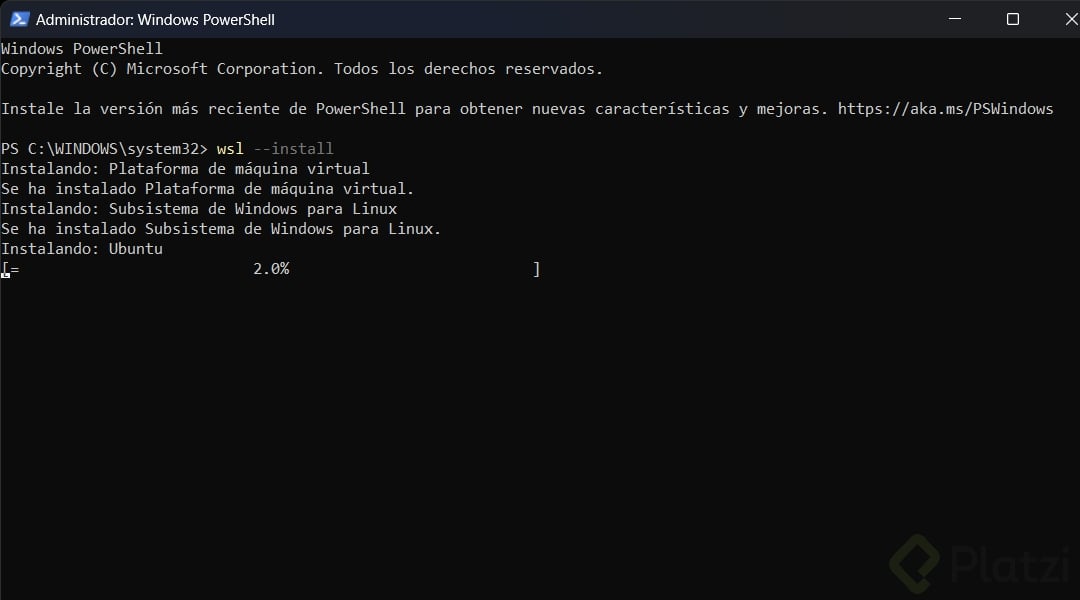
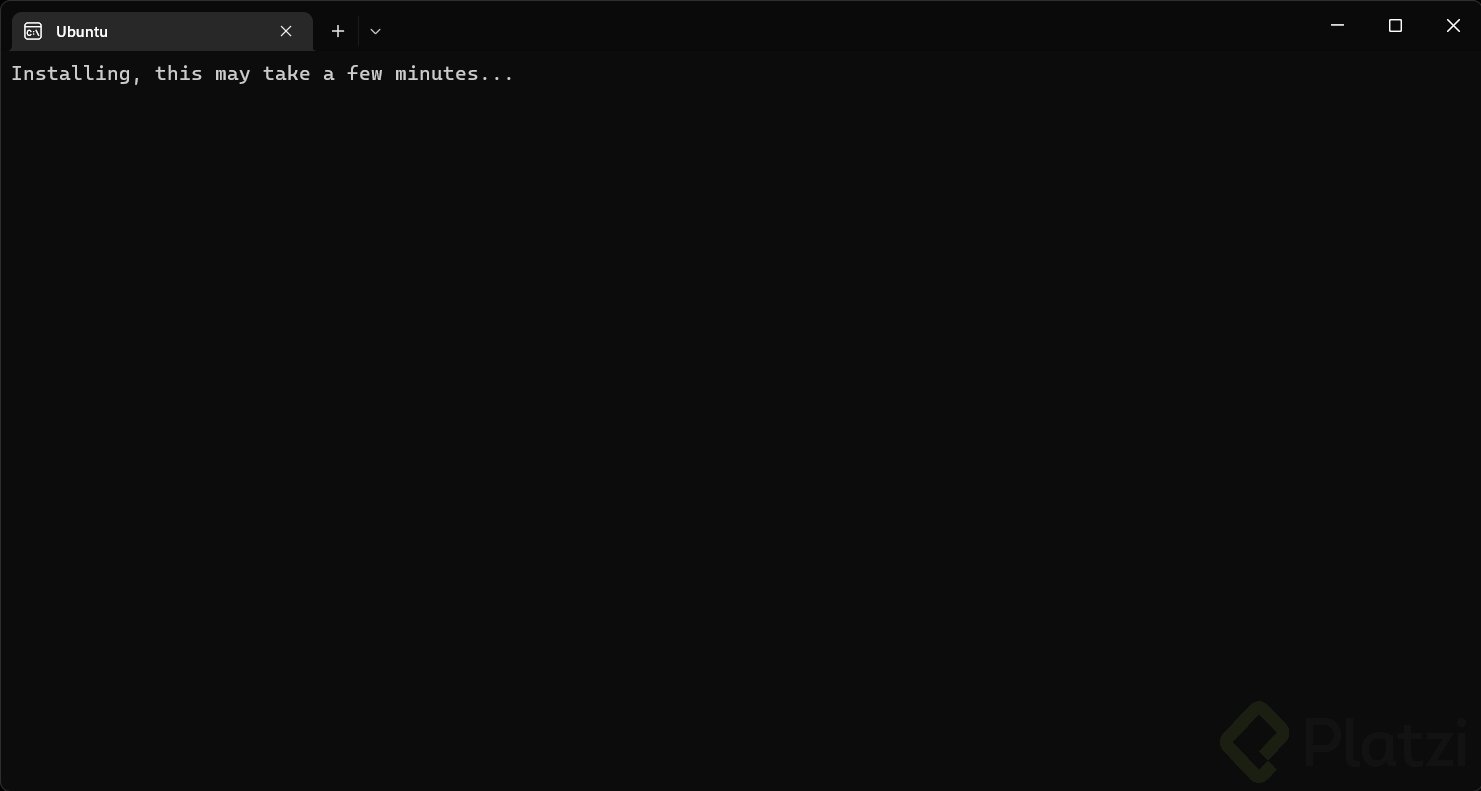
Espera a que la barra de instalación llegue al 100% y presiona Enter nuevamente. Eso iniciará el proceso de instalación del sistema operativo Ubuntu.
Espera a que la barra de instalación de Ubuntu llegue al 100%.
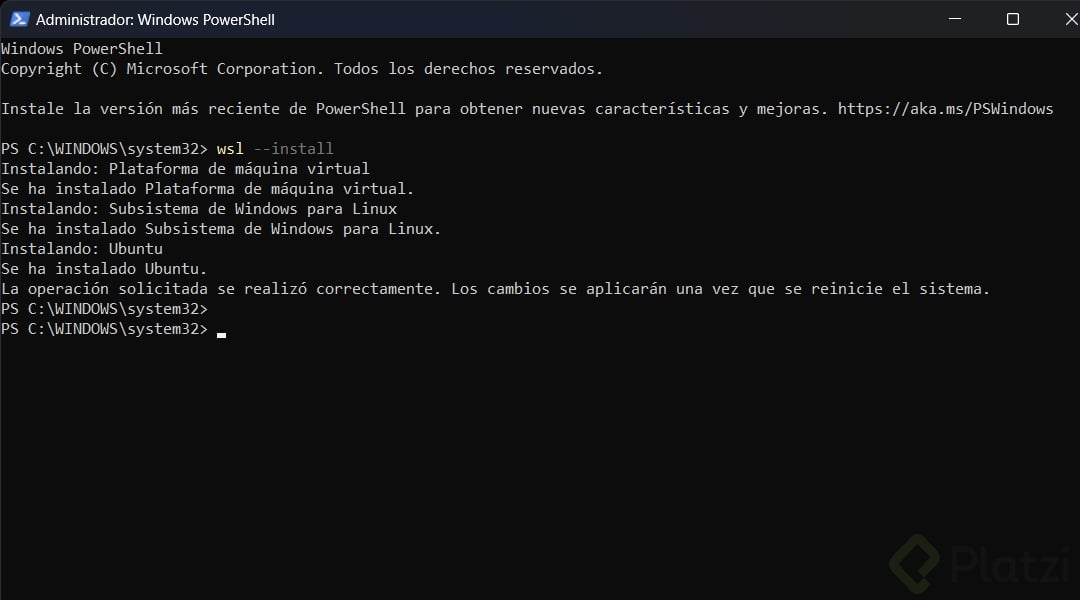
A finalizar la instación reinicia tu computadora para aplicar los cambios.
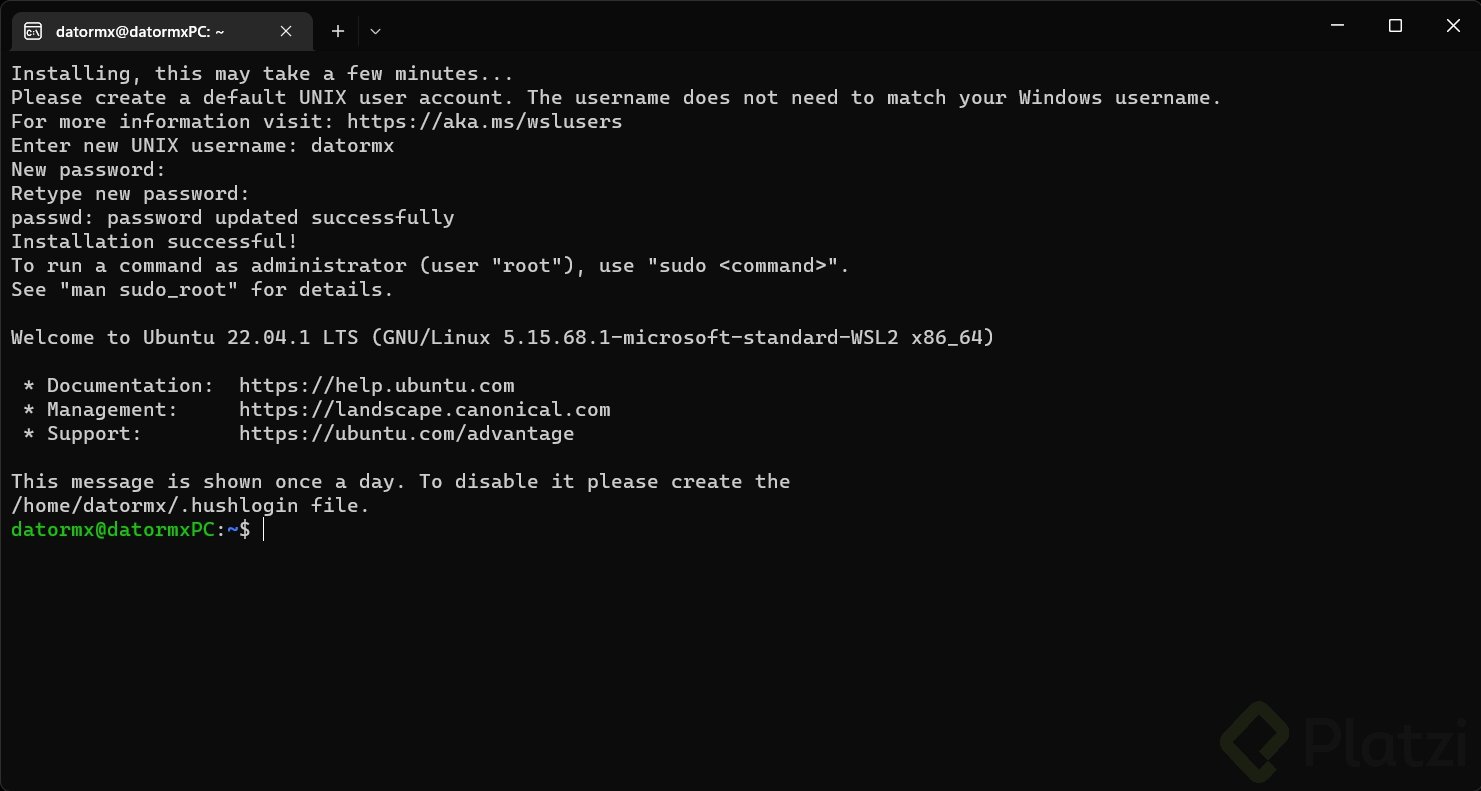
Una vez que se haya reiniciado la computadora te llevará a configurar Ubuntu.
Ingresa el username y password de tu preferencia. Recuerda muy bien tu password, ya que deberás usarla al utilizar el sistema operativo Ubuntu desde WSL.
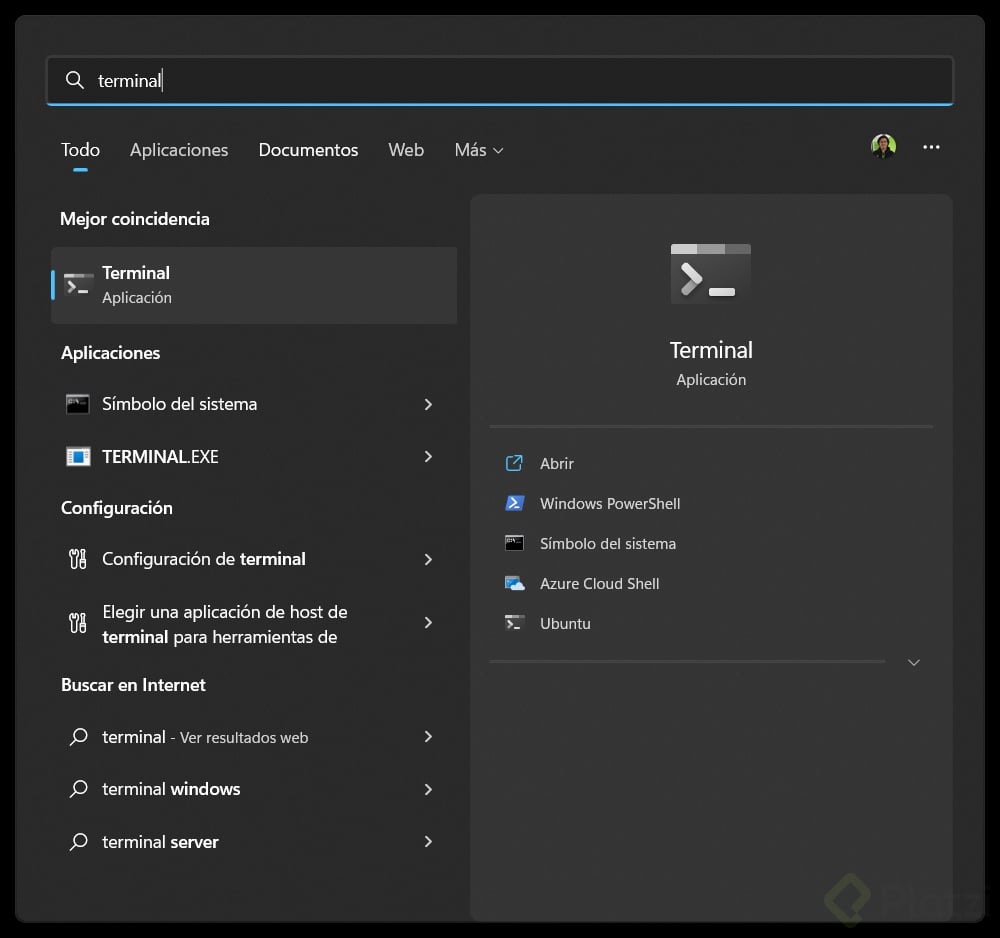
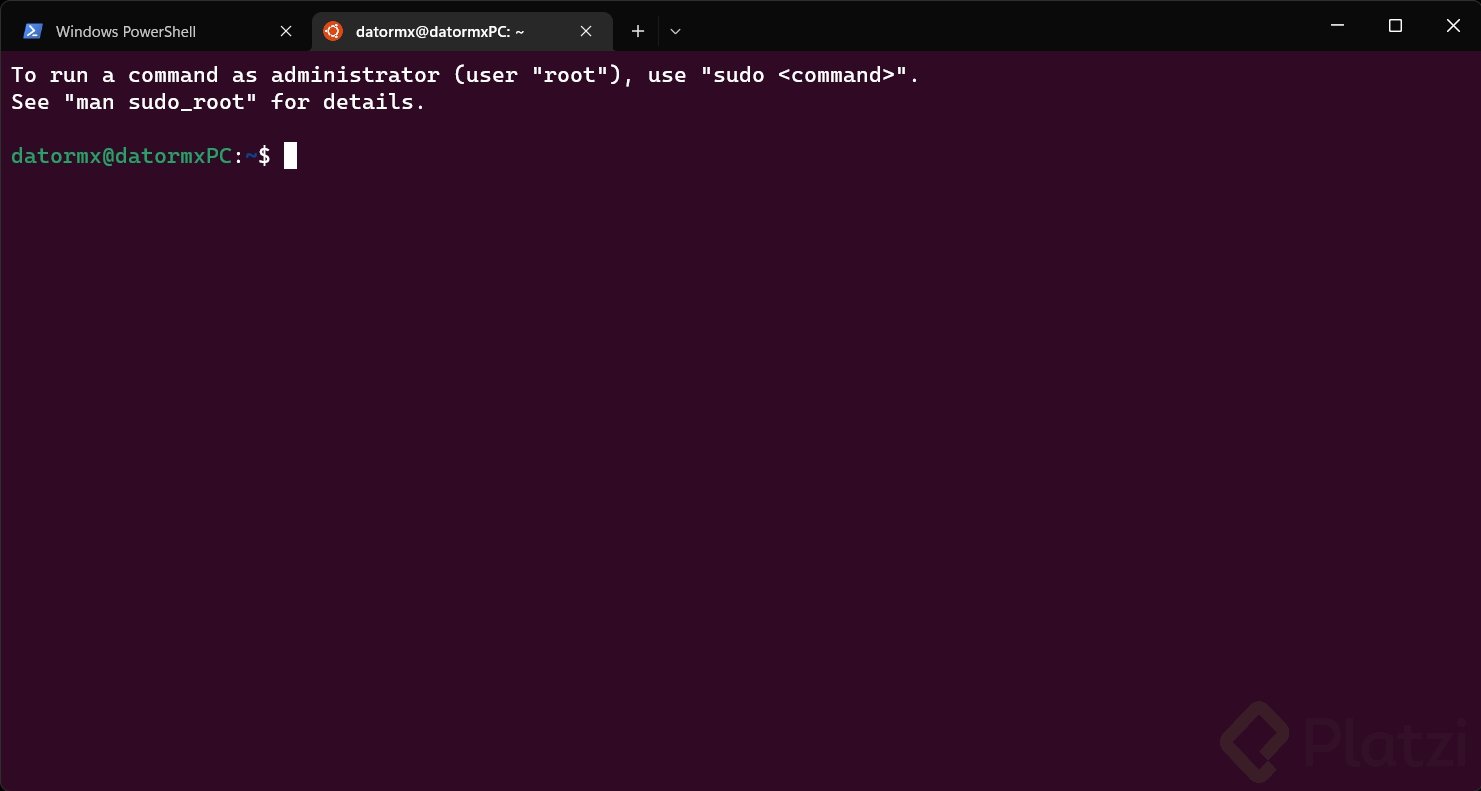
Listo, ya tienes WSL y Ubuntu instalados en tu computadora con Windows. Para acceder nuevamente a Ubuntu en WSl abre la aplicación Terminal desde inicio de Windows.
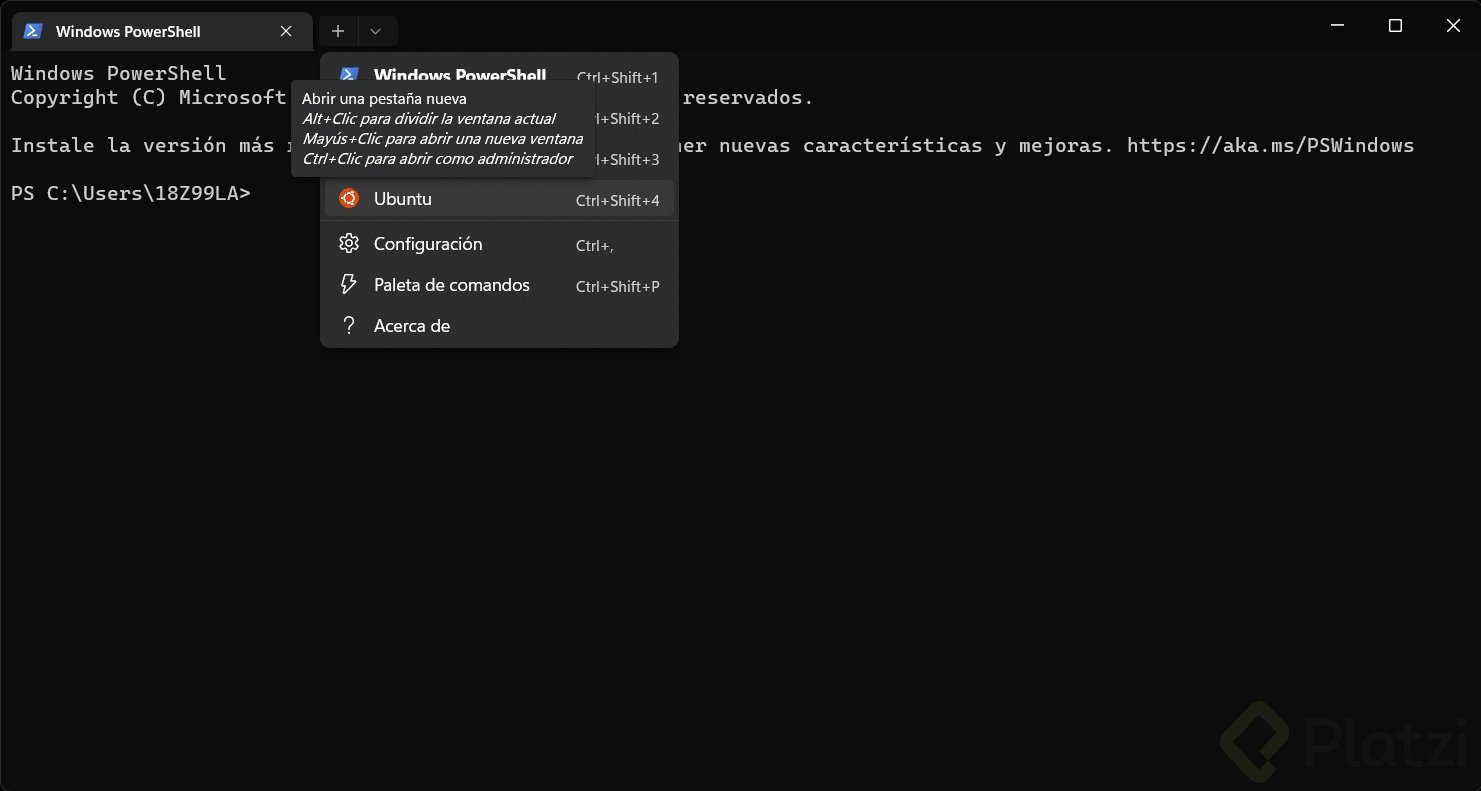
Dentro de Terminal da clic en la flecha hacia abajo y elige la opción de Ubuntu.
De igual forma te comparto la documentación oficial de Microsoft de este proceso y te invito a que dejes en los comentarios cualquier duda o inconveniente con el que te hayas topado al instalarlas para que podamos apoyarte.
2. Probar versión de Python 3
Al instalar Ubuntu tendremos una instalación de Python 3 disponible para utilizar. Probemos esta instalación:
Abre Windows Terminal y dentro de las opciones escoge el Ubuntu que acabas de instalar.
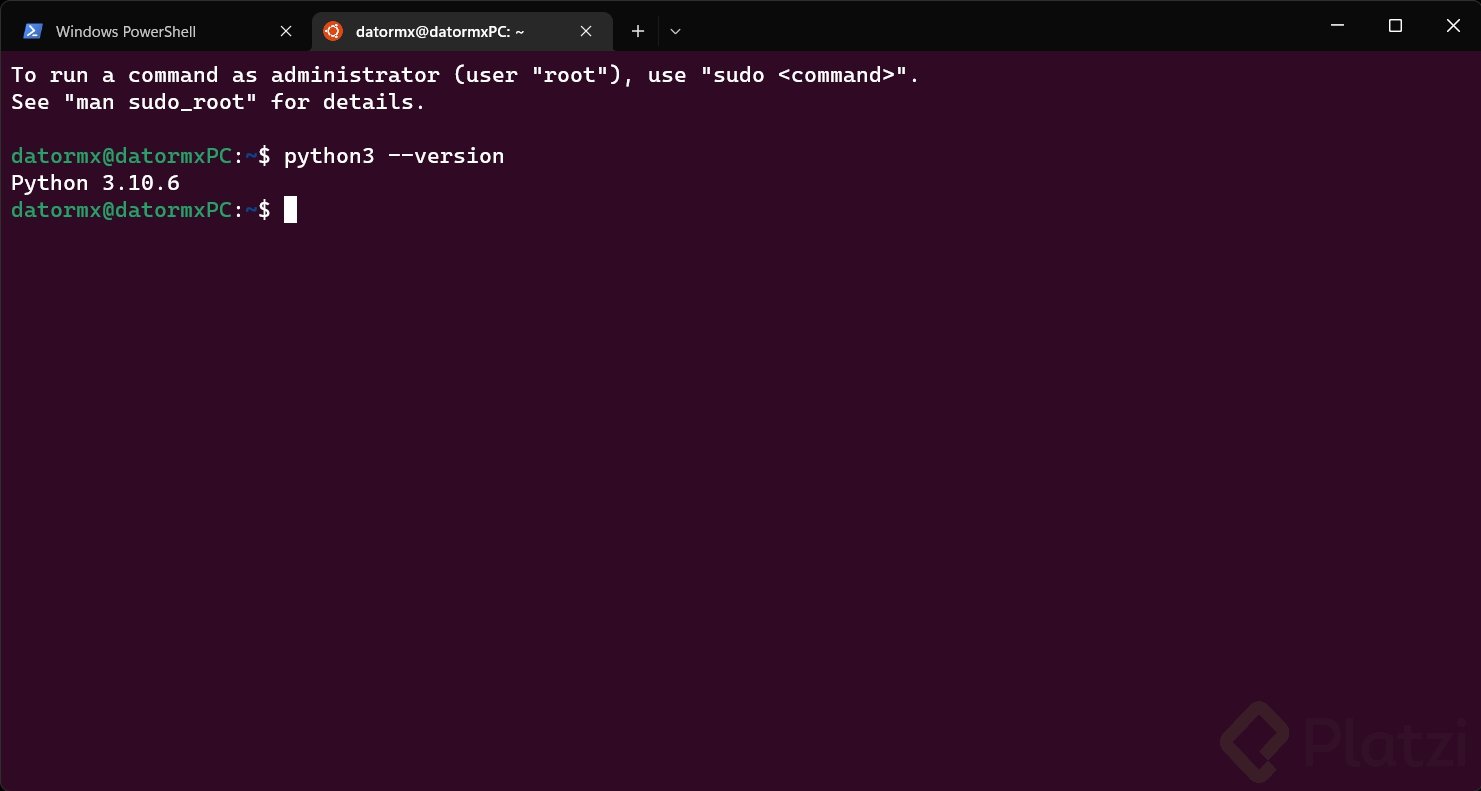
Dentro de la terminal WSL con Ubuntu ejecuta el siguiente comando:
python3 --version
Como puedes observar en la imagen, esto te imprimirá en pantalla que cuentas con una versión de Python 3 lista para su uso.
3. Instalar pip3
Ahora es momento de instalar pip3, el manejador de paquetes y librerías más utilizado de Python. Con esta herramienta podrás instalar librerías de terceros como Pandas o Numpy que usarás en tu día a día en ciencia de datos.
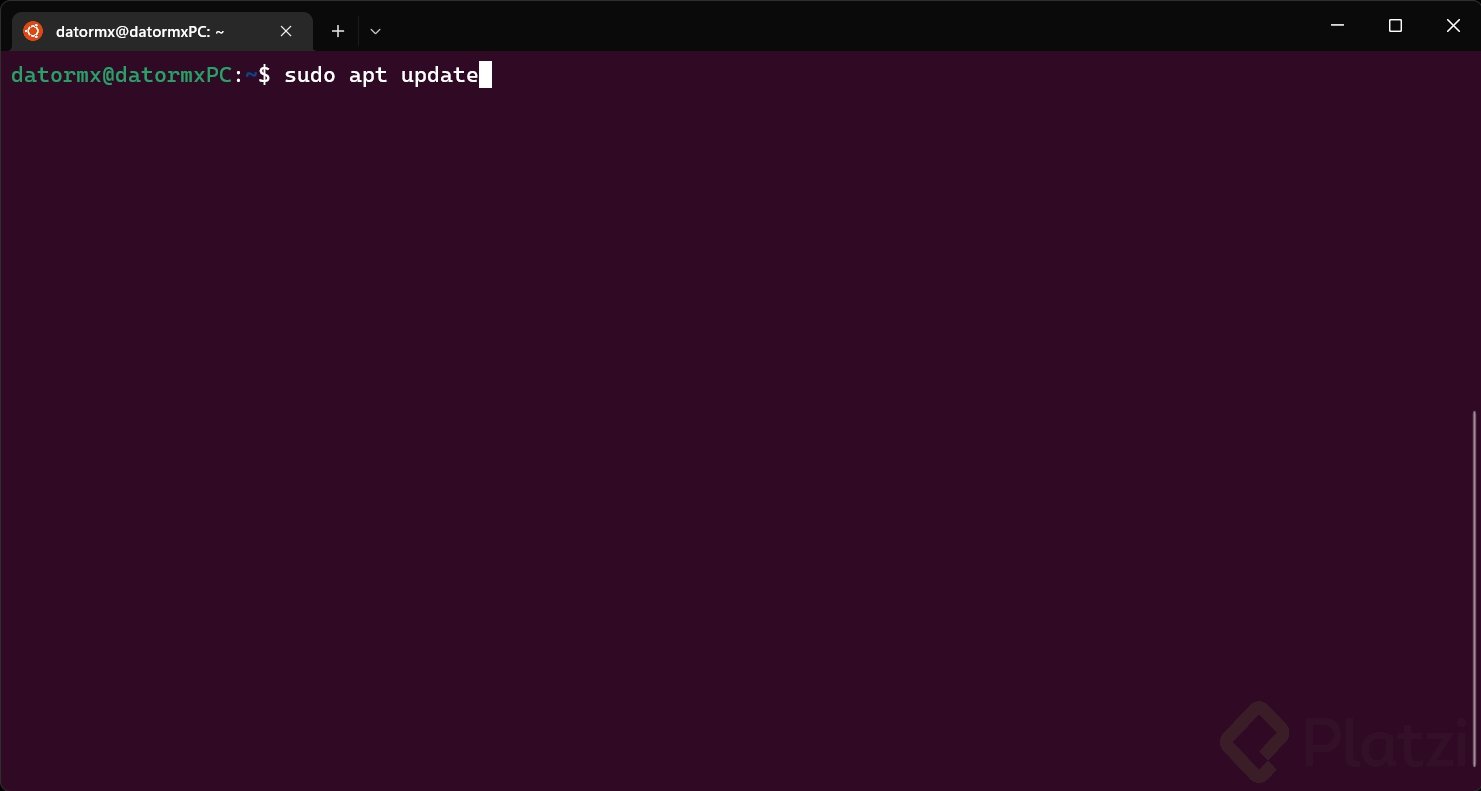
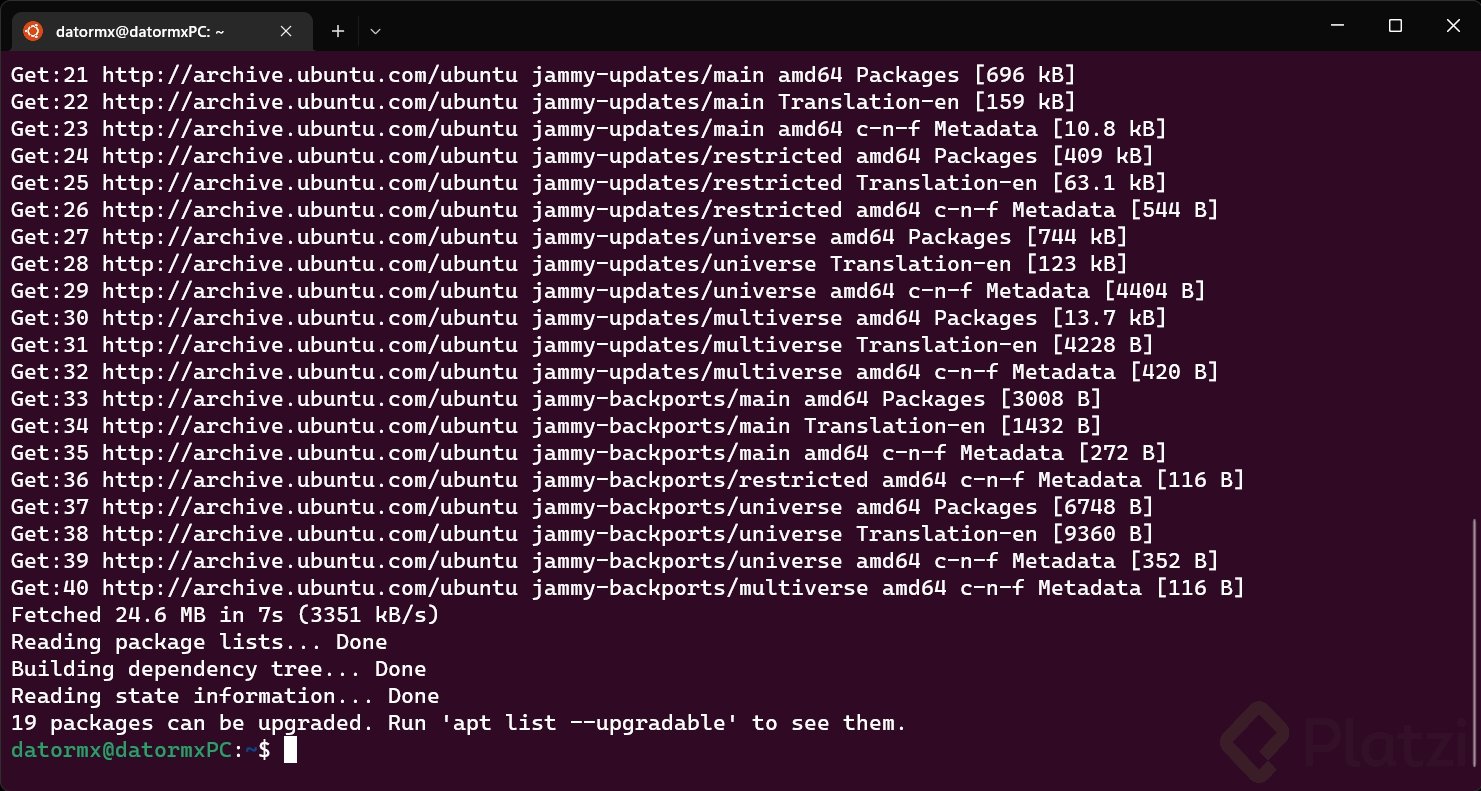
Ejecuta en tu terminal el siguiente comando para actualizar tu sistema operativo Ubuntu:
sudoapt update
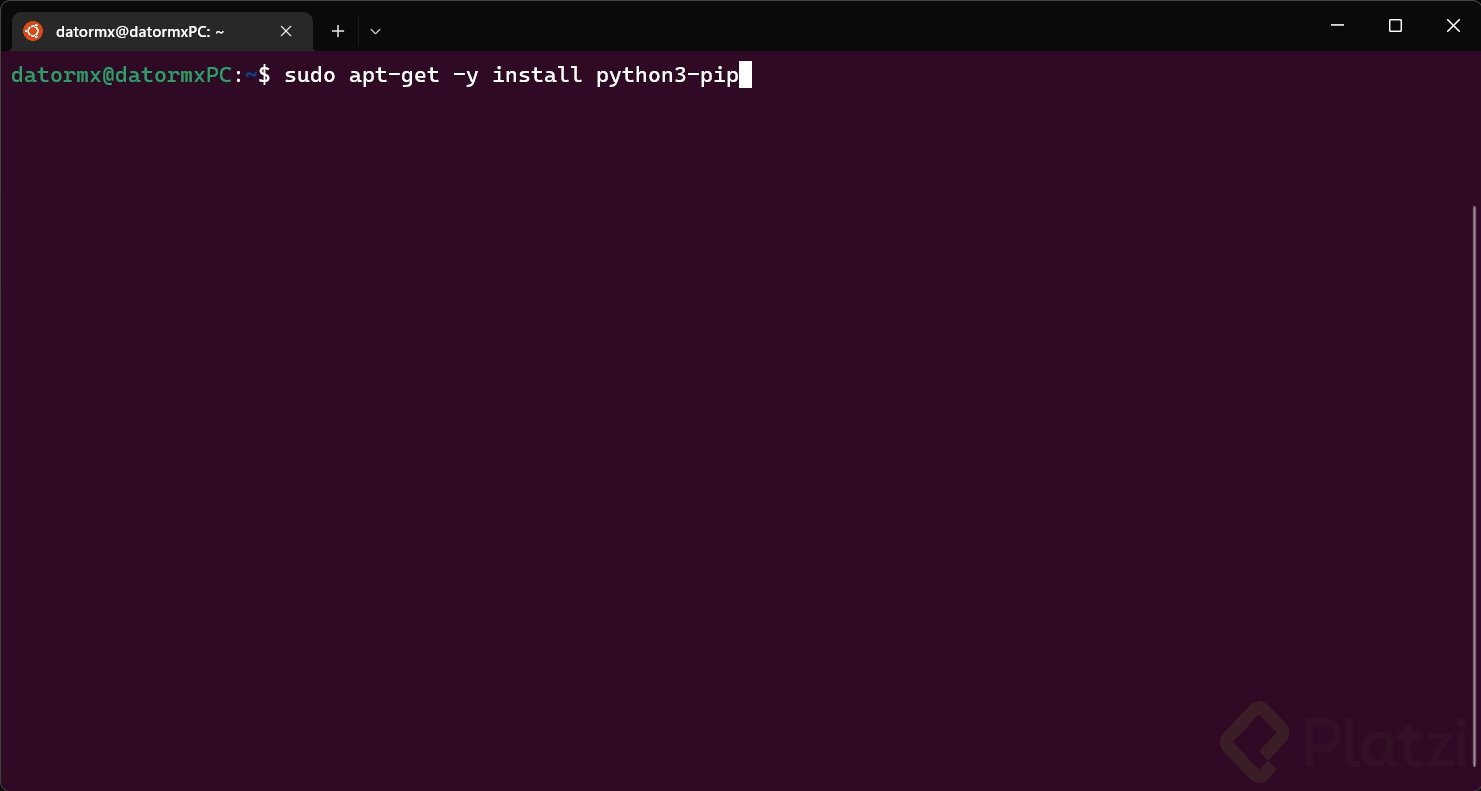
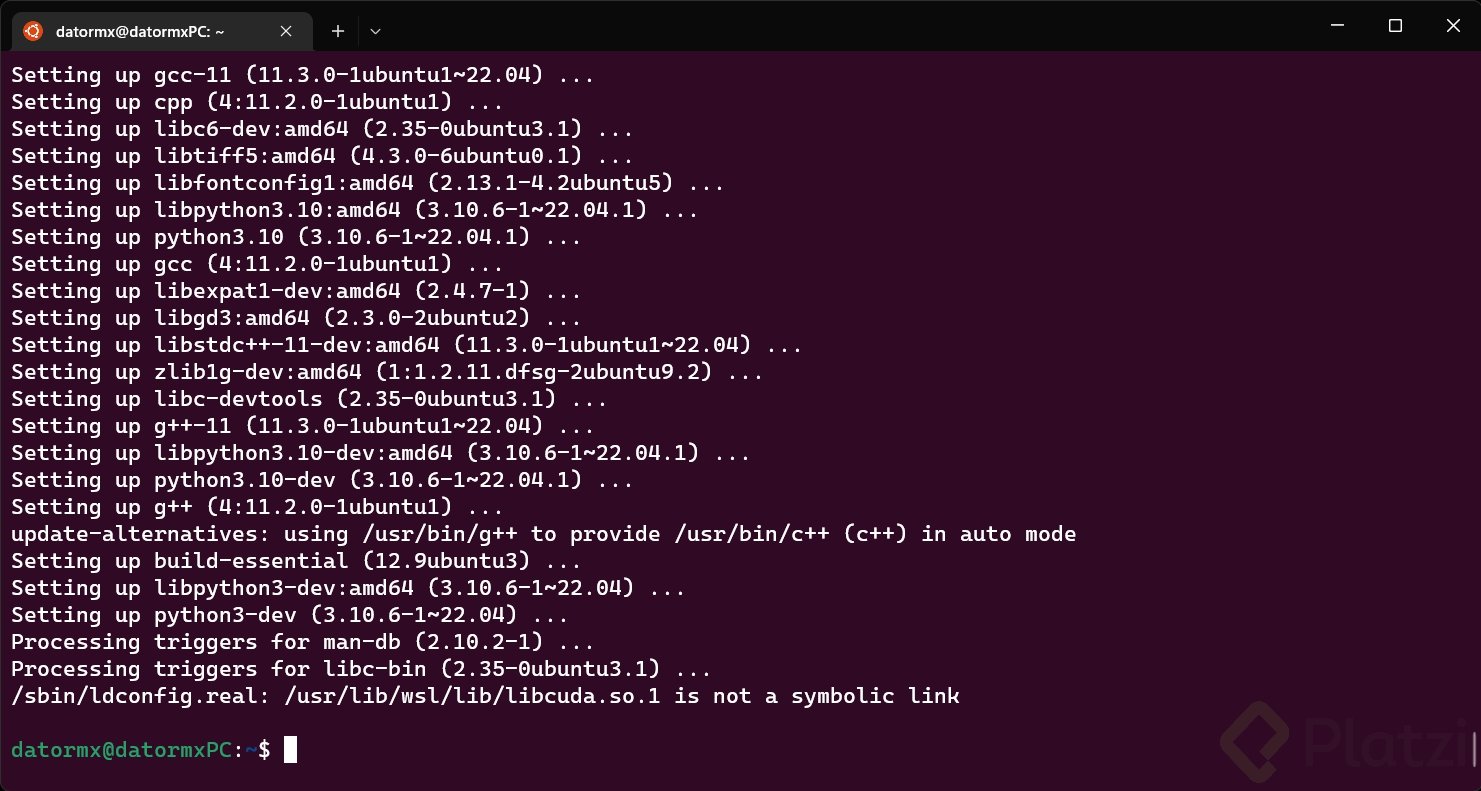
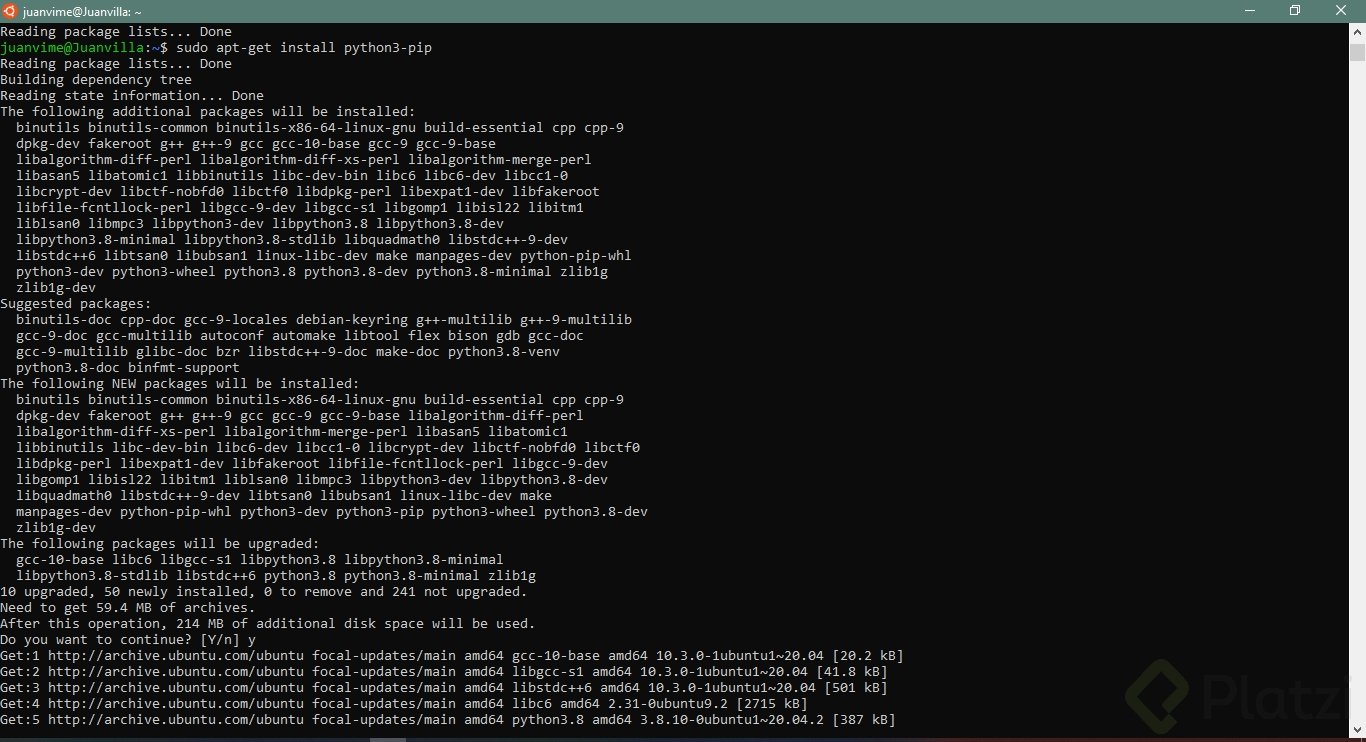
Ejecuta en tu terminal el siguiente comando para instalar pip3:
sudoapt-get -y install python3-pip
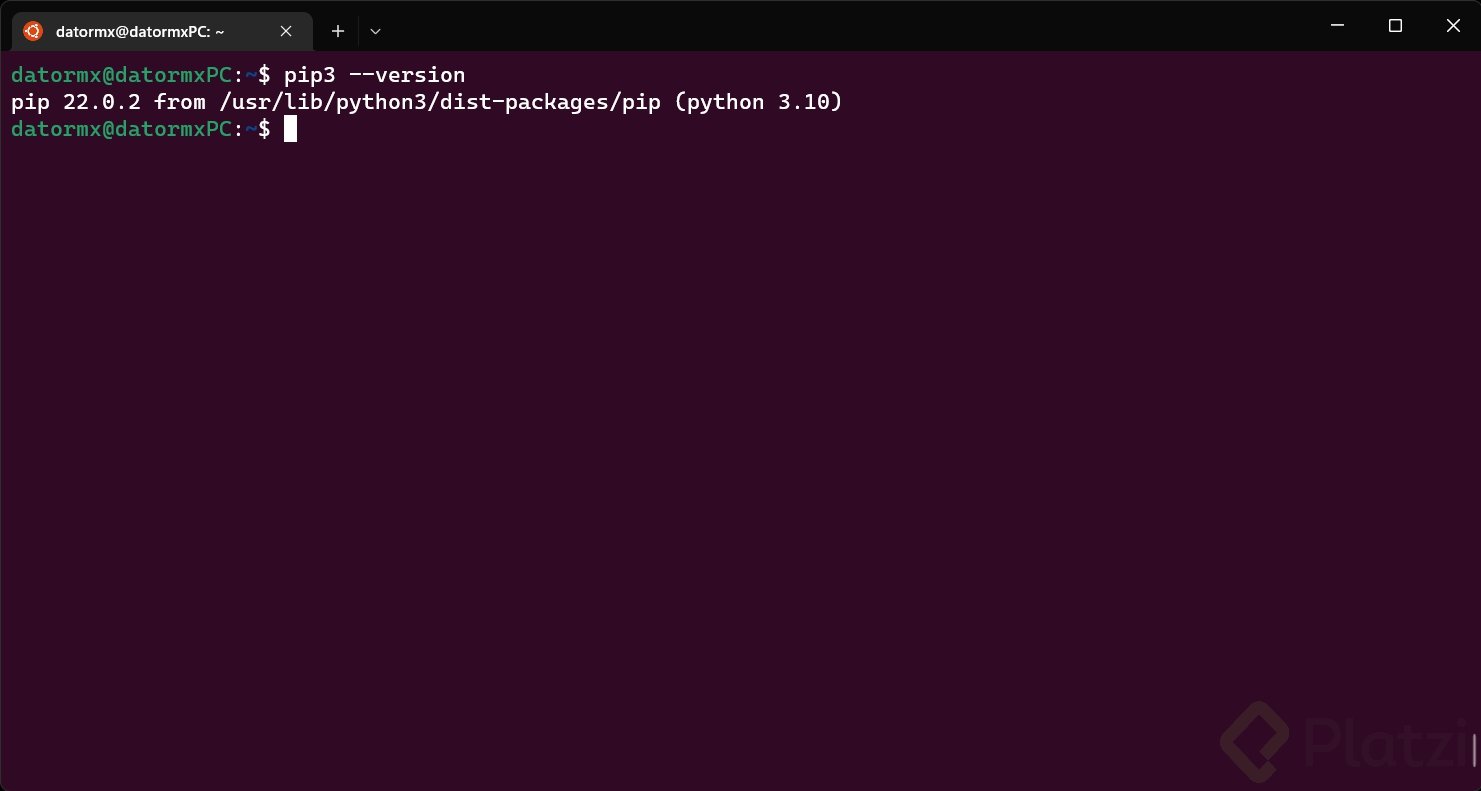
Prueba la instalación de pip3 una vez que haya terminado todo el proceso ejecutand el siguiente comando:
pip3 --version
Muy bien, con esto ya tienes instalado pip3 en tu terminal con Ubuntu.
4. Abrir VSCode desde WSL
Ahora que tienes tu sistema de Linux en Windows, Visual Studio Code lo abrirás de una forma un tanto distinta para que toda librería o configuración que instales en ese sistema funcione.
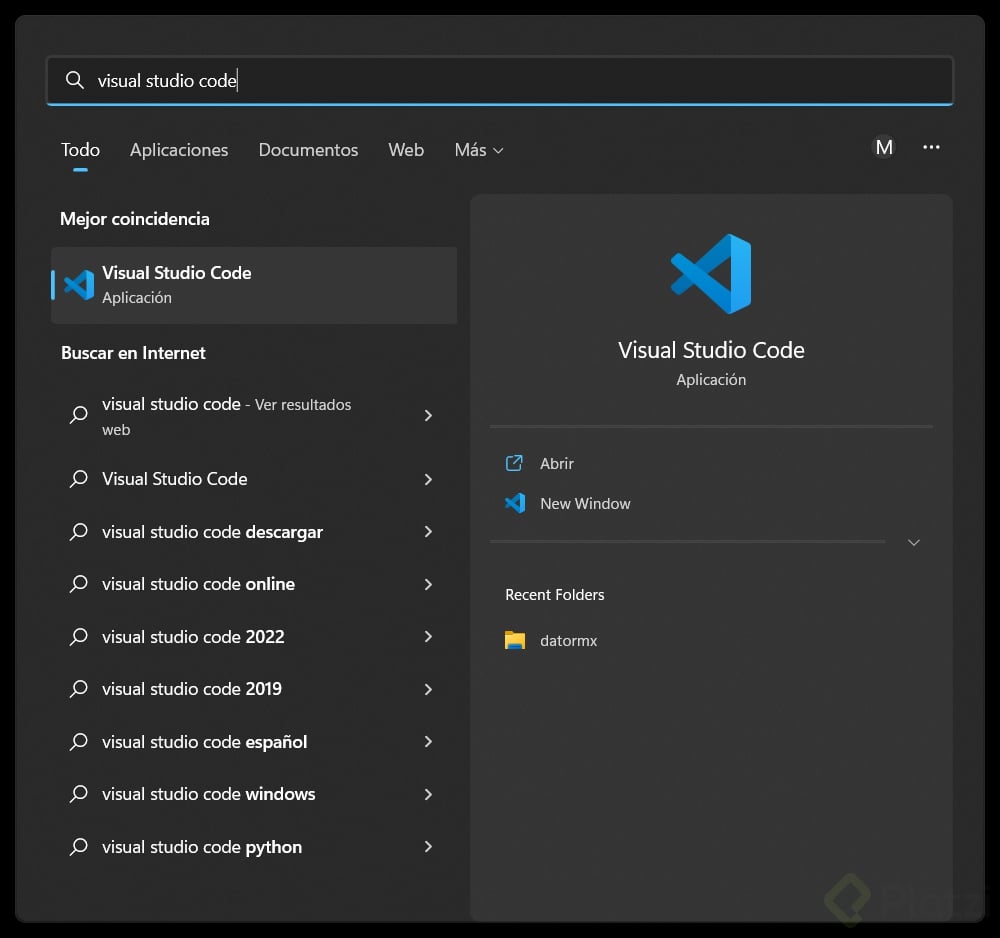
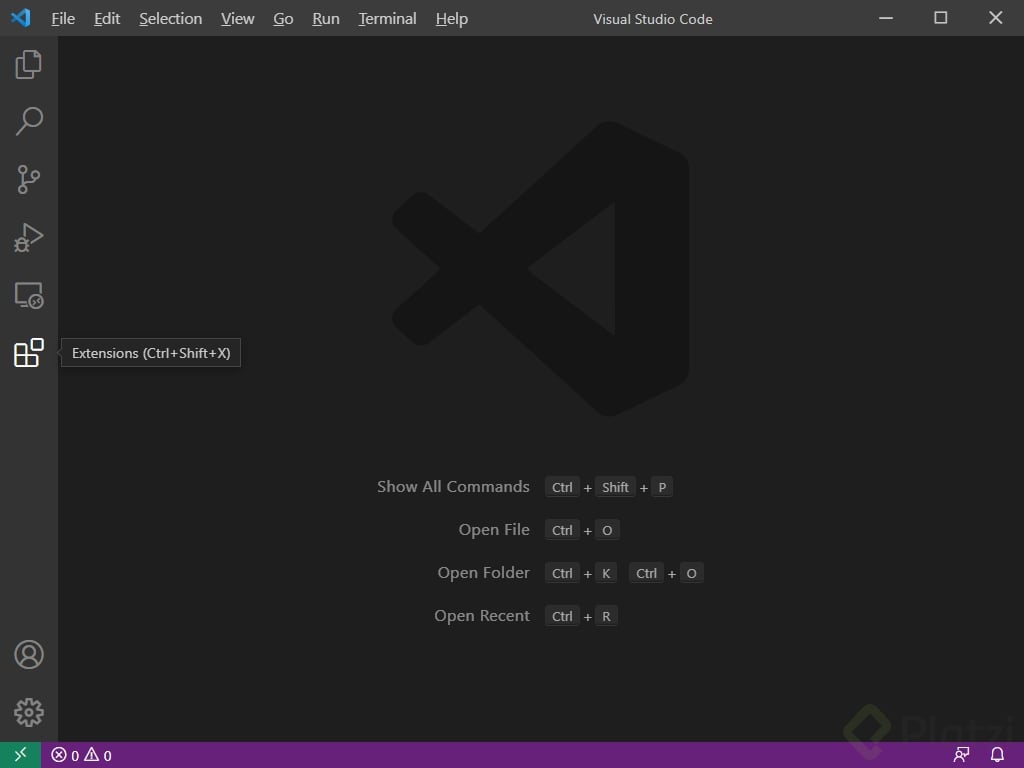
Busca "Visual Studio Code" desde tu buscador de Windows y ábrelo dando clic en su ícono:
Una vez abierto VSCode ve al panel izquierdo y da clic en el ícono de extensiones:
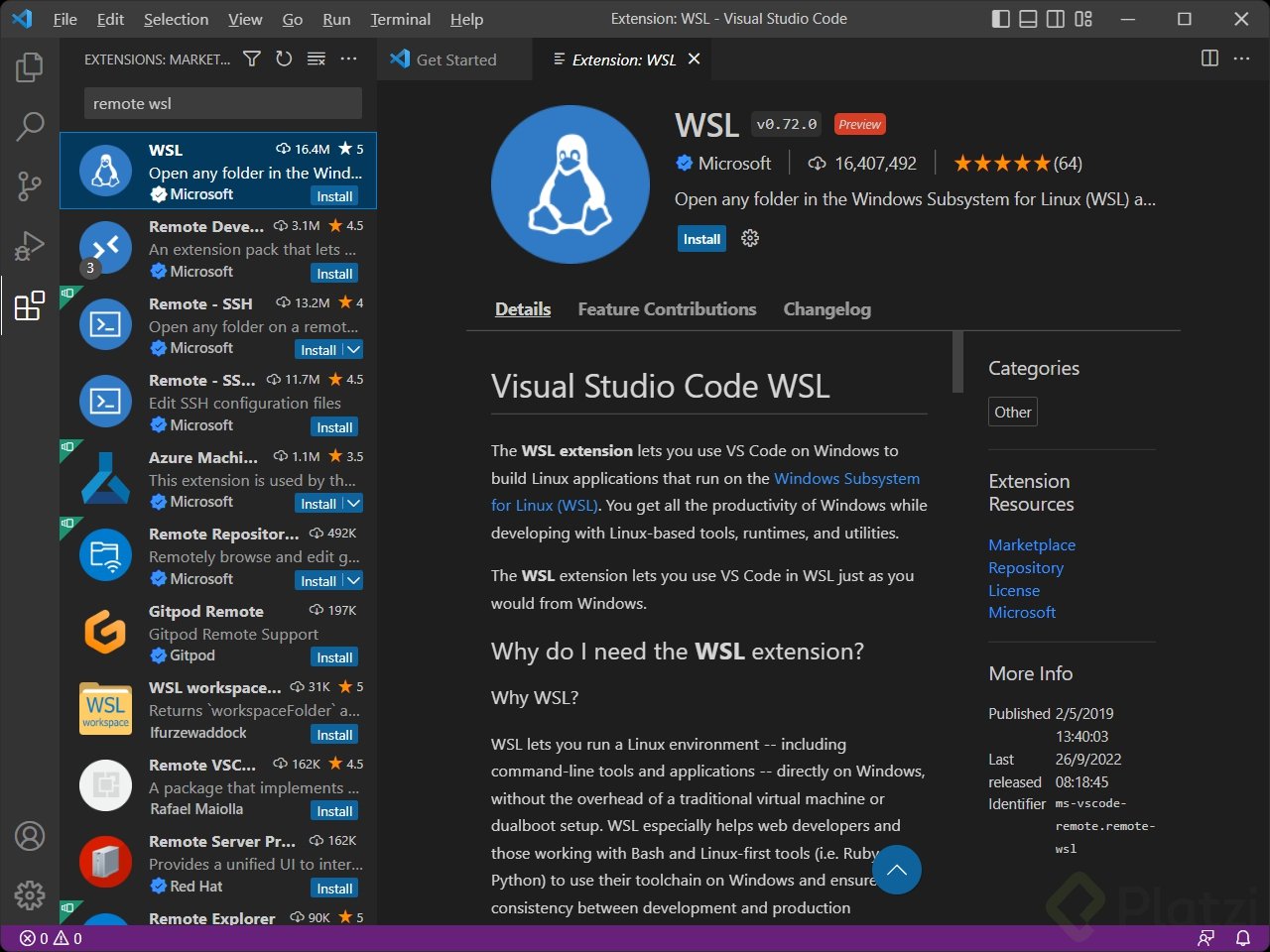
Busca en el menú izquierdo la extensión WSL e instálala con el botón azul install:
Escribe el siguiente comando desde tu terminal para abrir VSCode en WSL:
code .
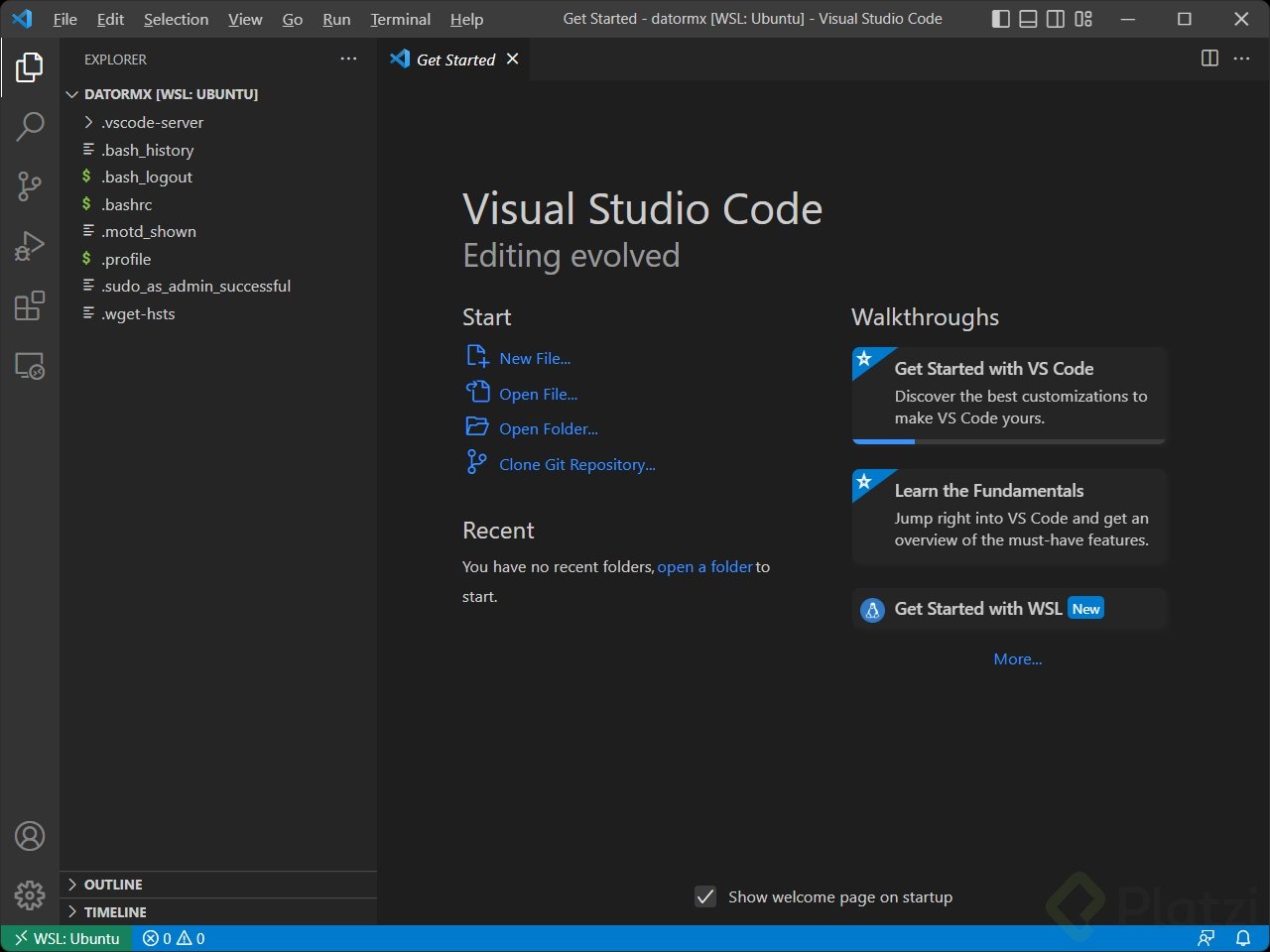
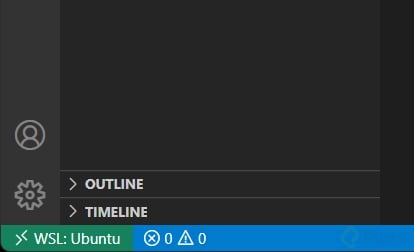
Este comando abrirá una versión de VSCode que correrá desde WSL con el sistema operativo Ubuntu. Esto puedes comprobarlo porque en la parte inferior izquierda de tu editor verás un recuadro verde que indica que estás en WSL y qué versión de Linux utilizas:
Excelente, ya está usando VSCode desde WSL. Recuerda que siempre debes abrir VSCode con el comando code desde tu terminal con WSL, de lo contrario te encontrarías utilizando la versión de tu sistema operativo Windows y no la de tu versión de Ubuntu Linux en WSL.
¡Listo, hemos terminado la instalación de todas las herramientas para utilizar Linux desde tu computadora con Windows! Sé que ha sido un largo camino, pero créeme que ya tienes todas las bases para instalar cualquier herramienta adicional que deba utilizarse desde Linux en ciencia de datos.
Recuerda que si tuviste cualquier inconveniente o duda en el proceso de instalación puedes dejarla en los comentarios para que toda la comunidad de Platzi podamos apoyarte. 😄
Sin más, te vemos en la siguiente clase. Profundizaremos en la instalación de extensiones para VSCode.
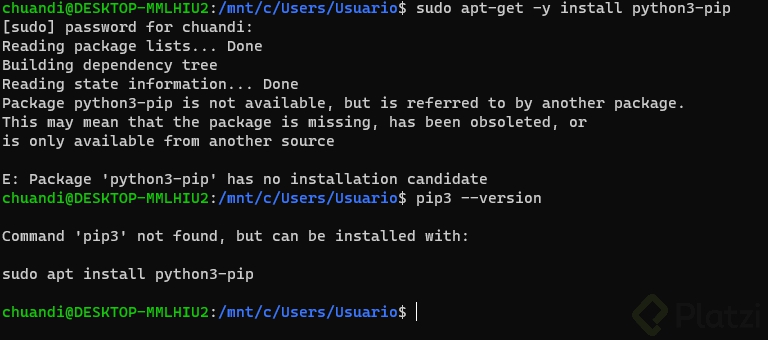
E:Package'python3-pip' has no installation candidate
Lo que tienen que hacer es desde la terminal de ubuntu escribir
sudo nano /etc/apt/sources.list
Y agregar las siguientes lineas
deb http://archive.ubuntu.com/ubuntu bionic main universe
deb http://archive.ubuntu.com/ubuntu bionic-security main universe
deb http://archive.ubuntu.com/ubuntu bionic-updates main universe
Guardan el archivo y despues ejecutan
sudo apt update
sudo apt install python3-pip
Fuente
Muchas gracias Guillermo!
en verdad me has salvado
Me salía este mensaje:
E:Package'python3-pip' has no installation candidate
Lo solucione haciendo esto:
sudo apt-get update
sudo apt-get install python2-pip
sudo apt-get -y install python3-pip
Gracias, me funciono también.
Me funcionó esta forma.
A mi me funcionó de esta manera con la versión Ubuntu 20 LTS 👈
sudo apt update
sudo apt install python3-pip
Muchas gracias!! Me sirvió!!
muchas gracias!!!
Cómo personalizar tu terminal de WSL
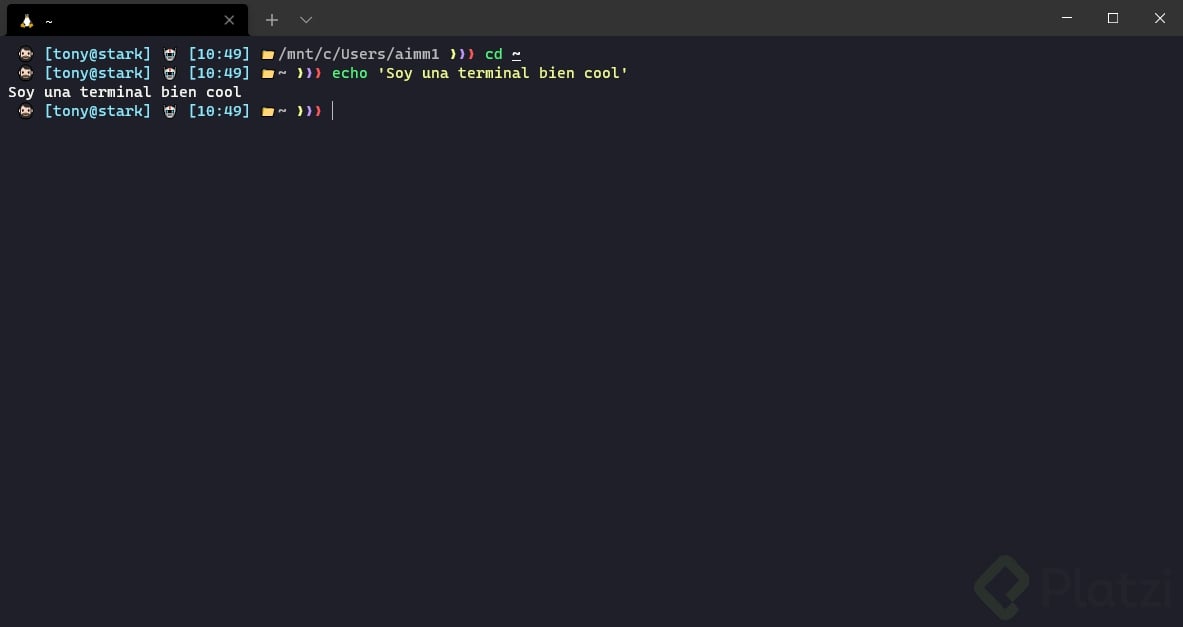
¡Ya tienes instalada tu terminal! ¿Sabías que puedes hacer que se vea muy bonita e incluso instalarle plugins para autocompletar código?
⚠ Pero espera, eso no es todo. Ahora que ya seguiste los pasos del blog te dejaré el tema que usa nuestro querido profesor Oscar Barajas (GNDX):
Tema personalizado para ZSH
Si seguiste todos los pasos anteriores, deberías tener algo como esto:
Pd: para cambiar el nombre de tu PC y que no te salga un nombre random y números al principio, puedes ir a: Settings > System > About > Rename this PC
Vaya, vi qbueno el artículo, pero al final no pude cambiar de tema y se me quedó con uno s colores muy feos :'v
Se ve demasiado bien!! Gracias por el aporte bro
Espero los ayude.
Hola compañeros. me gustaría hacer este aporte para que las personas como yo se encontraban algo perdidas en esta parte del curso y presentaron muchos problemas a la hora de hacer las instalaciones. el procedimiento que yo realice fue el siguiente:
Instalación de WSL
1.1 Buscar la consola de comando de Windows Power Shell (WPS) y ejecutar como administrador
1.2 Dentro de la consola de WPS ejecutamos el siguiente comando:
wsl --install
tal como se ve en la pantalla
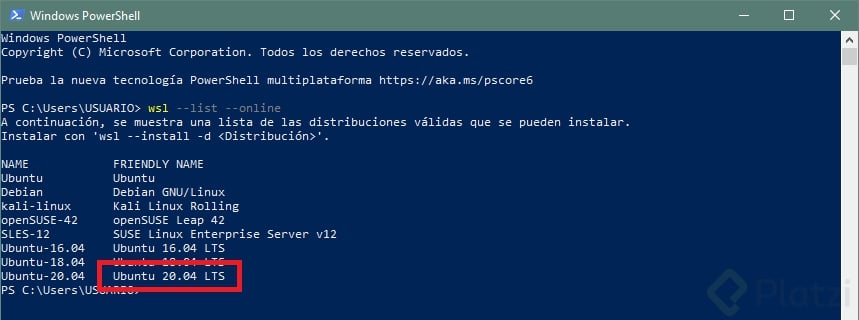
Una vez realizada la instalación procedemos a instalar la version de linux Ubuntu 20.04 con lo cual escribimos este comando en WPS:
wsl --list --online
recomiendo que se haga la instalacion de Ubuntu 20.04 LTS con el siguiente comando dentro de WPS
wsl --install -d Ubuntu20.04
Después de la instalación recomiendo reiniciar el PC para evitar posibles errores.
Luego de realizar esta Instalación la terminar de Ubuntu 20.04 pedirá hacer un login y la creación de una contraseña.
Dentro de la terminal de Ubuntu 20.04 escribirán el siguiente comando para verificar que este con la versión de PYTHON 3
python3 --version
Después de realizada la verificación procedemos a hacer una actualización ingresamos el siguiente comando
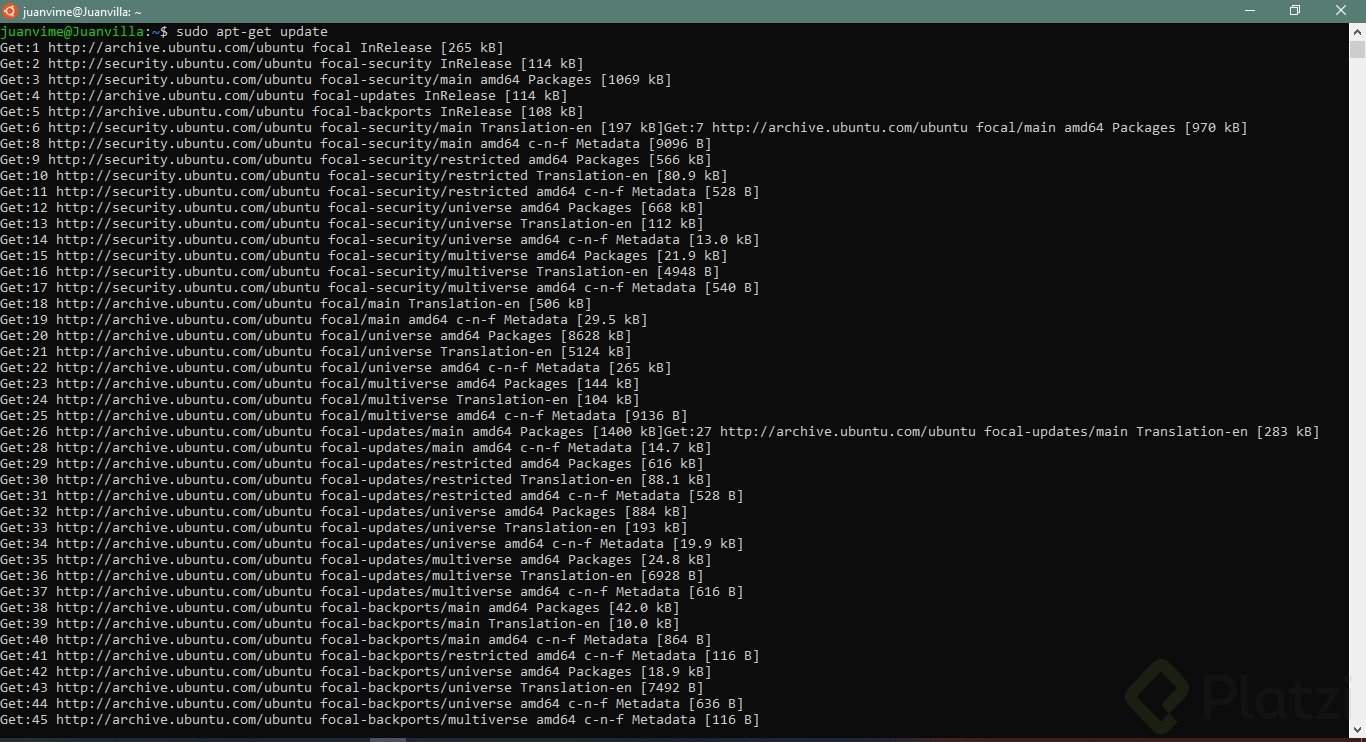
sudo apt-get update
comando que nos ayuda a actualizar la lista de paquetes disponibles y su versión
7. Una vez realizada la actualización del comando anterior podremos instalar pip3 con el siguiente comando.
sudo apt-get -y install python3-pip
8. por ultimo ejecutamos el siguiente código para verificar la instalación de pip3
pip3 --version
Ya por ultimo sigues los pasos de esta clase y quedara todo configurado para nunca parar de aprender.
Excelente aporte, si me perdi en el proceso y con estos pasos logre instalar todo. Gracias por el esfuerzo de dejarlo todo por pasos, en orden y con capturas!
gracias por tu aporte me ayudo en los ultimos pasos estaba perdido pero ya me resulto todo bien, gracias
Les recomiendo el curso de prework en Windows si todavía no lo hicieron para que vean el proceso de instalación de WSL paso a paso 👨🏻
En mi caso no me funciono el comando de instalación de pip3:
sudo apt-get -y install python3-pip
Busque informació y me funcionó de esta manera:
sudo apt update
sudo apt install python3-pip
Muchas gracias, me funciono perfecto.
Excelente, también me funcionó
Deberían ajustar este tutorial, ya muchas cosas han cambiado.
totalmente
Al instalar pip3 o hacer el update de apt acordaros de desactivar el antivirus. A mí no me funcionaba.
Lo único que no estoy pudiendo hacer es abrir VScode desde la terminal con el código 'code .'
Me pasa igual.
En mi caso después de un tiempo de haber echo este tutorial y haber instalado otros softwares de otros cursos en Platzi, el comando ‘code .’ dejó de funcionar en mi entorno Linux Ubuntu en WSL 2 para Windows 10, diciendo que el comando ‘code’ no se encontraba.
Estuve un tiempo pensando una razón y decidí revisar la variable de entorno $PATH (dentro del terminal de Linux en WSL), para ver y obtuve lo siguiente:
En la imagen pueden ver que lo que esta subrayado en rojo es el PATH en Windows donde tenemos instalado el Visual Studio Code. Si observan existe un problema en la ruta en especifico en la parte ‘Microsoft:VS:Code’, estos tienen dos puntos pero el PATH de nuestra carpeta en Windows tiene es espacios. Pueden intentar las siguiente líneas y entenderar que la primera línea nos lleva a una carpeta que no existe y la segunda a una a la que si (Intencionalmente cambie mi usuario magma a banana para recordar que esta es la ruta en mi computador y deberan buscar la ruta en su computador. Mi sistema operativo de Windows 10 esta en Ingles lo que hará que la ruta cambie si tienen Windows 10 en español.)
cd /mnt/c/Users/banana/AppData/Local/Programs/Microsoft:VS:Code/bin
cd /mnt/c/Users/banana/AppData/Local/Programs/Microsoft\ VS\ Code/bin
Linux reconoce que el nombre tiene espacios con el símbolo backslash ‘’ y el espacio (así como esta en el código arriba). Por otro lado, el PATH reconoce los dos puntos ‘:’ como un proceso de adjuntar las rutas una tras otra. Entonces el problema es que al parecer el WSL 2 esta teniendo inconvenientes con los espacios y creando las rutas mal. Pueden ver otro ejemplo con ‘Program:Files’ que debería ser ‘Program\ Files’. Este es el problema por si quieren entrar más al detalle.
La solución rápida que encontré sin interferir con lo que haga WSL 2 fue adjuntar una nueva ruta en el PATH en Linux. Para ser esto abran el archivo .bashrc con el editor de texto vim con el siguiente comando:
vim ~/.bashrc
Ya dentro de vim, presionen la tecla ‘i’, que permite la edición y agreguen al final del archivo la siguiente línea (la ruta equivalente en su computador):
Guarden el archivo y cierrenlo con el comando ‘:wq’ en vim. Lo siguiente es o cerrar y abrir la consola, o usar el comando
source ~/.bashrc
(esto es para que cargue las modificaciones al archivo .bashrc). Y listo!
Si tienen dudas de muchos de los comandos en Linux Platzi tiene el curso: “Curso de Introducción a la Terminal y Línea de Comandos”, donde hablan de estos comandos y de las variables de entorno que tienen que ver con el PATH. Se los recomiendo.
Adicionalmente, si alguna otra persona conoce de mejor manera para arreglar el problema siéntase libre de comentar y modificar los pasos, esto lo logre con el conocimiento que tengo. Espero les sirva!
Este enlace estuvo genial bien explicado pero lo que no entiendo es que si hay que instalar lo último desde la terminal dentro del sistema Ubuntu o se puede hacer desde afuera es decir desde windows
Me refiero desde este paso:
2. Probar versión de Python 3
Hola tengo este problema con la instalación del pip3 si alguno tiene la respuesta se lo agradecería que me lo explicara, saludos.
Si acabas de instalar Linux, intenta primero corriendo un update:
sudo apt-get update
Hola aneling11, te agradezco un montón, esa era la solución (lo escribí con un espacio extra para que el comando funcionara
apt-get update). continuaré con el curso, saludos
¿Cuales son las ventajas de tener WSL para trabajar con Python o como científico de datos, puedo trabajar sin problema en Ubuntu pero me gustaría entender porque es necesario (para que se necesita Unix)? ¿En windows no es posible instalar pip3?
WSL te da un acceso a un entorno Unix / Linux. Muchas de las herramientas con las que trabajarás son desarrolladas para utilizarse mediante una línea de comandos.l, sin un entorno gráfico. Sólo tú y la terminal. Ejecutarás comandos y recibirás respuestas. Por ejemplo, muchas de las funcionalidades que AWS ofrece son manejadas principalmente, a través de una línea de comandos. 😋
Y sí, puedes tener pip3 en windows. c:
Tengo la misma duda, la terminal de windows (power shell) o el cmder no cumplirían la misma función? No entiendo completamente la necesidad o las ventajas de tener un ambiente linux
Ya instalé WSL y ubuntu, pero en windows powershell no me sale la flecha para escoger ubuntu... :(
¡Hola Platzinauta 👋!
No debes usar Windows Powersheel, debes usar la aplicación Windows Terminal, la puedes descargar desde la Microsoft Store :)
Bien! Lo intentaré así. Gracias Valentina!
si a alguien le salio el Error: 0x80370102, les recomiendo este video para activar la virtualización del pc https://youtu.be/xBCDLUP7ZWE
Gracias me ayudó mucho el video
Gracias.
Yo después de completar todos los cursos de introducción, 2 proyectos, el curso de terminal, el de GitHub y el de PIP y dejar este curso para el final.
Solucion mas sencilla al error:
E:Package'python3-pip' has no installation candidate
Se me presentó un error al instalar pip3, para solucionarlo pueden usar la siguiente sentencia para Actualizar los paquetes
sudo apt-get update
Posterior a esto ejecutan nuevamente la sentencia de instalación:
sudo apt-get install python3-pip
¡Excelente! Gracías.
Enserio ya sería hora de dejar de tontear con windows y pasarse a linux o mac y dejarse de complicarla con tanta cosa de windows. Esta genial para muchas cosas windows no se c# .net powerbuilder pero para otras es un verdadero dolor de cabezas y ni hablemos de win11
Hola a fecha de hoy el proceso que seguí fue el siguiente:
Ejecutar PowerShell en Windows como administrador y luego ejecutar el comando:
wsl --install
Esto habilitó las extensiones necesarias e instaló la distribución de Ubuntu.
Reiniciar el computador
Al iniciar el computador se abre una ventana para crear el usuario y contraseña de linux, luego de ingresar estos datos se ingresa el siguiente comando: