Eliminación de librerías y ambientes virtuales con Conda
Curso de Entorno de Trabajo para Ciencia de Datos con Jupyter Notebooks y Anaconda
Contenido del curso


Configuración de VSCode


Entorno de desarrollo con Anaconda
- 8

Creación de ambientes virtuales con Conda para múltiples proyectos
04:24 min - 9

Instalación de Anaconda y Conda desde la Línea de Comandos
14:15 min - 10

Gestión de Ambientes Virtuales con Conda
09:49 min - 11

Abrir Notebooks en VSCode con Ambientes de Conda
01:36 min - 12

Eliminación de librerías y ambientes virtuales con Conda
Viendo ahora - 13

Comandos avanzados de Conda para gestión de ambientes virtuales
12:14 min - 14

Instalación y uso de Mamba para ambientes virtuales rápidos
06:47 min - 15

Divide y Vencerás en Ambientes Virtuales con Conda
04:59 min
¿Qué sigue con estas herramientas?

Recursos
Resumen
¿Cómo eliminar librerías con Conda?
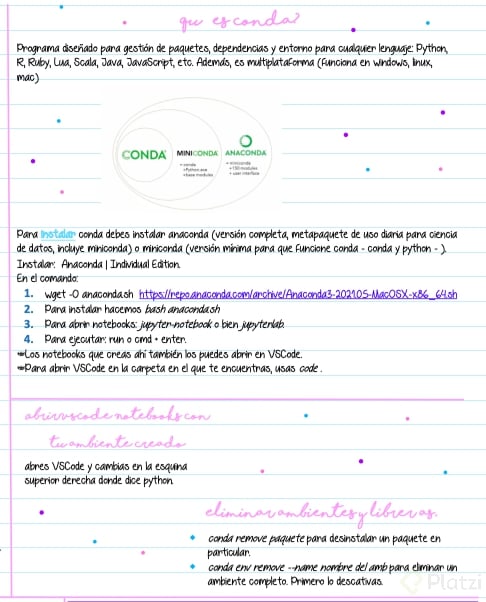
Administrar librerías en Conda es una habilidad esencial para mantener tus proyectos organizados. La eliminación de librerías es un proceso sencillo. Si en el ambiente pi39 instalaste la versión 1.2 de pandas y ahora deseas desinstalarla, simplemente utilizas el comando:
conda remove pandas
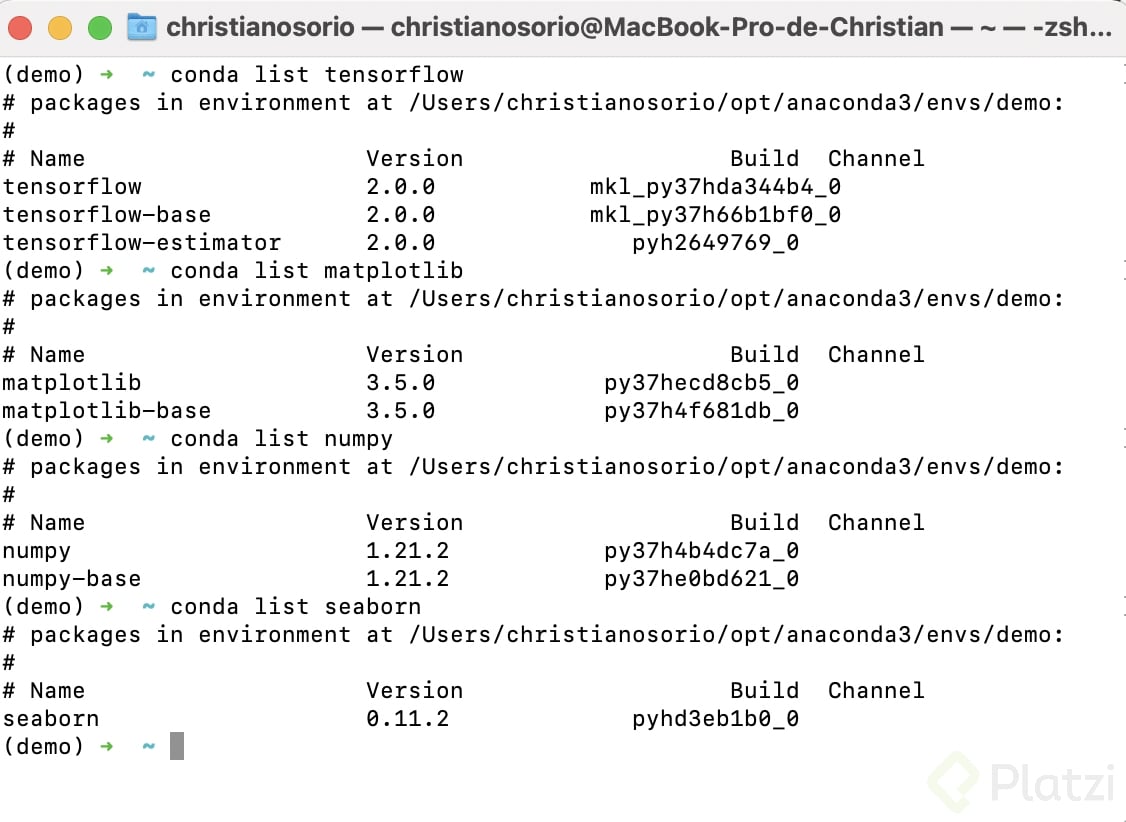
Conda te preguntará si estás seguro de querer desinstalar. Al confirmar, la transacción se ejecutará y pandas será eliminado. Para verificar que ha sido exitosamente removido, puedes usar:
conda list
Si buscas pandas y no aparece listado, has confirmado su eliminación.
¿Cómo eliminar un ambiente virtual con Conda?
Eliminar ambientes virtuales que ya no son necesarios es crucial para mantener tu entorno de desarrollo limpio y eficiente. Supongamos que deseas eliminar el ambiente pi35. Utiliza el comando:
conda env remove --name pi35
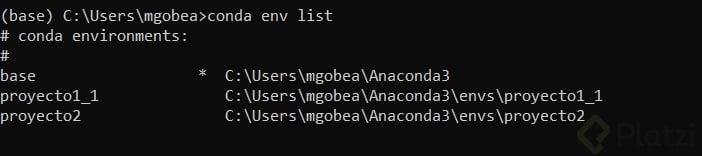
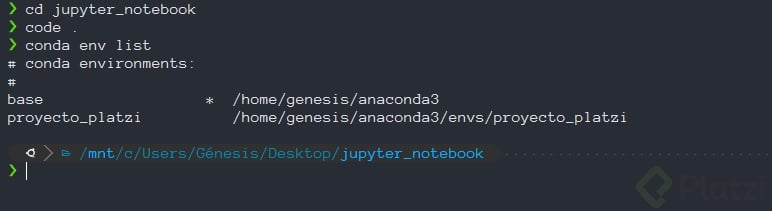
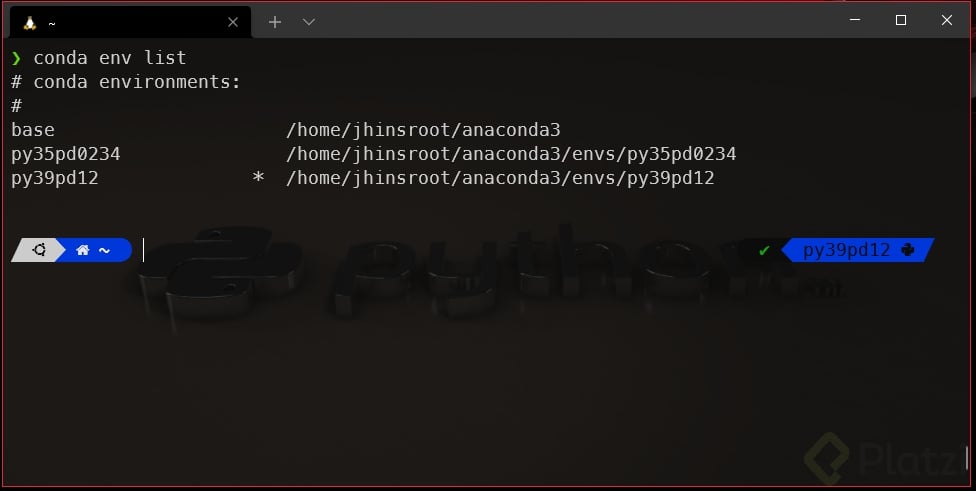
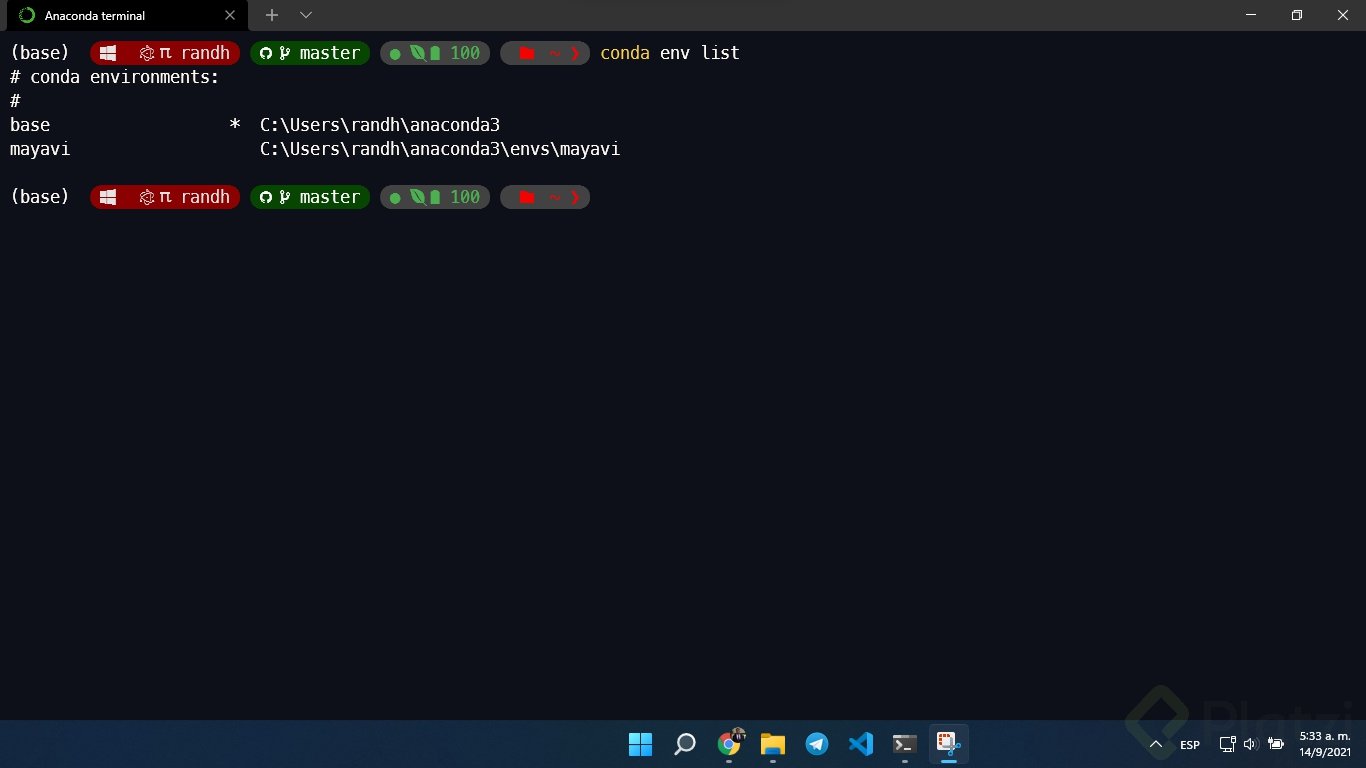
Al ejecutarse, pi35 se eliminará sin dejar rastro. Si consultas la lista de ambientes con conda env list, debería aparecer que pi35 ya no existe.
¿Qué hacer si no puedes eliminar el ambiente activo?
A veces, al intentar eliminar el ambiente activo, aparecerá un error de Conda. Si intentas eliminar el ambiente pi39 mientras lo usas, recibirás un mensaje de error. Soluciona esto desactivando primero el ambiente:
conda deactivate
Una vez desactivado, puedes proceder a eliminarlo con:
conda env remove --name pi39
Confirma con conda env list que el ambiente ha sido efectivamente retirado.
Recomendaciones para gestionar ambientes en Conda
- Practica regularmente: Crear, actualizar y eliminar ambientes frecuentemente te ayudará a desarrollar confianza y habilidad.
- Crea ambientes temáticos: Considera crear ambientes específicos para diferentes proyectos o dominios, como ciencia de datos, integrando librerías como
pandas,numpy, ymatplotlib. - Resuelve problemas de caché: Si encuentras inconsistencias tras la eliminación de un ambiente, un simple
conda activatepuede ayudar a resolver problemas de memoria temporal.
¡Continúa explorando el vasto mundo de la gestión de ambientes y librerías en Conda! Cada paso que das te convierte en un experto más competente, capaz de enfrentar desafíos de desarrollo con confianza. Comparte tus configuraciones y avances para inspirar a otros a mejorar también.
Eliminación de librerías y ambientes virtuales con Conda
Curso de Entorno de Trabajo para Ciencia de Datos con Jupyter Notebooks y Anaconda
Clase 12 de 16
Clase 12 / 16