Instalación de Visual Studio Code en Windows, Ubuntu y Mac
Curso de Entorno de Trabajo para Ciencia de Datos con Jupyter Notebooks y Anaconda
Contenido del curso


Configuración de VSCode


Entorno de desarrollo con Anaconda
- 8

Creación de ambientes virtuales con Conda para múltiples proyectos
04:24 min - 9

Instalación de Anaconda y Conda desde la Línea de Comandos
14:15 min - 10

Gestión de Ambientes Virtuales con Conda
09:49 min - 11

Abrir Notebooks en VSCode con Ambientes de Conda
01:36 min - 12

Eliminación de librerías y ambientes virtuales con Conda
04:41 min - 13

Comandos avanzados de Conda para gestión de ambientes virtuales
12:14 min - 14

Instalación y uso de Mamba para ambientes virtuales rápidos
06:47 min - 15

Divide y Vencerás en Ambientes Virtuales con Conda
04:59 min
¿Qué sigue con estas herramientas?

Recursos
Resumen
¿Por qué elegir Visual Studio Code?
Visual Studio Code (VS Code) se ha convertido en una herramienta indispensable para cientificos de datos y programadores. Es un editor de código que no solo permite trabajar de forma local sino también de forma remota. A lo largo de esta clase, exploraremos las ventajas de utilizar VS Code y te proporcionaré las instrucciones para instalarlo, optimizarlo y disfrutar de sus potentes características.
¿Qué son los editores de código y los CIDES?
Antes de profundizar en Visual Studio Code, es importante entender la diferencia entre dos tipos de herramientas de programación:
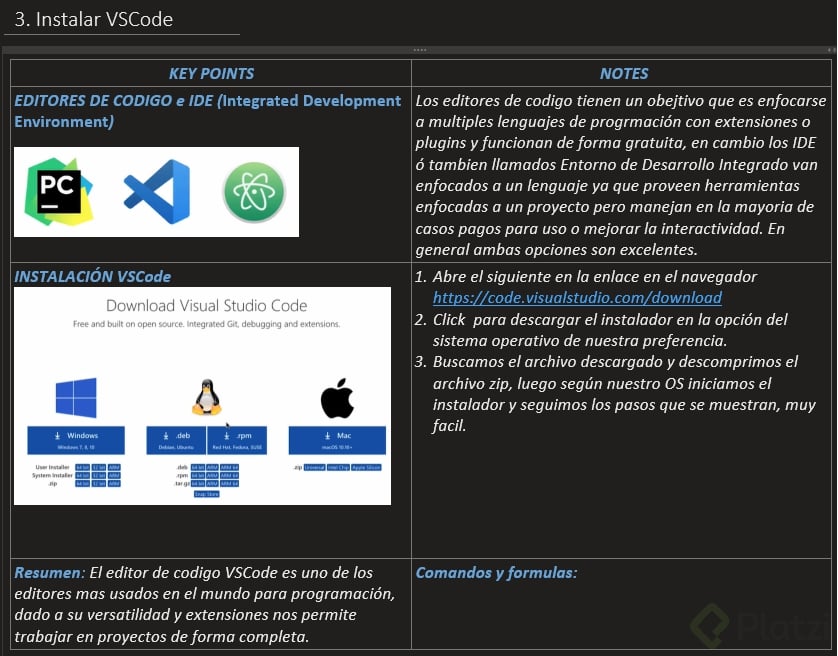
- Editores de código: Son herramientas generalistas que soportan múltiples lenguajes de programación. Pueden ser potenciados mediante extensiones o plugins para mejorar su funcionalidad.
- CIDES (Entornos de Desarrollo Integrado): Están especializados en un solo lenguaje y proporcionan herramientas integradas como depuradores y compiladores, mejorando la eficiencia desde la redacción inicial de código hasta su producción.
Ambas opciones son valiosas, pero suelen diferir en cuestión de costo y accesibilidad. Generalmente, los CIDES requieren un pago mientras que los editores de código como VS Code suelen ser gratuitos.
Ejemplos de herramientas conocidas
- PyCharm: Un IDE especialmente diseñado para Python.
- Visual Studio Code: Un editor de código que ha ganado popularidad por su flexibilidad y funcionalidades avanzadas.
- Atom: Editor de código desarrollado por GitHub, conocido por su gran personalización.
¿Cómo instalar Visual Studio Code?
La instalación de Visual Studio Code es simple y se adapta a distintos sistemas operativos:
-
Accede a la página de descarga: Abre tu navegador y busca "Descargar Visual Studio Code".
-
Elige tu sistema operativo: Podrás ver opciones para Windows, Ubuntu, y macOS:
- Para Windows, selecciona el logo de Windows.
- Para Ubuntu, selecciona el logo de Ubuntu o Debian.
- Para macOS, selecciona el logo correspondiente.
-
Descarga e instala: Haz clic en "Descargar" y selecciona la ubicación donde se guardará el archivo. Ejecuta el instalador descargado.
# Comando para Mac (ejemplo) $ open vscode.zip
Recomendaciones tras la instalación
- Personalización: Juega con temas visuales como el oscuro, claro o de alto contraste.
- Configuraciones adicionales: Explora extensiones que potencien tu flujo de trabajo, particularmente en ciencia de datos.
¿Cómo comprobar que la instalación fue exitosa?
Para asegurarte de que VS Code está correctamente instalado:
- Abre Visual Studio Code: Busca la aplicación y ejecuta.
- Configuraciones iniciales: Realiza configuraciones iniciales como seleccionar tema, personalizar el entorno de trabajo según tus preferencias.
¿Visual Studio Code es adecuado para tu proyecto?
El potencial de VS Code se potencia al ser compatible con numerosos lenguajes, lo que le hace adaptable a cualquier tipo de proyecto. Además, es especialmente beneficioso para proyectos que requieren un entorno flexible y extensible.
Por otro lado, si tu proyecto requiere funcionalidades muy específicas a un lenguaje, los CIDES como PyCharm pueden ser la mejor opción.
¿Qué sigue después de la instalación?
El siguiente paso después de instalar VS Code es aprender a optimizar tu entorno de trabajo, especialmente para ciencia de datos. Además, si eres un usuario de Windows, puedes explorar la instalación del Subsistema de Windows para Linux (WSL), lo que te permitirá una integración aún más profunda de Linux. Si no eres usuario de Windows, igualmente se recomienda seguir la siguiente clase pues será rica en información útil para todos.
No olvides participar en la comunidad, compartir tus preguntas o desafíos con otros usuarios, y seguir explorando las capacidades de Visual Studio Code para mejorar continuamente tu flujo de trabajo.
Instalación de Visual Studio Code en Windows, Ubuntu y Mac
Curso de Entorno de Trabajo para Ciencia de Datos con Jupyter Notebooks y Anaconda
Clase 4 de 16
Clase 4 / 16