Comandos avanzados de Conda para gestión de ambientes virtuales
Curso de Entorno de Trabajo para Ciencia de Datos con Jupyter Notebooks y Anaconda
Contenido del curso


Configuración de VSCode


Entorno de desarrollo con Anaconda
- 8

Creación de ambientes virtuales con Conda para múltiples proyectos
04:24 min - 9

Instalación de Anaconda y Conda desde la Línea de Comandos
14:15 min - 10

Gestión de Ambientes Virtuales con Conda
09:49 min - 11

Abrir Notebooks en VSCode con Ambientes de Conda
01:36 min - 12

Eliminación de librerías y ambientes virtuales con Conda
04:41 min - 13

Comandos avanzados de Conda para gestión de ambientes virtuales
Viendo ahora - 14

Instalación y uso de Mamba para ambientes virtuales rápidos
06:47 min - 15

Divide y Vencerás en Ambientes Virtuales con Conda
04:59 min
¿Qué sigue con estas herramientas?

Recursos
Resumen
¿Cuáles son los comandos avanzados de conda?
Conda no solo es una herramienta poderosa para la creación y gestión de ambientes virtuales, sino que también ofrece comandos avanzados que pueden maximizar su eficiencia. Si ya dominas la creación de ambientes básicos, es hora de profundizar en funcionalidades avanzadas que pueden transformar tu flujo de trabajo.
¿Cómo crear un nuevo ambiente sin modificar el ambiente base?
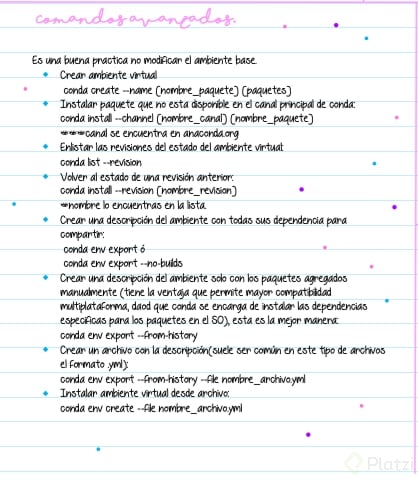
Para mantener una buena práctica al trabajar con conda, es recomendable no modificar el ambiente base. En lugar de eso, crea un nuevo ambiente como se muestra a continuación:
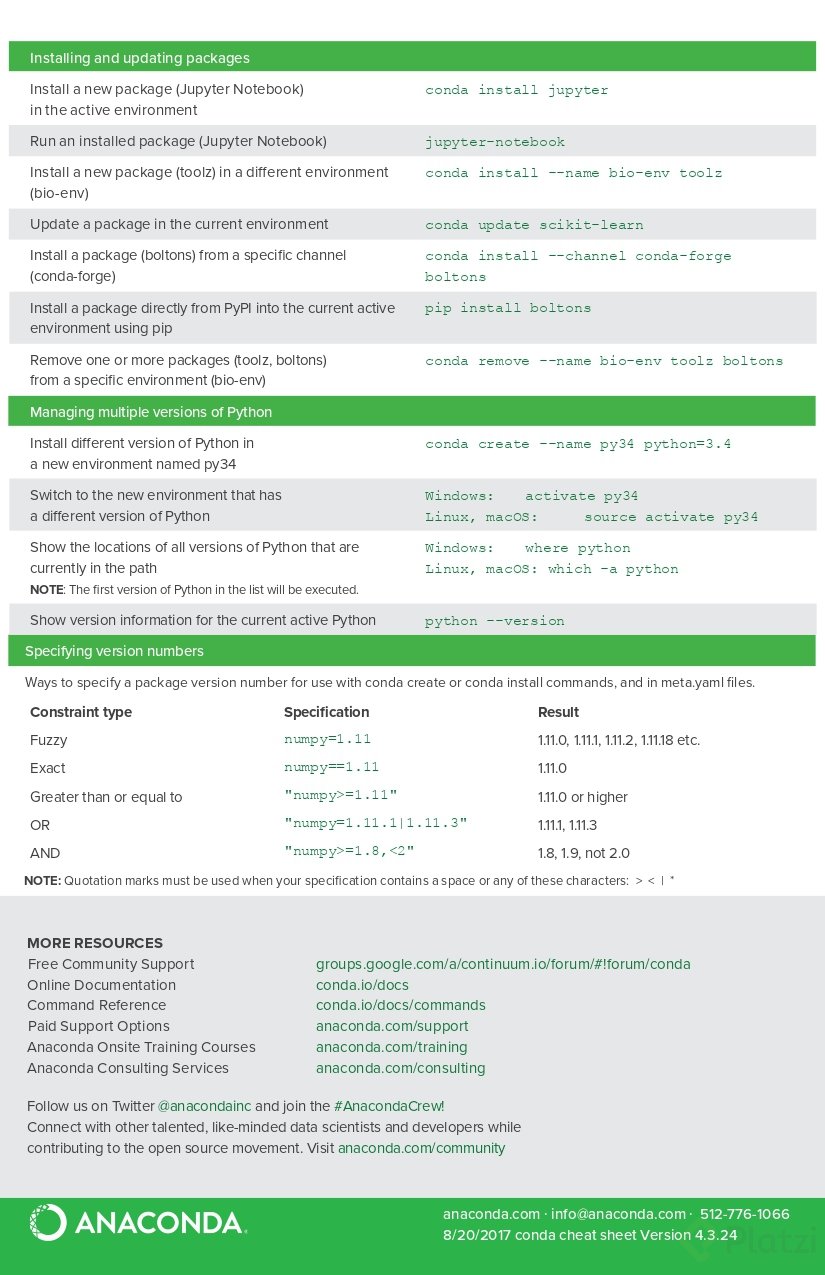
conda create --name py39 python=3.9 pandas=1.2
Este comando crea un nuevo ambiente llamado py39 con Python 3.9 y la versión 1.2 de pandas. Activarlo es simple:
conda activate py39
¿Qué hacer si no encuentras un paquete?
Instalar paquetes puede algunas veces ser complicado si no están disponibles en los canales de conda. Si intentas instalar un paquete y obtienes un error de paquete no encontrado, aquí tienes cómo proceder:
-
Explora otros canales: Visita la página de Anaconda y busca el paquete para ver en qué canales está disponible.
-
Instalar desde un canal específico:
Una vez identificado el canal, instala el paquete utilizando el siguiente comando:
conda install --channel condaforge boltons
¿Cómo deshacer cambios instalando revisiones anteriores?
Conda permite deshacer cambios en el ambiente regresando a una revisión anterior. Una revisión es el estado de tu ambiente en un punto en el tiempo, cada cambio realizado crea una nueva revisión.
-
Listar revisiones:
conda list --revisionsEsto te mostrará un historial de cambios en el ambiente. Puedes regresar a cualquier revisión específica.
-
Revertir el ambiente:
conda install --revision 0Esto te lleva de vuelta al estado inicial del ambiente, eliminando cualquier paquete previamente instalado.
¿Cómo exportar un ambiente para compartirlo?
Crear y compartir ambientes con otros es una de las grandes ventajas de conda. Al exportar un ambiente, tus colegas o amigos podrán replicar exactamente tus configuraciones, evitando problemas de dependencias en sus sistemas.
-
Exportar un ambiente:
conda env export --from-history > environment.ymlEste comando crea un archivo YML que contiene solo las dependencias específicas que has instalado manualmente.
-
Importación en otro sistema:
Si estás del otro lado y necesitas replicar el ambiente, utiliza:
conda env create --file environment.ymlEsto leerá el archivo y configurará el ambiente igual al de la máquina original.
¿Qué más puedes hacer con conda?
Explora al máximo las funcionalidades de conda; siéntete libre de jugar creando y eliminando ambientes. Practicar con estos comandos te ayudará a asimilar los conocimientos adquiridos. La próxima vez, podrás incluso acelerar los procesos utilizando Mamba, una alternativa que promete un rendimiento superior a conda.
Animamos a seguir experimentando con nuevas herramientas y a nunca dejar de aprender. Los avances en tus habilidades con conda son un paso más hacia una gestión de proyectos más eficiente y profesional.
Comandos avanzados de Conda para gestión de ambientes virtuales
Curso de Entorno de Trabajo para Ciencia de Datos con Jupyter Notebooks y Anaconda
Clase 13 de 16
Clase 13 / 16