
Marcar conversiones en GA4
Contenido del curso
Cómo comenzar a medir en GA4 en paralelo
Diferencias entre Universal y GA4
Prepararse para la eliminación de datos de Universal
Otras funciones

Cierre
Marcar conversiones en GA4
Resumen
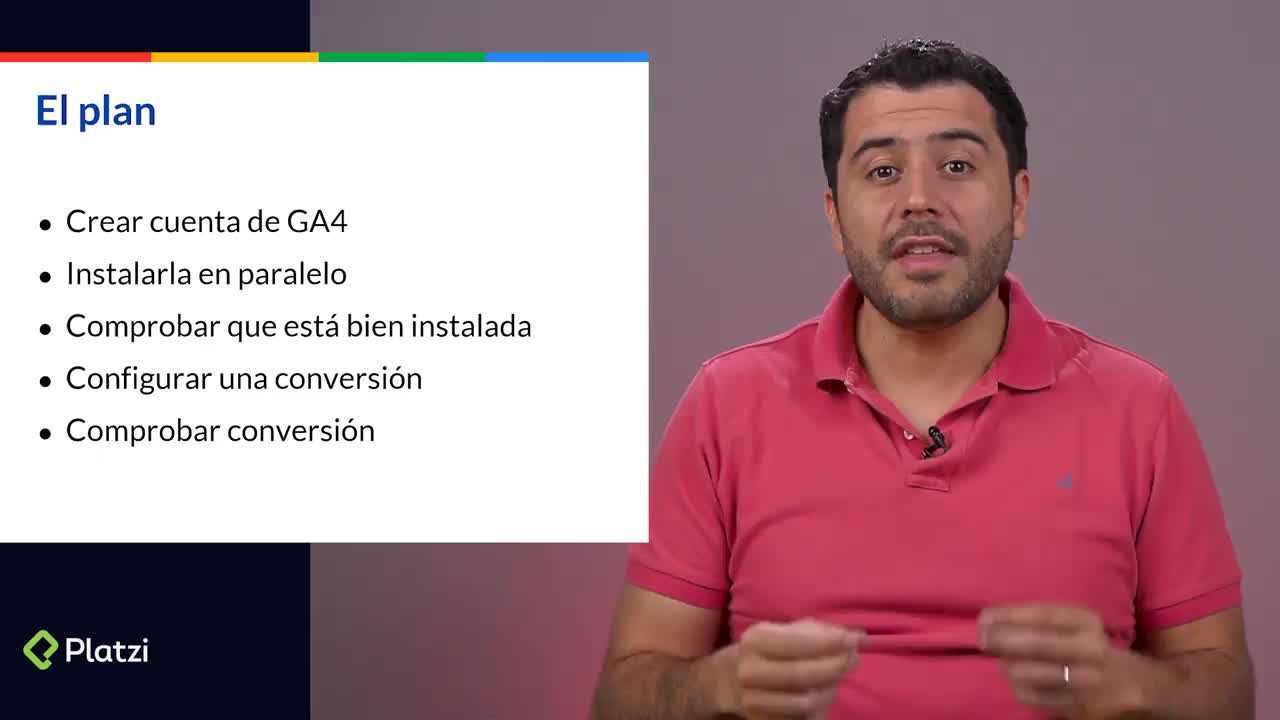
Entender cómo funcionan las conversiones en Google Analytics 4 es fundamental para medir el éxito real de cualquier sitio web. A diferencia de versiones anteriores, GA4 trabaja con un modelo basado completamente en eventos, lo que significa que primero debes crear un evento específico y luego marcarlo como conversión. A continuación se explica todo el proceso con un ejemplo práctico.
¿Cómo funciona el tiempo real en Google Analytics 4?
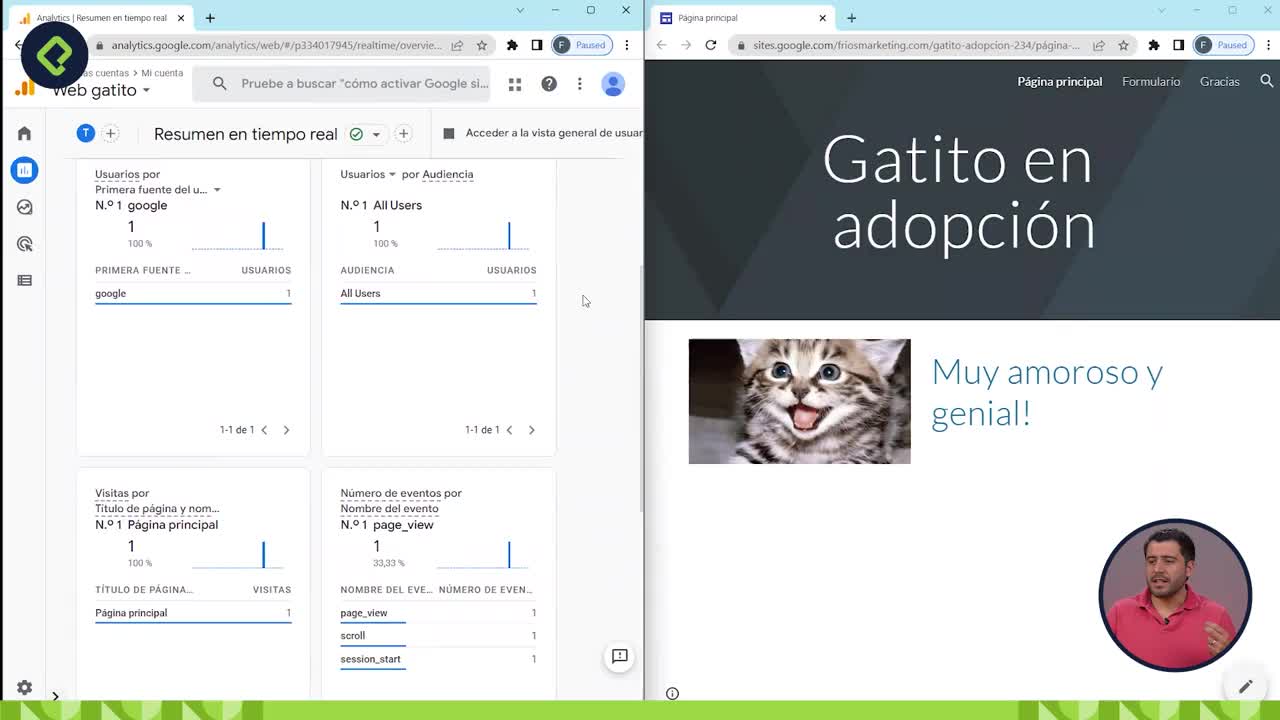
Para ilustrar el proceso se utiliza un sitio web que simula una página de adopción de gatitos. Al conectarse al sitio, la sección de tiempo real en GA4 muestra de inmediato que hay un usuario activo [0:40]. Las tarjetas o widgets de esta vista despliegan información sobre la página visitada y los eventos que se dispararon automáticamente.
Entre los eventos que aparecen al cargar la página principal están:
- Session start: se activa cuando se inicia una nueva sesión [1:17].
- Scroll: se dispara incluso si la página no requiere desplazamiento, porque el contenido está en vista completa [1:26].
- Page view: registra cada URL específica que el usuario visualiza [1:39].
Cuando se abre el mismo sitio en una ventana incógnita, GA4 lo interpreta como un usuario nuevo porque no comparte las cookies anteriores. Esto genera un evento adicional llamado first visit, que indica la primera visita de ese dispositivo [2:15]. Esta distinción es clave para comprender la diferencia entre usuarios nuevos y recurrentes dentro de la plataforma.
¿Cómo crear un evento personalizado para una página de gracias?
La navegación del sitio de ejemplo sigue un flujo claro: el usuario ve la presentación del gatito, accede al formulario de adopción y, al enviarlo, llega a una página de gracias en la URL /gracias [3:12]. El objetivo es marcar esa llegada como una conversión.
Dado que en GA4 todas las interacciones son eventos, el primer paso es crear un evento que identifique específicamente cuándo un usuario carga esa página. Para lograrlo se aprovecha el parámetro page location del evento page view, que almacena cada URL visitada [4:08].
¿Dónde se configura el nuevo evento?
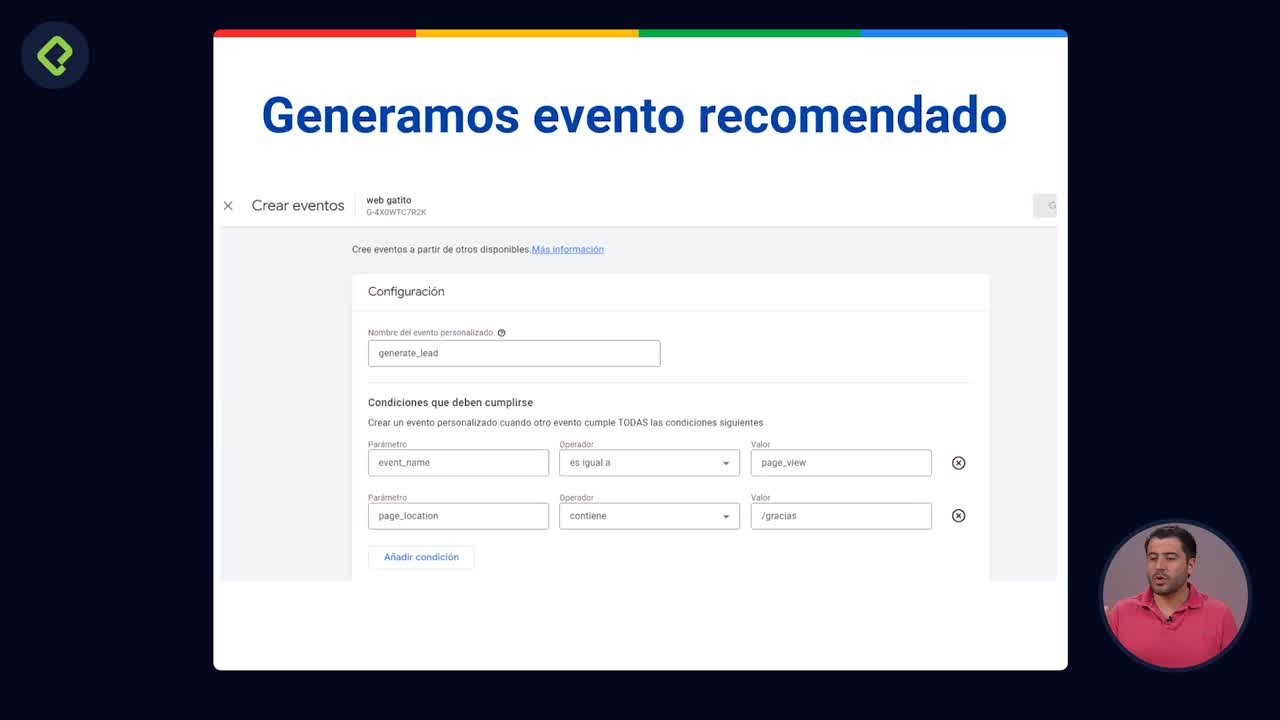
Desde la interfaz de GA4 se accede a la sección Configurar y luego a Eventos [4:40]. Allí se selecciona la opción de crear un nuevo evento con dos condiciones:
- Que el evento base sea page view.
- Que el parámetro page location contenga
/gracias[5:12].
Con estas dos condiciones, GA4 filtrará únicamente las visitas a esa URL específica y las registrará como un evento independiente.
¿Qué nombre debe tener el evento?
Antes de asignar el nombre es importante conocer los tipos de eventos que existen en GA4 [5:40]:
- Automáticos: se registran sin configuración adicional, como page view, user engagement, session start y first visit [5:52].
- Medición mejorada: se activan al habilitar esta opción durante la instalación del código, por ejemplo el evento de scroll (desplazamientos) [6:22].
- Recomendados: Google ofrece una lista de nombres sugeridos según el tipo de acción del usuario [6:40].
- Personalizados: nombres libres que el analista define según su necesidad.
Para el caso de un formulario completado, Google recomienda utilizar el nombre generate lead [7:00]. Usar nombres recomendados permite que GA4 aplique funcionalidades adicionales y facilita la estandarización de los reportes. Al escribir el nombre en el campo correspondiente, la interfaz sugiere automáticamente la coincidencia con el evento recomendado [7:18].
¿Cómo se marca un evento como conversión?
Una vez creado el evento, este no aparecerá en la lista principal hasta que se haya disparado al menos una vez dentro de la cuenta [7:35]. Sin embargo, no es necesario esperar: se puede anticipar la configuración de conversión.
El proceso consiste en ir a la sección Conversiones dentro de Configurar, crear un nuevo evento de conversión y escribir exactamente el mismo nombre del evento: generate lead [7:55]. Al guardar, GA4 queda preparado para que, cada vez que un usuario llegue a la página de gracias, ese evento se registre como una conversión.
Para validar que todo funciona correctamente se utiliza el debugger de GA4, que permite confirmar en tiempo real que el evento de conversión se está enviando de manera adecuada [8:20].
¿Ya has configurado tus primeras conversiones en GA4? Comparte tu experiencia y las dudas que te hayan surgido durante el proceso.