
Cómo visualizar el histórico y GA4 desde un mismo lugar
Contenido del curso

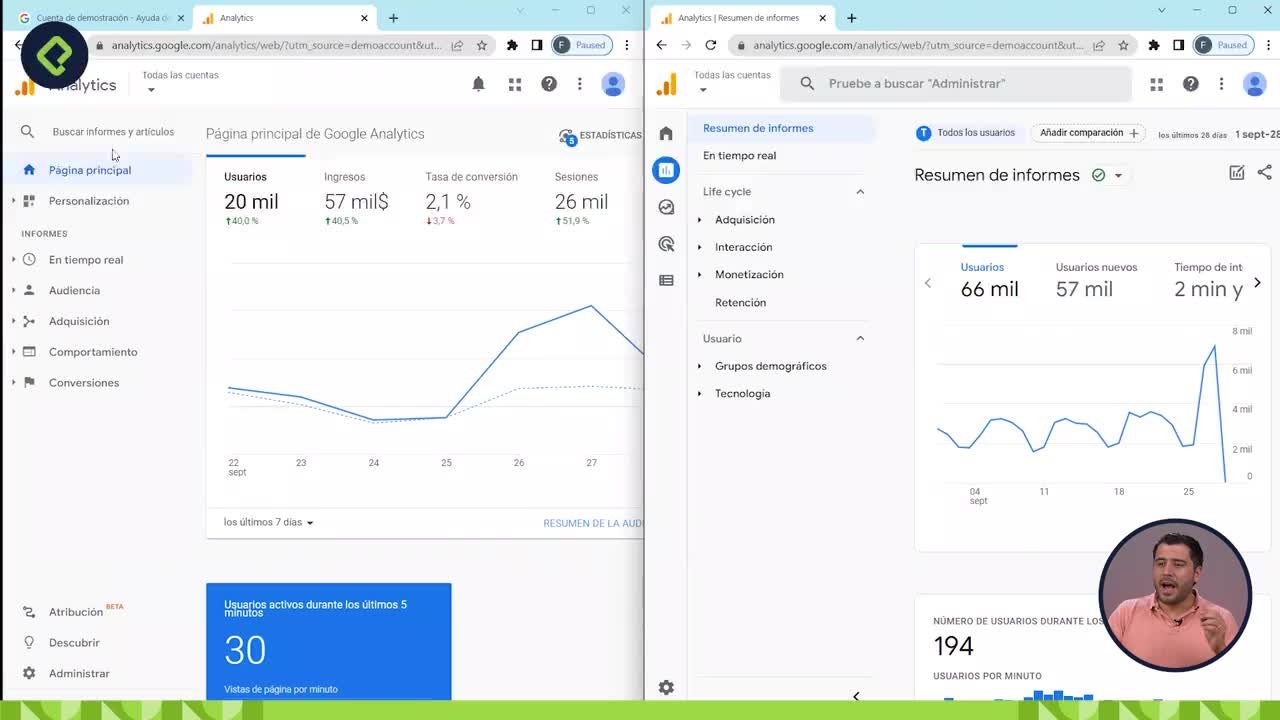
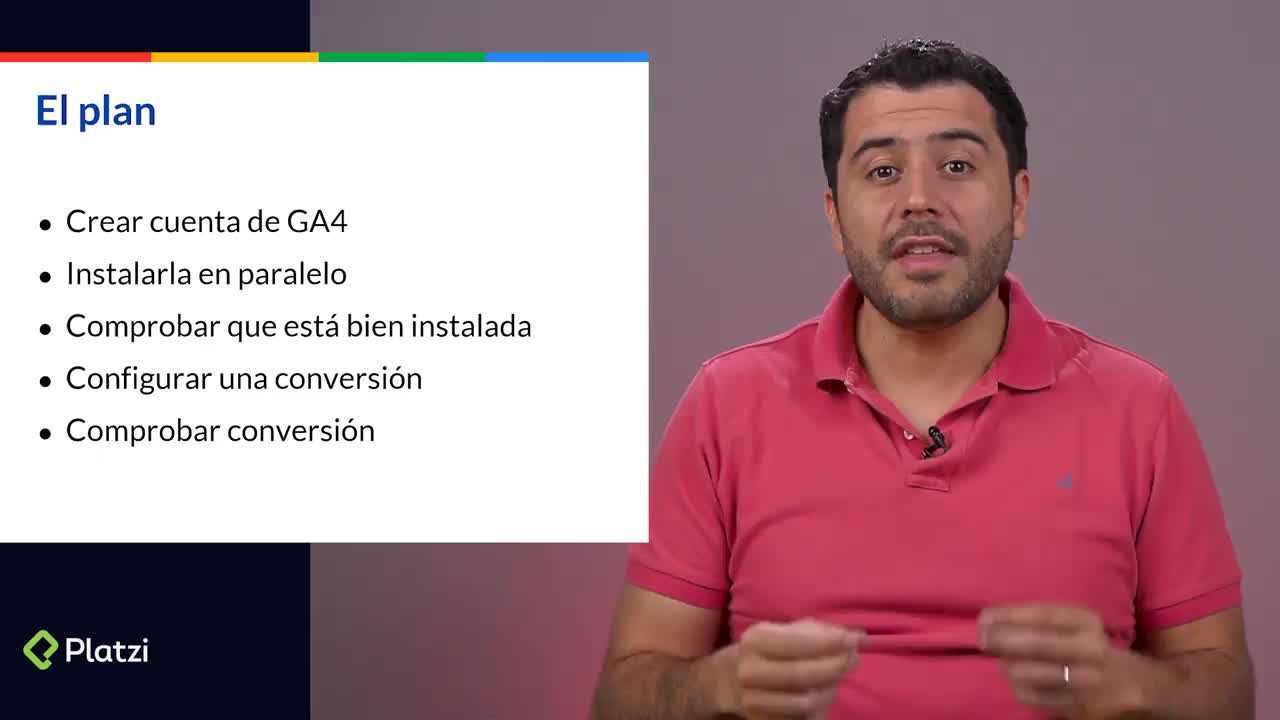
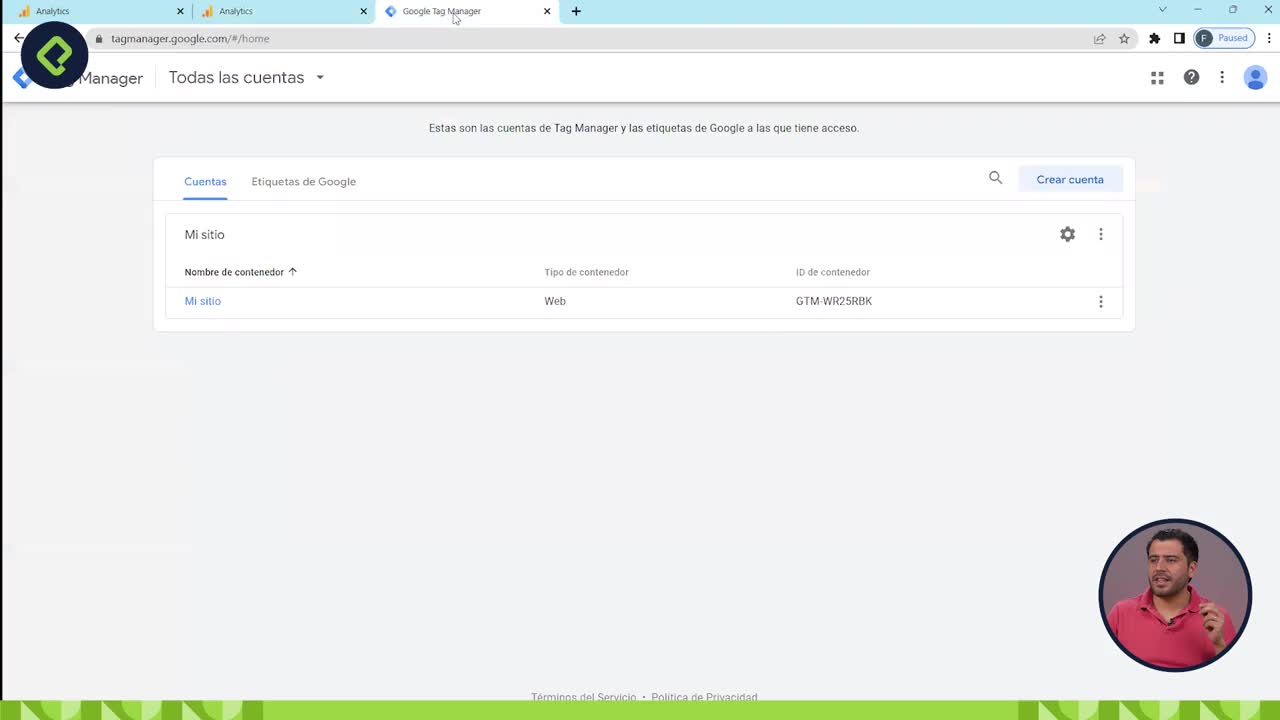
Cómo comenzar a medir en GA4 en paralelo
Diferencias entre Universal y GA4
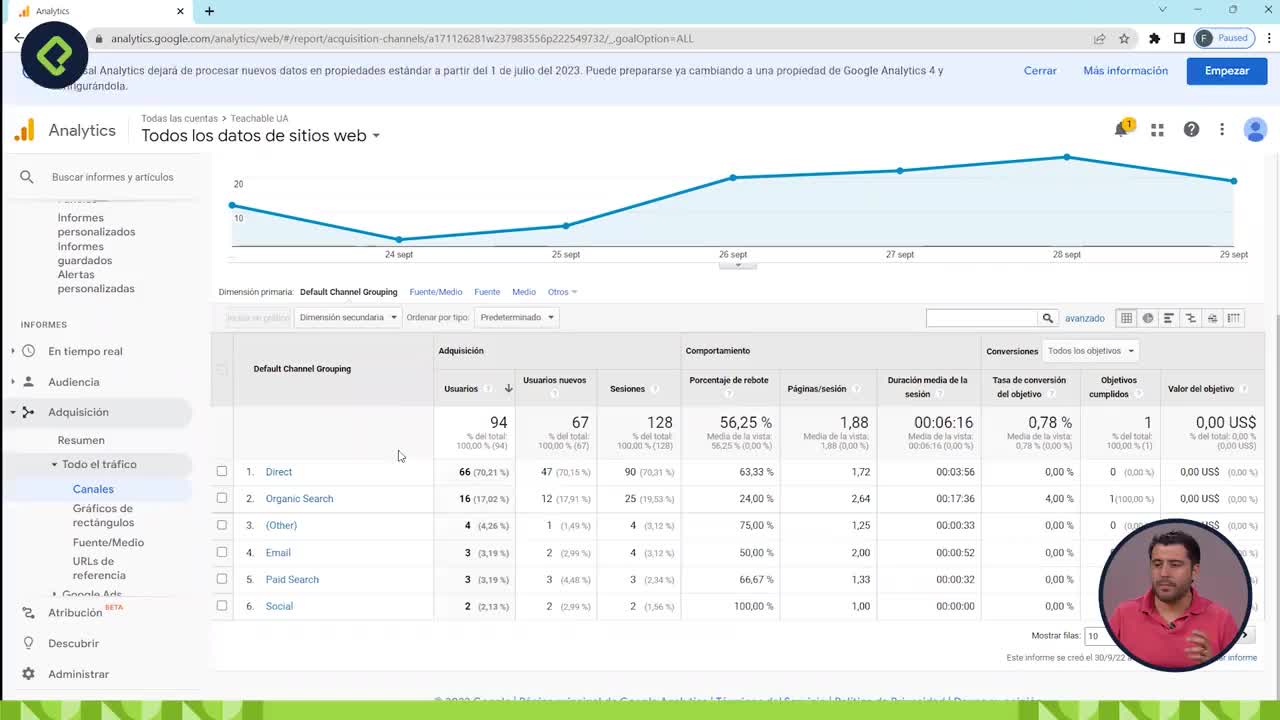
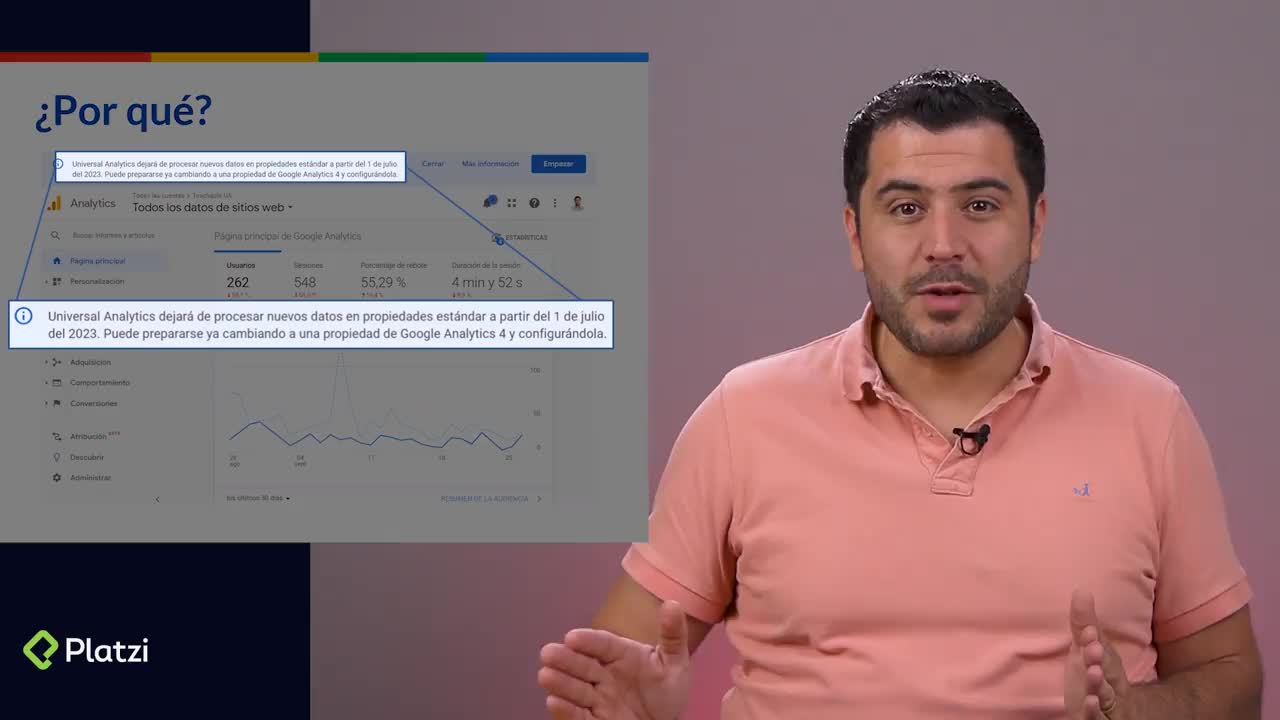
Prepararse para la eliminación de datos de Universal
Otras funciones

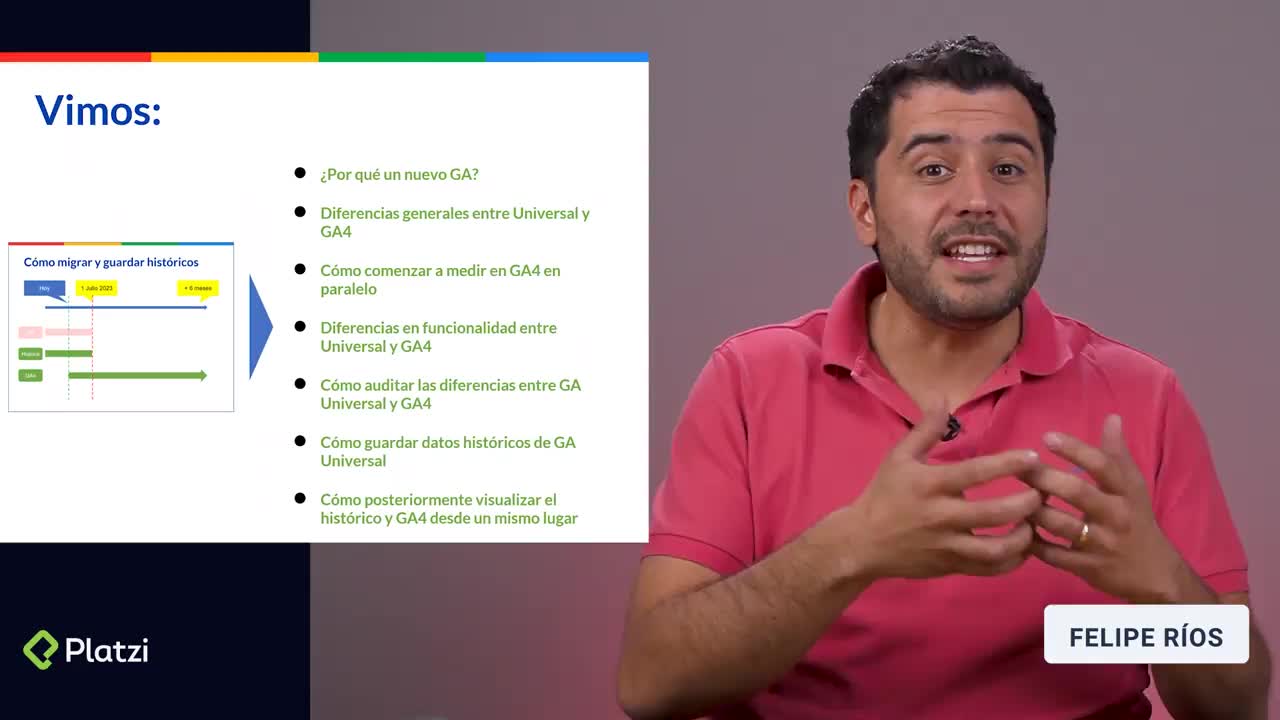
Cierre
Cómo visualizar el histórico y GA4 desde un mismo lugar
Resumen
¿Cómo utilizar Google Data Studio para combinar datos de Google Analytics Universal y Google Analytics 4?
Integrar datos históricos de Google Analytics Universal con los de Google Analytics 4 es esencial para quienes desean un análisis continuo y sin interrupciones, aun después de que Universal deje de recopilar datos. Google Data Studio ofrece la solución perfecta para este propósito.
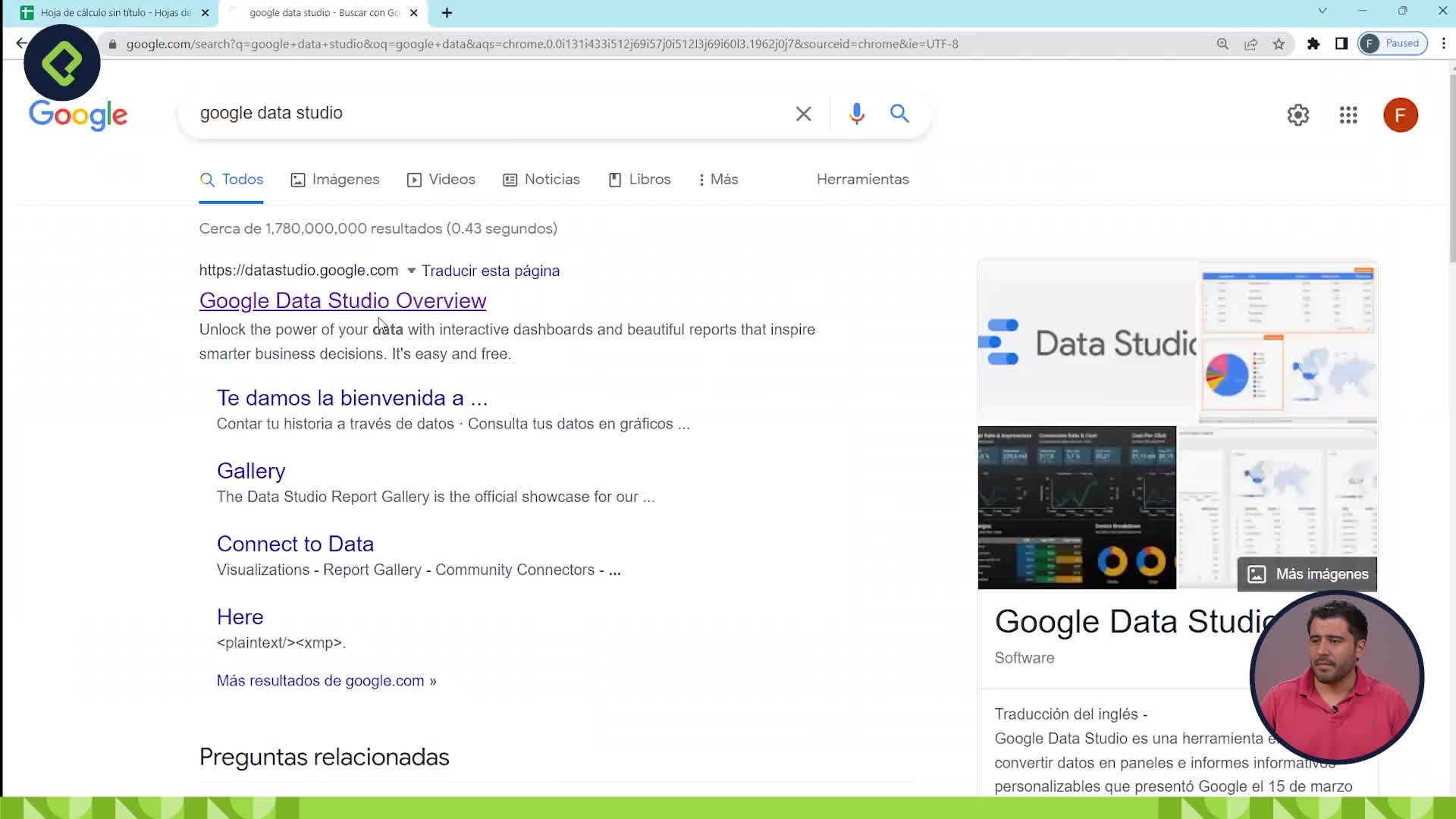
¿Qué es Google Data Studio y por qué es relevante?
Google Data Studio es una herramienta de visualización de datos que permite crear informes y gráficos interactivos. La capacidad de combinar datos de diferentes fuentes lo hace muy valioso, especialmente en la transición de Google Analytics Universal a Google Analytics 4. Con Data Studio, puedes:
- Integrar y visualizar datos históricos y nuevos en un solo lugar.
- Personalizar informes según tus necesidades analíticas.
- Asegurar una continuidad en el análisis de datos sin perder tendencias históricas.
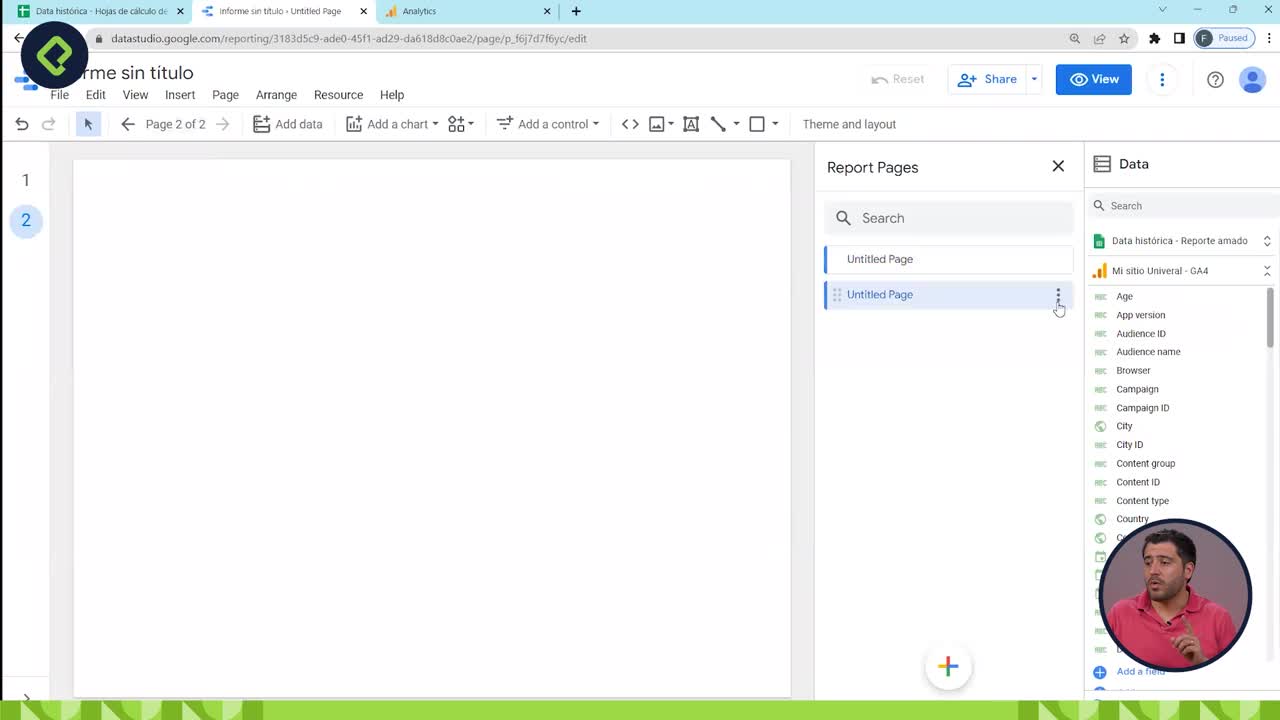
¿Cómo crear un nuevo reporte en Data Studio?
Acceder a Google Data Studio y configurar un nuevo reporte es el primer paso. Aquí te explicamos el proceso:
-
Acceso y configuración inicial:
- Ingresa a Google Data Studio y selecciona crear un nuevo reporte.
- Durante la configuración, especifica que no quieres recibir correos electrónicos no deseados al colocar "No" en el campo de Empresa.
-
Autorizaciones necesarias:
- Autoriza el acceso a las hojas de cálculo de Google Sheets donde tienes almacenados tus datos históricos.
- Nomina tu hoja de cálculo para facilitar su identificación, por ejemplo, "Data Histórica".
-
Selección y adición de datos:
- Determina el rango de celdas (e.g., desde A15) desde donde quieres que Data Studio empiece a recoger datos, dejando el final abierto (e.g., hasta D) para que se actualice automáticamente con nuevos registros.
¿Cómo visualizar y personalizar los datos en Data Studio?
Con los datos en Data Studio, es crucial presentarlos de manera que faciliten su interpretación:
-
Dimensionar por fechas: Configura la dimensión de fecha para poder ver las métricas en contextos temporales específicos.
-
Añadir métricas relevantes: Incluye métricas esenciales como sesiones y conversiones. Estos datos son fundamentales para evaluar el comportamiento del usuario y la eficacia de la campaña.
-
Uso de controles de fecha: Agrega un selector de fechas para poder filtrar y analizar períodos específicos de manera flexible.
¿Cómo puedes comparar los datos de dos cuentas de Google Analytics?
Poder comparar los datos simultáneamente de Google Analytics Universal y 4 ayuda a identificar patrones y tendencias:
-
Duplicar reportes y crear tendencias:
- Usa atajos como Ctrl+C y Ctrl+V para copiar y pegar reportes y así visualizar datos históricos junto a nuevos datos en gráficos de tendencias.
-
Incluir datos de Google Analytics 4:
- En Recursos, añade nuevas fuentes de datos y autoriza el acceso a tu cuenta de Google Analytics 4.
-
Ajuste de métricas y visualización:
- Cambia las métricas predeterminadas a aquellas de interés, como sesiones y conversiones, garantizando una comparación homogénea.
¿Qué beneficios otorga tener un gráfico combinado?
La fusión de datos de Universal y Google Analytics 4 en una sola visualización permite:
-
Monitorizar tendencias históricas y actuales: Facilita la comparación de rendimiento a lo largo del tiempo, incluso después de que Universal deje de recolectar datos.
-
Análisis continúo post-migración: Proporciona una visualización continua y coherente que combate la disrupción de cambio de plataformas.
Invitamos a los estudiantes a explorar el curso de Google Data Studio en Platzi para maximizar el uso de esta herramienta y facilitar sus transiciones de datos. La práctica y el aprendizaje constante son claves en la evolución digital.