
Medir con GA4 en paralelo con GTM y comprobar instalación con debugger
Contenido del curso

Cómo comenzar a medir en GA4 en paralelo
Diferencias entre Universal y GA4
Prepararse para la eliminación de datos de Universal
Otras funciones

Cierre

Medir con GA4 en paralelo con GTM y comprobar instalación con debugger
Resumen
¿Cómo instalar Google Analytics 4 usando Google Tag Manager?
Google Analytics 4 es esencial para cualquier profesional del marketing que busque entender a profundidad el comportamiento del usuario en su sitio web. Instalarlo correctamente es el primer paso para aprovechar todas sus funcionalidades. Aquí exploramos cómo realizar esta instalación con Google Tag Manager, un potente aliado para gestionar etiquetas sin tocar el código fuente.
¿Qué se necesita para empezar?
Para comenzar con la instalación de Google Analytics 4 mediante Tag Manager, lo primero será tener un ID de medición de Google Analytics 4. Este ID será necesario para configurar la etiqueta correspondiente dentro de Google Tag Manager.
- Cursos recomendados: Antes de continuar, es beneficioso completar el curso de Google Tag Manager para Marketing de Platzi. Este ofrece una sólida base para implementar correctamente las herramientas necesarias.
- Cuenta en Google Analytics: Asegúrate de haber creado previamente tu cuenta de Google Analytics 4 mediante el asistente, necesario para obtener el ID de medición.
¿Cómo crear una nueva etiqueta en Google Tag Manager?
La instalación se realiza con pasos sencillos pero efectivos para asegurar que la información se recolecta adecuadamente tanto para Google Analytics Universal como para GA4.
-
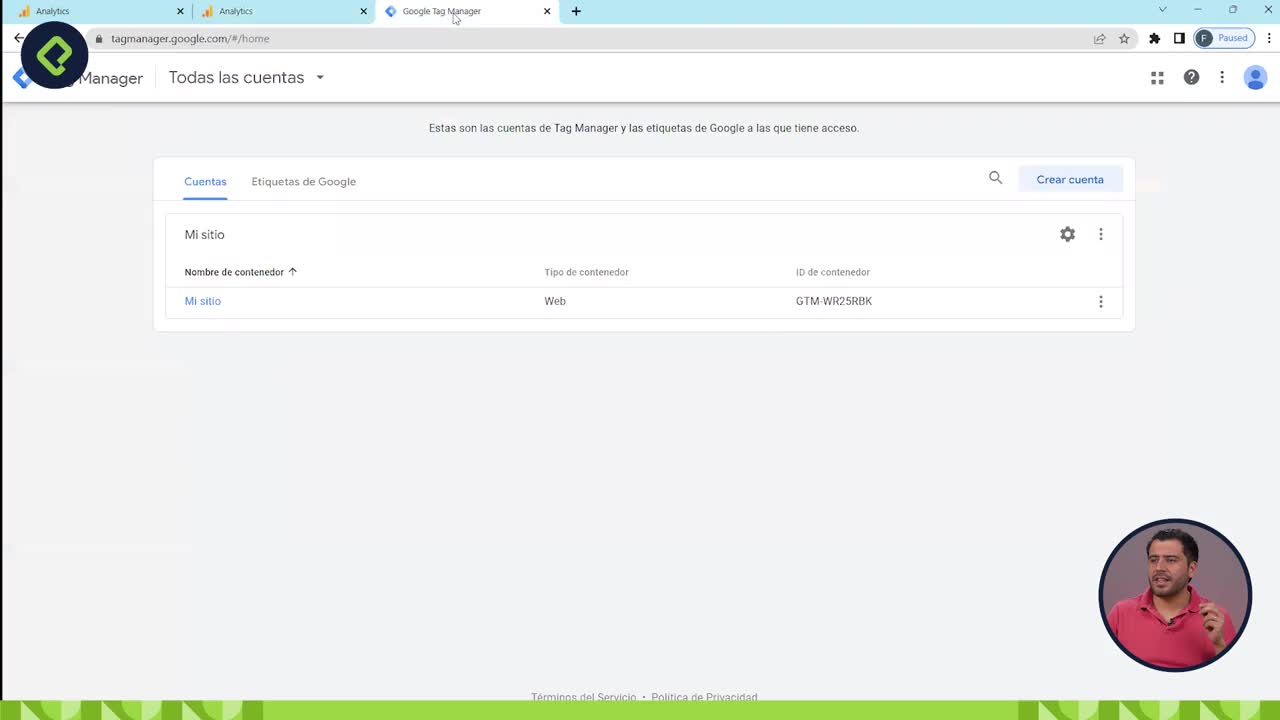
Acceso a Google Tag Manager:
- Inicia sesión en tu cuenta de Google Tag Manager.
- Localiza tu sitio en el panel.
-
Configurar la etiqueta:
- Ve a "Nueva etiqueta" y selecciona "Configurar una etiqueta".
- Dirígete a "Google Analytics", luego a "Configuración de Google Analytics 4".
- Inserta el ID de medición copiado previamente de tu cuenta de Google Analytics 4.
-
Activar la etiqueta:
- Configura el evento para que se dispare en "Todas las páginas".
- Nombra la etiqueta como "Google Analytics 4".
-
Publicar cambios:
- Ejecute una vista previa para asegurarte de que todo esté funcionando.
- Haz clic en "Enviar", describe las modificaciones (por ejemplo, "Agregué Google Analytics 4") y publica.
¿Cómo verificar que la instalación fue exitosa?
Contrastado con métodos anteriores, Google Analytics 4 brinda herramientas avanzadas para verificar que la implementación esté enviando datos correctamente.
-
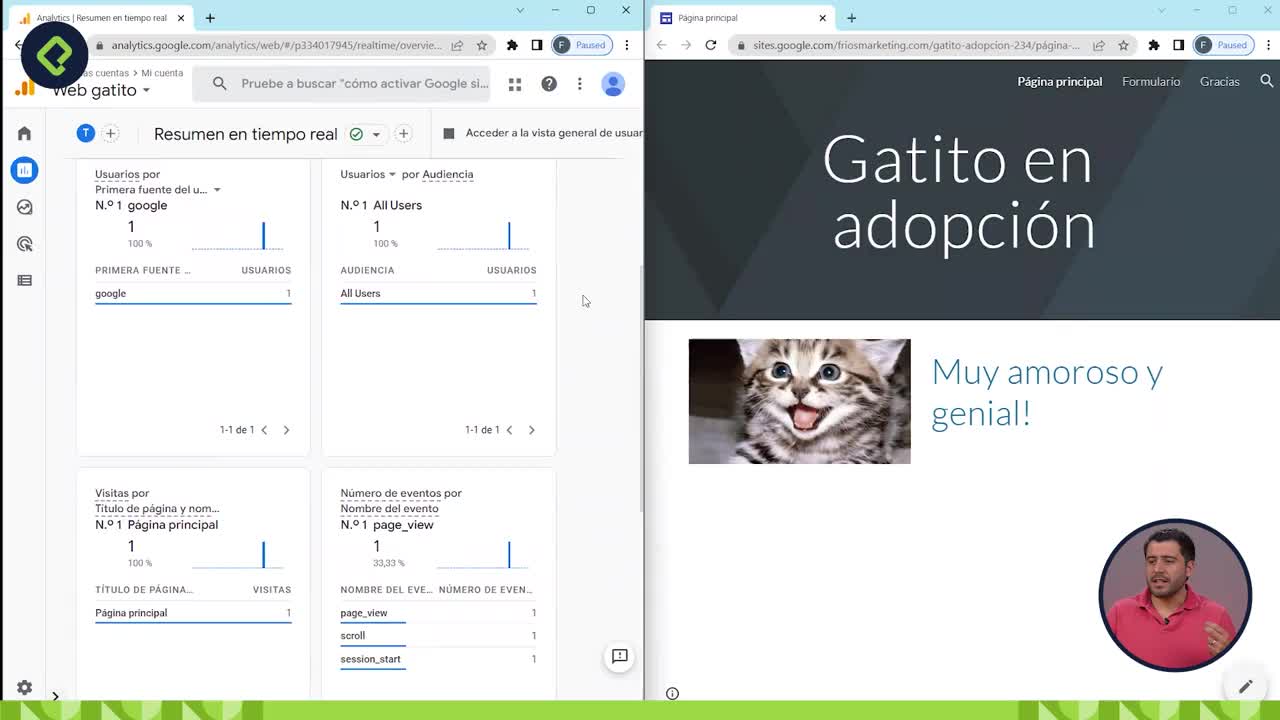
Informe en tiempo real: Después de la configuración, accede a tu cuenta de Google Analytics y revisa el "informe en tiempo real" para verificar la recepción de datos.
-
Uso del Google Analytics Divider:
- Instala el Google Analytics Divider, una extensión que ofrece una visión más completa de la información enviada.
- Actívalo en tu navegador y actualiza la página web para confirmar las interacciones.
-
Debug View en Google Analytics 4:
- En el menú, visita la sección "Configurar" y selecciona "Debug View".
- Revisa en tiempo real las interacciones identificadas bajo la etiqueta “Google Analytics Divider”.
¿Qué hacer después de instalar Google Analytics 4?
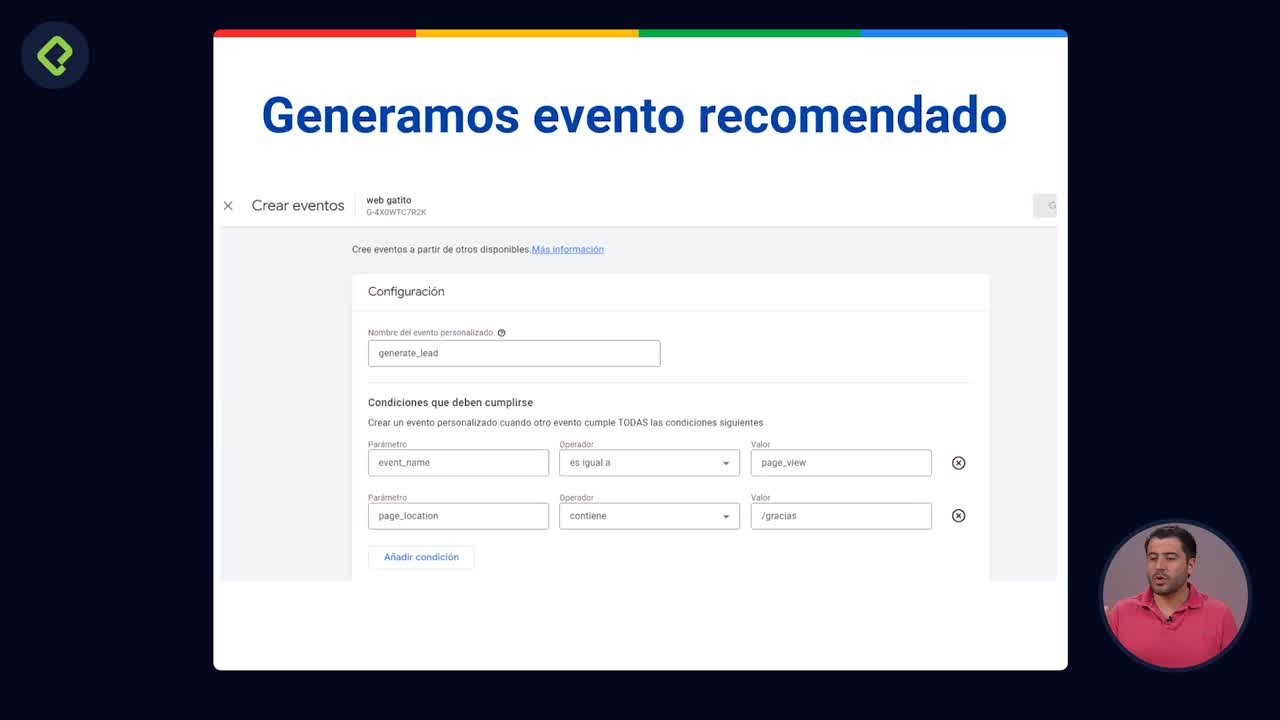
Con la instalación ya en marcha, el siguiente paso es configurar conversiones para un mejor análisis del rendimiento de tu sitio. Esto consiste en identificar las acciones clave que quieres medir, como compras o registros, y asegurarte de que estás capturando estos eventos correctamente.
Además, es crucial comprobar regularmente que las conversiones se están registrando una vez implementadas. Esto te asegurará que toda la información necesaria se está recopilando y presentando de manera adecuada, permitiéndote tomar decisiones informadas basadas en tus datos.
¡Es un proceso apasionante y valioso! Anímate a practicar esta instalación desde ya y explora cómo la medición mejora tus estrategias de marketing. Tu experiencia y habilidades crecerán al ritmo de tu aprendizaje.