
Crear cuenta de GA4 para medir en paralelo
Contenido del curso

Cómo comenzar a medir en GA4 en paralelo
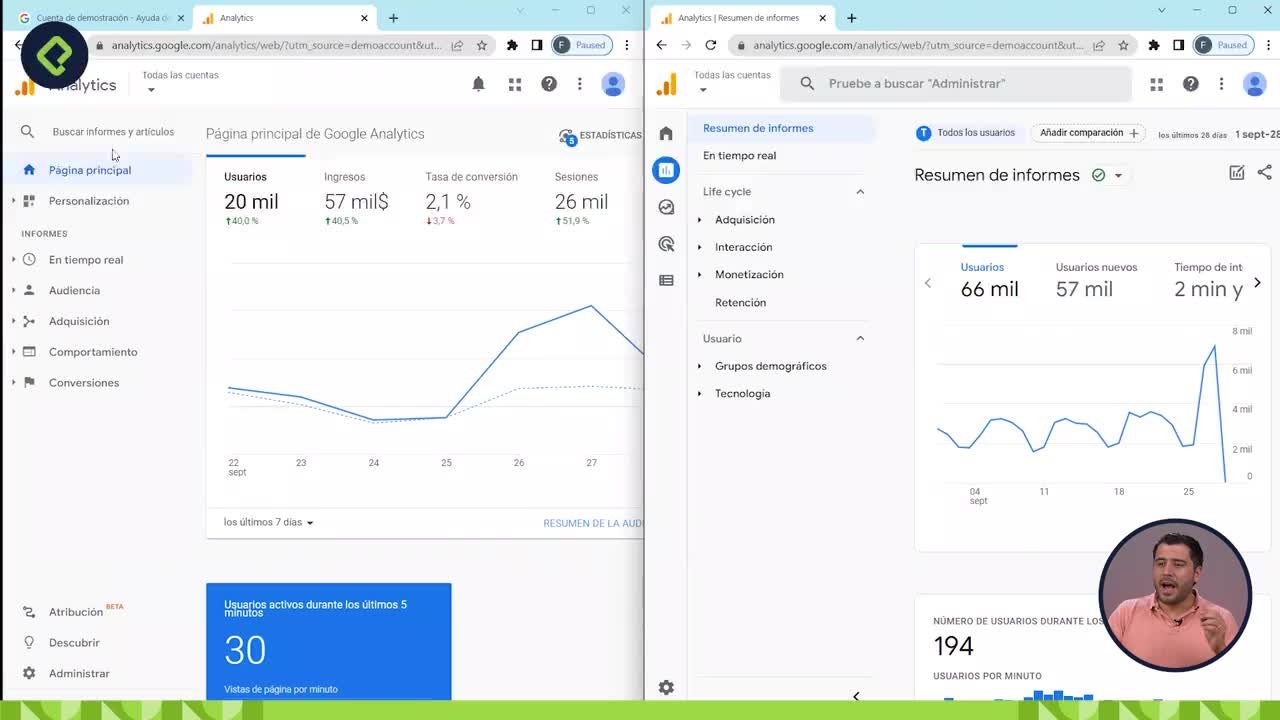
Diferencias entre Universal y GA4
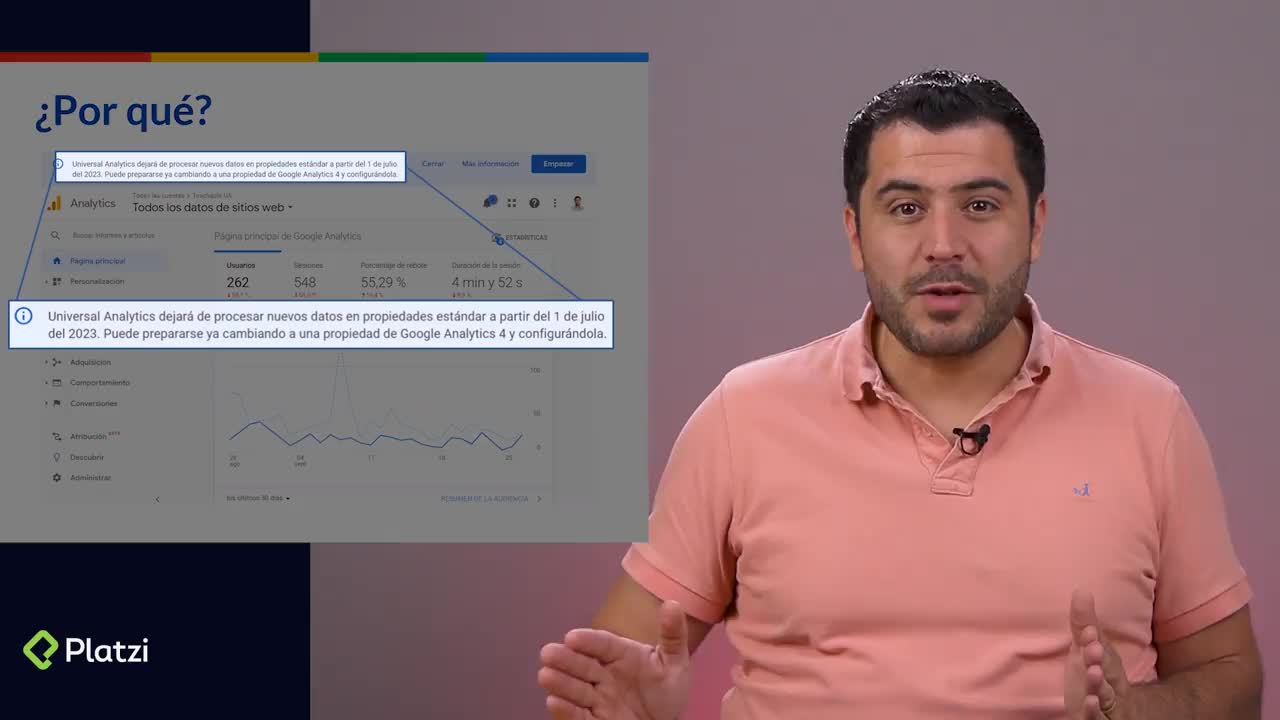
Prepararse para la eliminación de datos de Universal
Otras funciones

Cierre
Crear cuenta de GA4 para medir en paralelo
Resumen
Preparar tu medición digital para el futuro requiere dar un paso estratégico: configurar Google Analytics 4 (GA4) sin dejar de medir con Universal Analytics. Este proceso permite mantener la continuidad de tus datos mientras adoptas la nueva plataforma de Google, y lo mejor es que puedes hacerlo directamente desde tu cuenta actual.
¿Cómo se crea una propiedad de Google Analytics 4 desde Universal Analytics?
El punto de partida es tu cuenta existente de Universal Analytics. Para confirmar que estás en la versión correcta, puedes ir a la sección de Administrar, luego a Información de seguimiento y Código de seguimiento [01:07]. Ahí verificarás que tu ID de seguimiento comienza con UA, lo que indica que se trata de Universal Analytics.
Una vez confirmado, el siguiente paso es dirigirte al Asistente de configuración de Google Analytics 4 [01:37]. Al hacer clic en "Comenzar", el asistente te informa tres acciones que realizará de forma automática:
- Crear una propiedad de GA4 en paralelo a tu cuenta de Universal.
- Copiar la configuración básica de Universal hacia GA4.
- Activar la medición mejorada (Enhanced Measurement).
Si tu cuenta de Universal Analytics está configurada a través de Google Tag Manager, es posible que algunas opciones automáticas no estén disponibles [02:19]. Sin embargo, esto no afecta el proceso: al dar clic en Crear propiedad, GA4 queda lista dentro de tu misma cuenta.
¿Cómo confirmar que la propiedad de GA4 fue creada correctamente?
Después de crear la propiedad, notarás que en el selector de propiedades aparece una nueva opción identificada como GA4 [02:52]. El menú lateral también cambia: ahora incluye opciones como Flujo de datos, conocido en inglés como Data Streams [03:12]. Esta funcionalidad es exclusiva de GA4 y permite consolidar distintos canales digitales —como web, app iOS y app Android— en una misma propiedad.
Para obtener el código de seguimiento, ingresa a Flujo de datos y selecciona el data stream que se creó automáticamente [03:33]. Ahí podrás verificar que el ID de seguimiento comienza con G, lo que confirma que estás trabajando con GA4.
¿Qué es la medición mejorada en Google Analytics 4?
Una de las ventajas más relevantes de GA4 es la medición mejorada [03:50]. Esta función se activa por defecto y registra interacciones adicionales sin necesidad de configuración manual. Entre las métricas que captura automáticamente se encuentran:
- Clics de salida: cuando un usuario hace clic en un enlace que lo lleva fuera de tu sitio hacia un dominio externo [04:02].
- Desplazamientos o scrolls: mide si el usuario baja por la página para consumir el contenido completo, algo especialmente útil en páginas con mucho contenido vertical [04:22].
- Otras interacciones como búsquedas en el sitio, reproducciones de video e interacciones con formularios.
Esta capacidad marca una diferencia importante respecto a Universal Analytics, donde muchas de estas mediciones requerían implementación adicional con etiquetas personalizadas.
¿Cuál es el siguiente paso después de crear la propiedad de GA4?
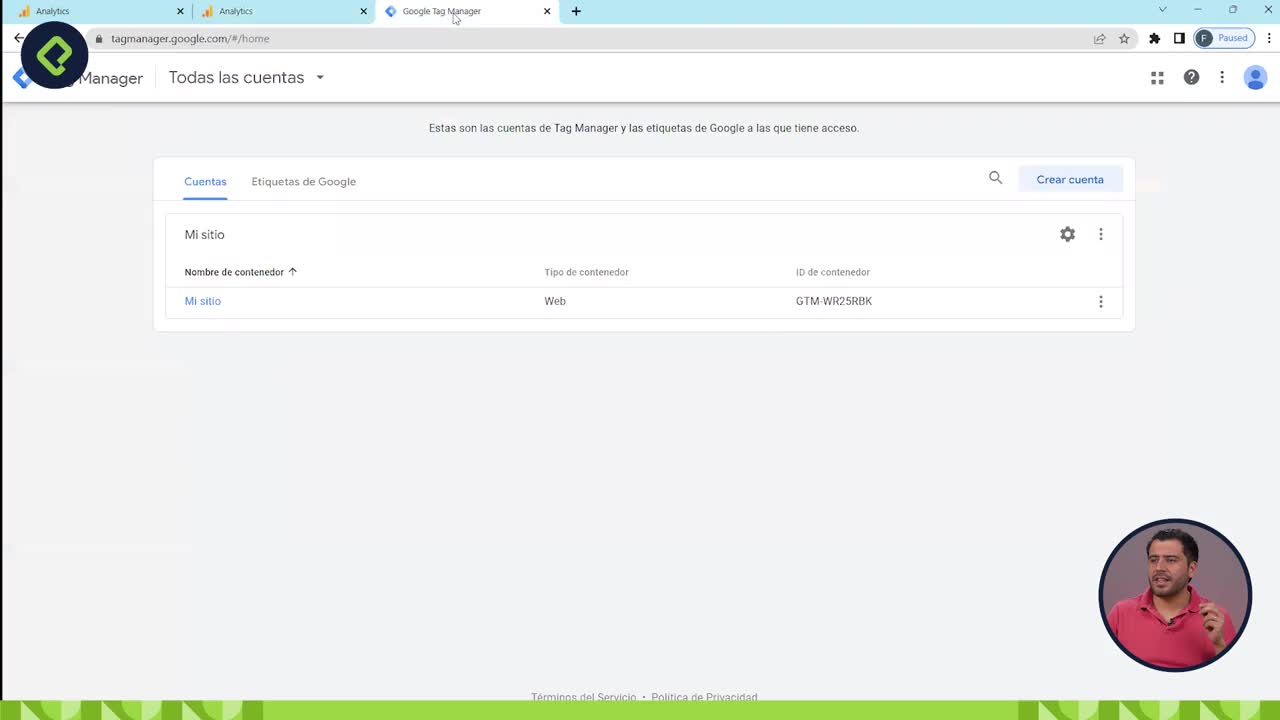
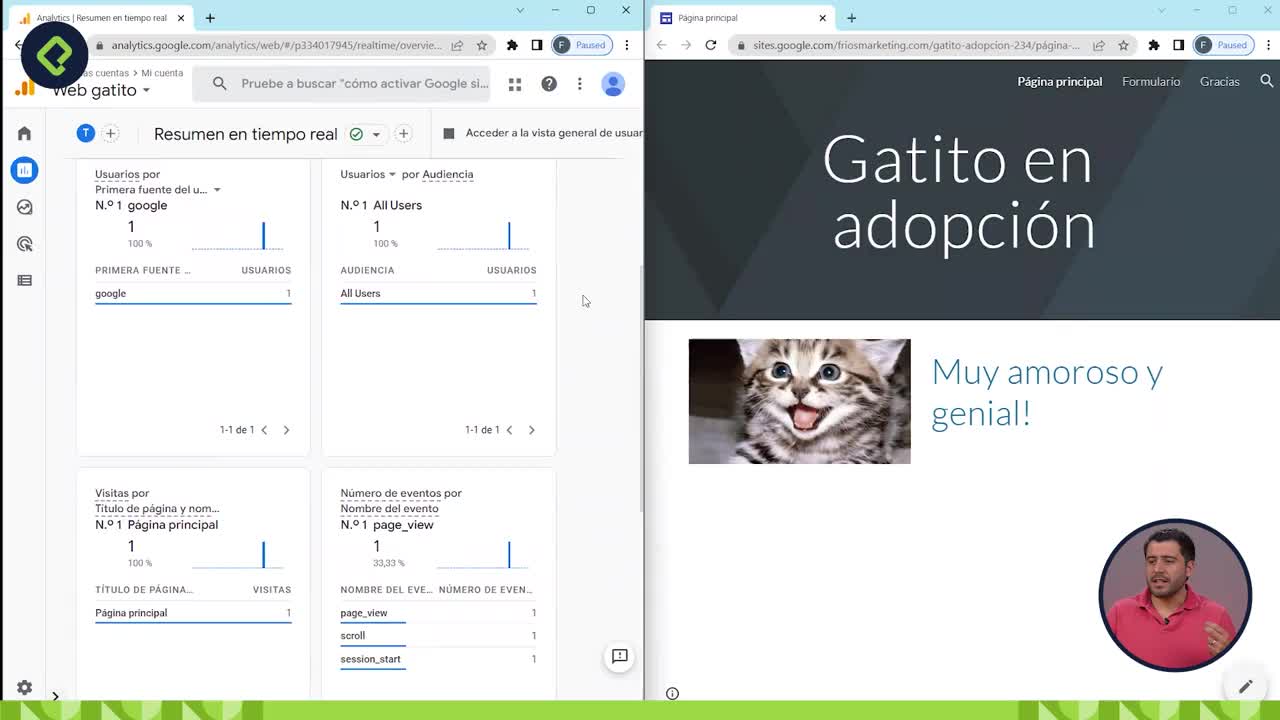
Con la propiedad de GA4 creada y el ID de seguimiento identificado, el proceso continúa con la instalación del código en tu sitio web a través de Google Tag Manager [05:00]. Esto permitirá que ambas versiones —Universal y GA4— midan el mismo activo digital de forma simultánea, asegurando que no pierdas datos históricos mientras construyes el nuevo historial en GA4.
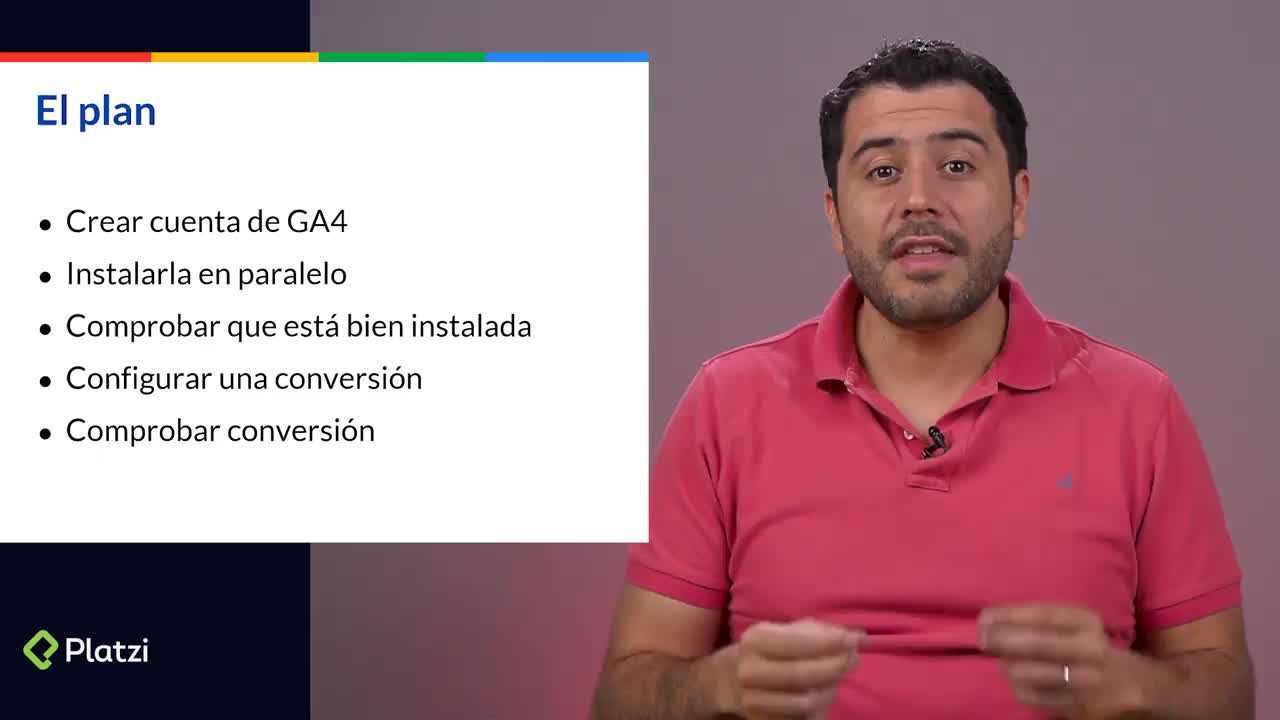
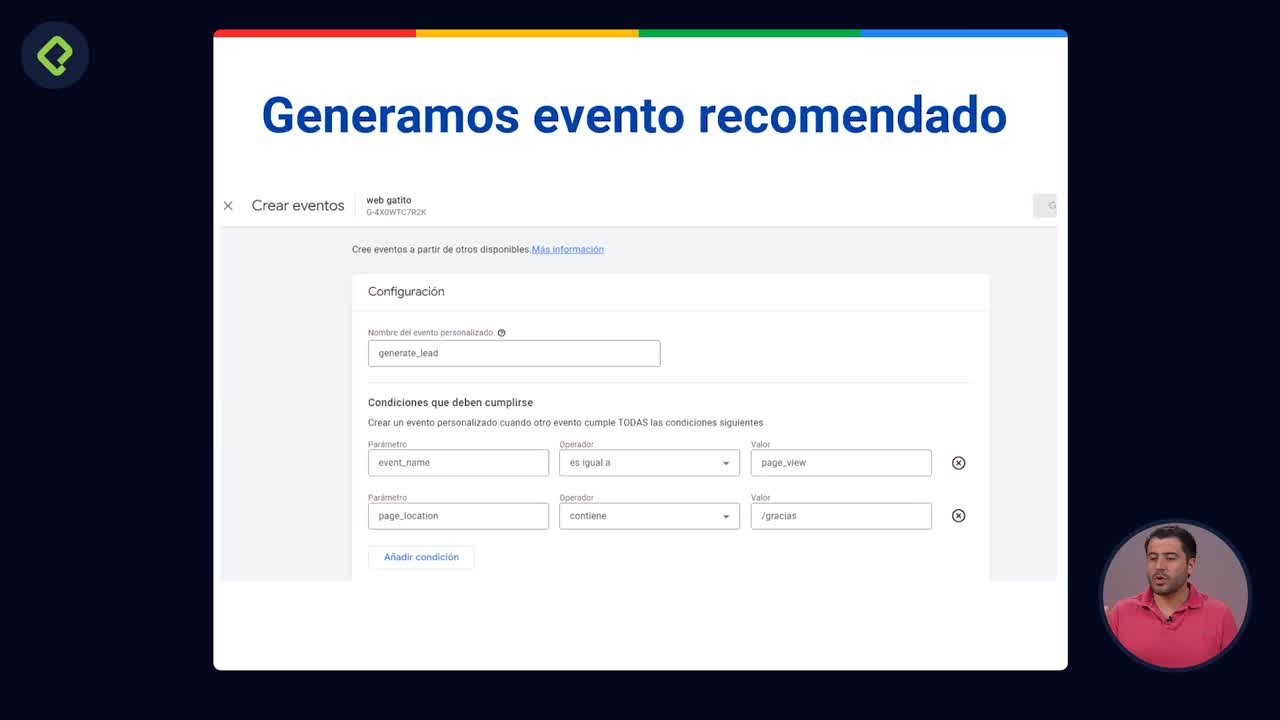
El flujo completo del plan de implementación contempla cuatro etapas: crear la cuenta de GA4, instalar el código en paralelo mediante Google Tag Manager, comprobar que la instalación funciona correctamente y, finalmente, configurar una conversión para validar que los eventos llegan a GA4.
¿Ya comenzaste tu migración a GA4? Comparte tu experiencia o dudas sobre el proceso de medición en paralelo.