
Cómo guardar datos históricos de GA Universal y Exportar con Add-on
Contenido del curso


Cómo comenzar a medir en GA4 en paralelo


Diferencias entre Universal y GA4
Prepararse para la eliminación de datos de Universal
Otras funciones

Cierre

Cómo guardar datos históricos de GA Universal y Exportar con Add-on
Resumen
¿Cómo proteger y almacenar datos históricos de Universal Analytics?
La gestión y preservación de datos históricos es fundamental para cualquier empresa que desee analizar tendencias a lo largo del tiempo y comparar datos del pasado. Al manejar plataformas como Universal Analytics, es crucial saber cómo almacenar esta información antes de que se pierda al eliminarse de la plataforma.
¿Qué reportes debo identificar y por qué es importante?
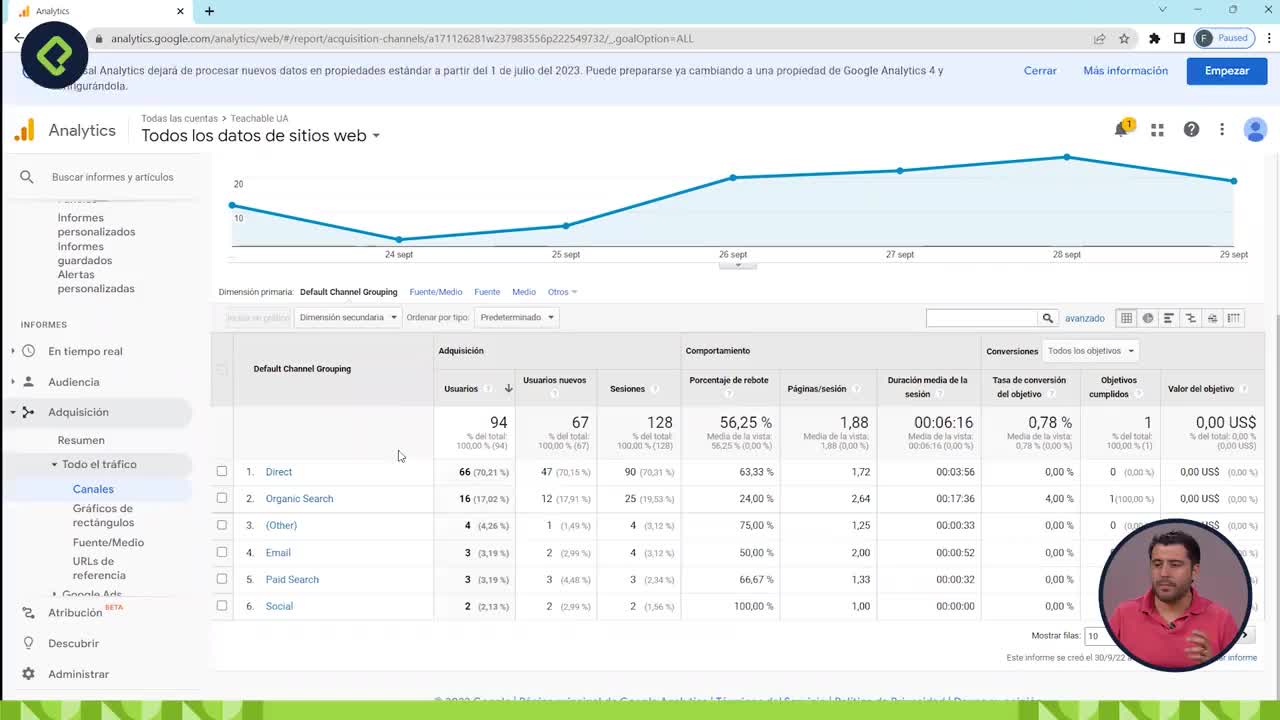
Primero, debemos identificar los reportes de Universal Analytics que más utilizamos. Esto nos permitirá enfocar nuestros esfuerzos en los datos más relevantes para nuestro análisis futuro.
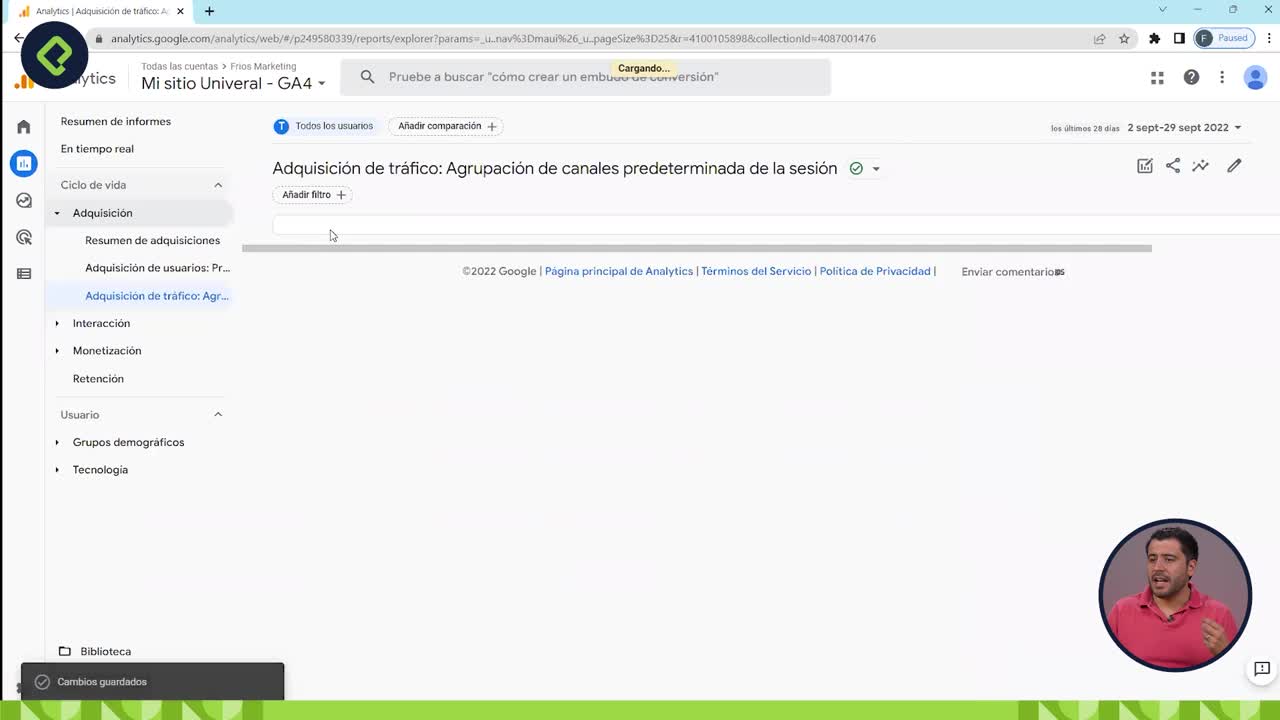
- Ejemplo de reporte: Uno de los reportes más frecuentes es el de "canais de marketing por fuentes de tráfico", ubicado en la sección de adquisición bajo "todo el tráfico".
- Dimensión de fecha: Integrar la dimensión de fecha es esencial. No se trata solo de tener una foto estática, sino de analizar cómo los datos evolucionan con el tiempo.
¿Cómo establezco el período de fechas para extraer datos?
Al ajustar el período de fechas, es importante definir desde cuándo tenemos datos disponibles. Por ejemplo, al seleccionar el 1 de enero de 2020, podrías descubrir que la cuenta contiene datos desde el 1 de junio del mismo año.
- Importancia de las conversiones: Además de las sesiones, es clave saber si estas visitas se están convirtiendo. Selecciona el objetivo de conversión relevante para tus análisis.
¿Cuál es la mejor manera de guardar esta data automáticamente?
Exportar manualmente desde el botón de exportar es una solución básica, pero suceden problemas cuando deseas hacerlo de forma eficiente y automatizada. Aquí es donde Google Sheets y Add-ons de Google Analytics ofrecen una solución poderosa.
- Uso de Google Sheets:
- Crea un nuevo Google Sheets utilizando
cheats.new. - Instala el complemento de Google Analytics desde "extensiones" y "complementos".
- Crea un nuevo Google Sheets utilizando
¿Cómo configuro un reporte en Google Sheets?
Una vez configurado el complemento, puedes replicar el reporte añadiendo solo las métricas necesarias, como sesiones y conversiones.
- Modificar límite de filas: Si hay más de 1000 filas de datos, ajusta el límite para soportar hasta 10,000. Esto es crucial debido a la capacidad de Google Sheets.
¿Cómo ajusto las fechas en el reporte?
Usa fórmulas para definir las fechas de inicio y fin, asegurando que obtienes los datos adecuados.
- Fecha de ayer: Utiliza la fórmula
hoymenos uno para fijar la fecha. - Fecha de inicio: Configura con
fechay añade el año, mes y día apropiados.
¿Cómo ejecuto y corrigo errores en el reporte?
Al ejecutar el reporte desde "extensiones" y seleccionar "Google Analytics", podría surgir un error si olvidaste especificar detalles como el objetivo de conversión. Corrige estos, ejecuta nuevamente y verás tus datos reflejados correctamente, asegurando que ya no tendrás preocupaciones sobre la eliminación de datos de Universal Analytics.
¡Anímate! Este proceso no solo asegura el almacenamiento seguro de tu data, sino que también te ofrece un valioso punto de partida para el análisis y visualización futura. Recuerda, cada paso que das hacia una gestión más eficiente de tus datos te prepara mejor para el éxito.