Agente de IA que clasifica mensajes en n8n
Contenido del curso
Tu primer flujo en n8n
Herramientas avanzadas de n8n
- 9
Personalizar mensajes en N8N con expresiones
10:07 min - 10
Análisis de sentimiento en n8n con Slack
05:07 min - 11
Flujo de compra automatizado en n8n
07:44 min - 12
Personaliza emails de soporte con IA en n8n
11:36 min - 13
Cómo revisar y activar un workflow en n8n
07:38 min - 14
Qué aprender después de tu primer flujo en n8n
00:28 min
Agente de IA que clasifica mensajes en n8n
Resumen
Conectar un agente de IA en n8n transforma un flujo automático en uno inteligente: en vez de depender de palabras exactas como demo, info o soporte, el agente interpreta el mensaje del lead y lo categoriza solo. Ideal si automatizas atención al cliente y quieres que tu workflow entienda lenguaje natural.
¿Qué es un agente de IA en n8n y dónde colocarlo en el flujo?
Un agente de IA es un nodo que recibe un prompt y devuelve una respuesta procesada por un modelo de lenguaje. En este caso lo usamos para leer el mensaje del lead y devolver una categoría limpia.
¿Qué hace un AI Agent en n8n? Recibe un texto de entrada, lo procesa con un modelo como GPT y devuelve una salida estructurada según las instrucciones que le des en el system message.
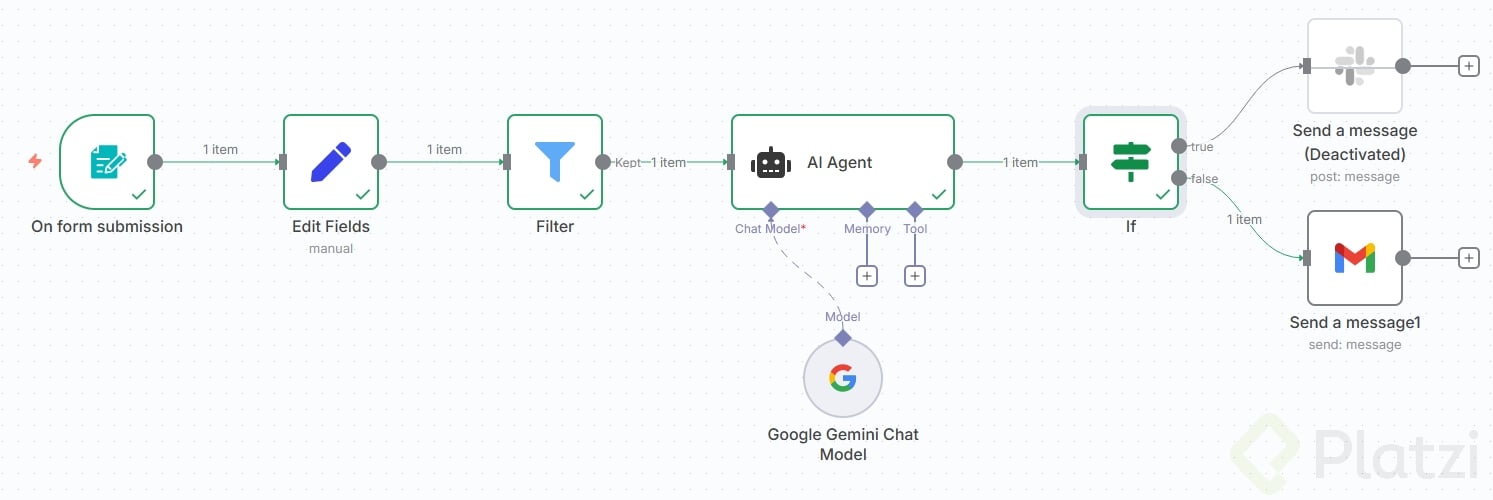
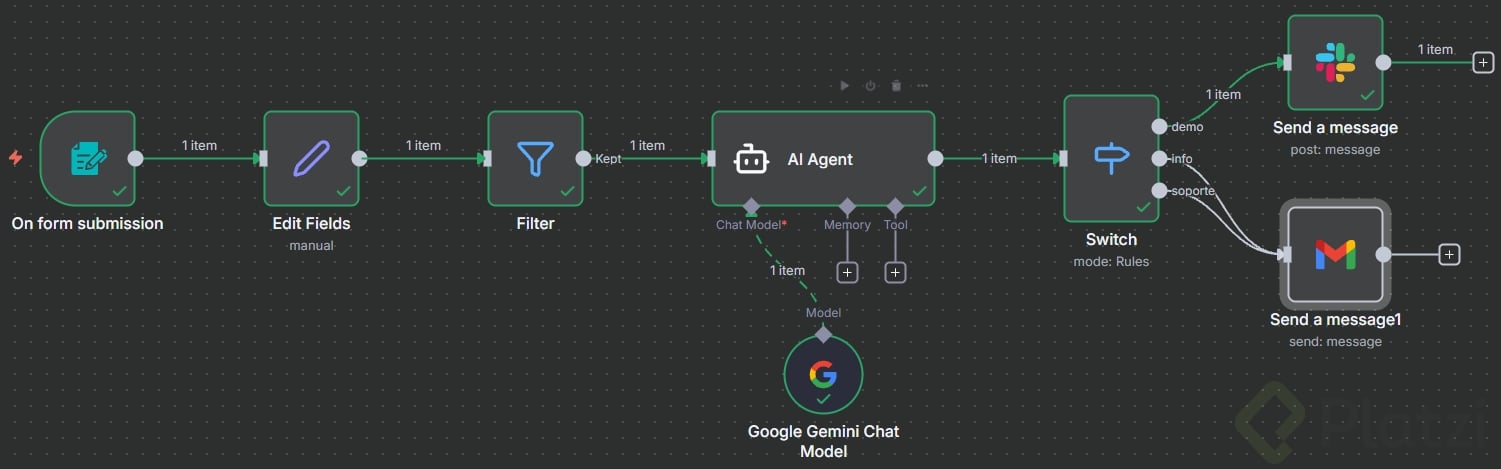
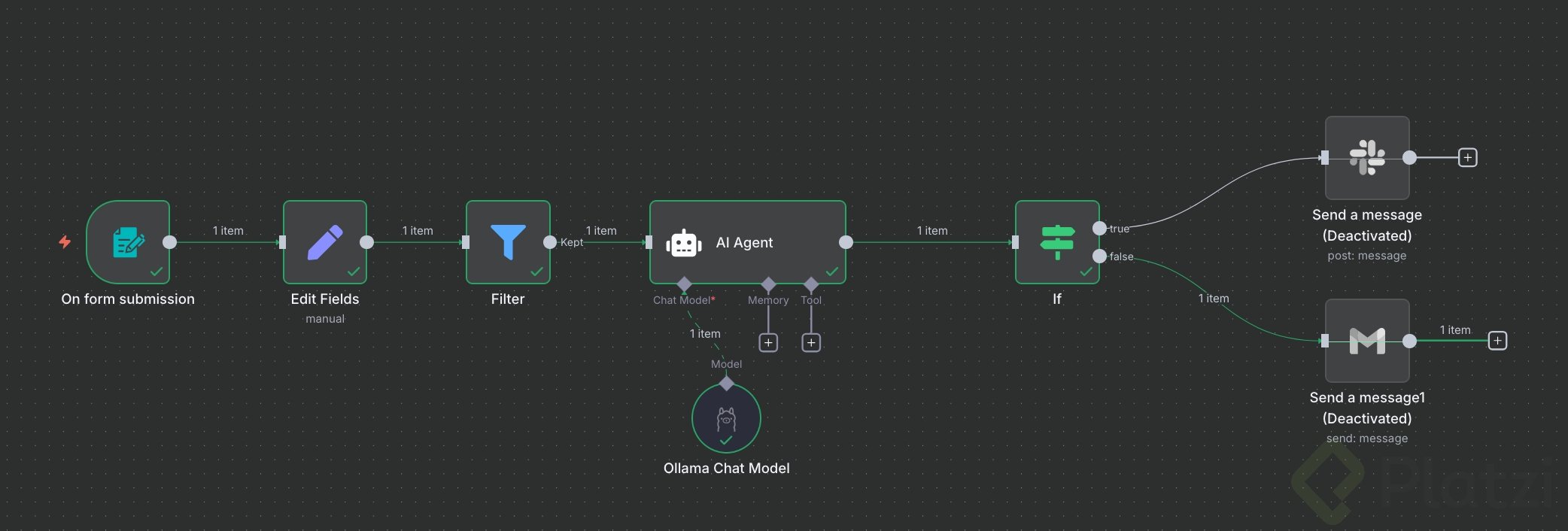
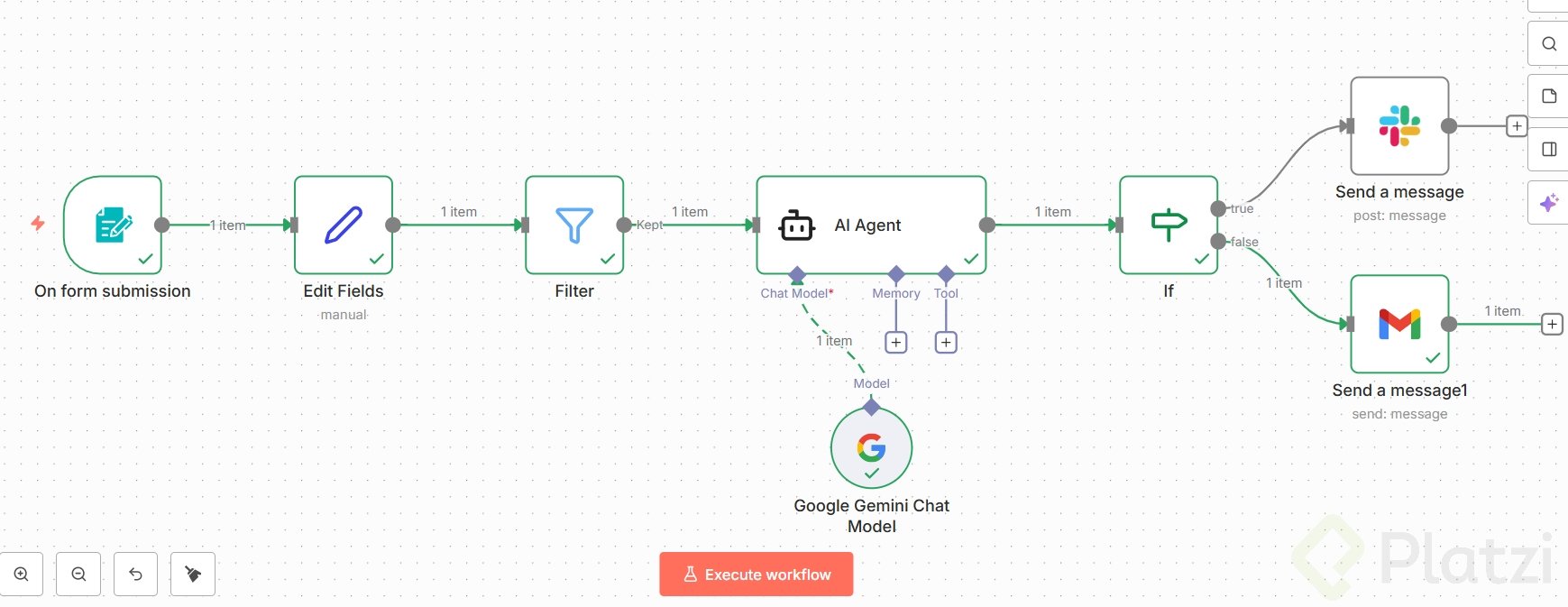
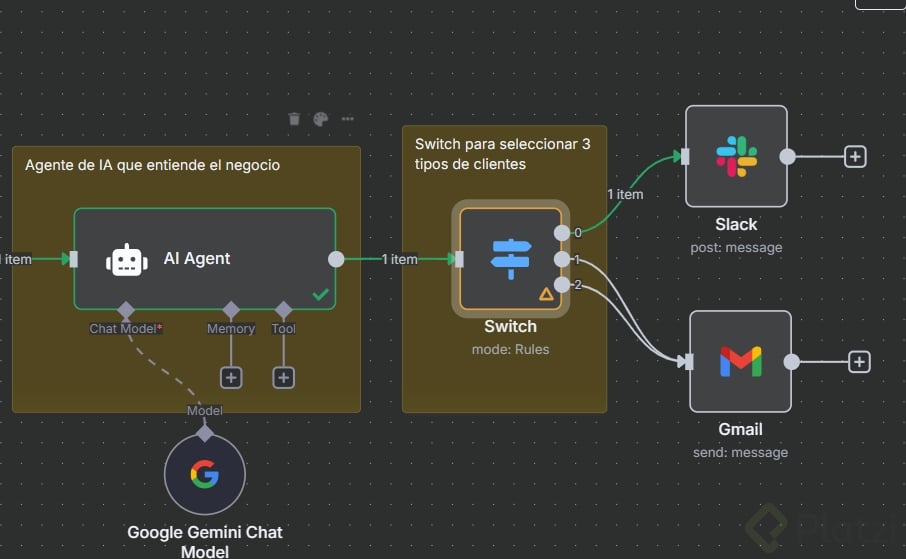
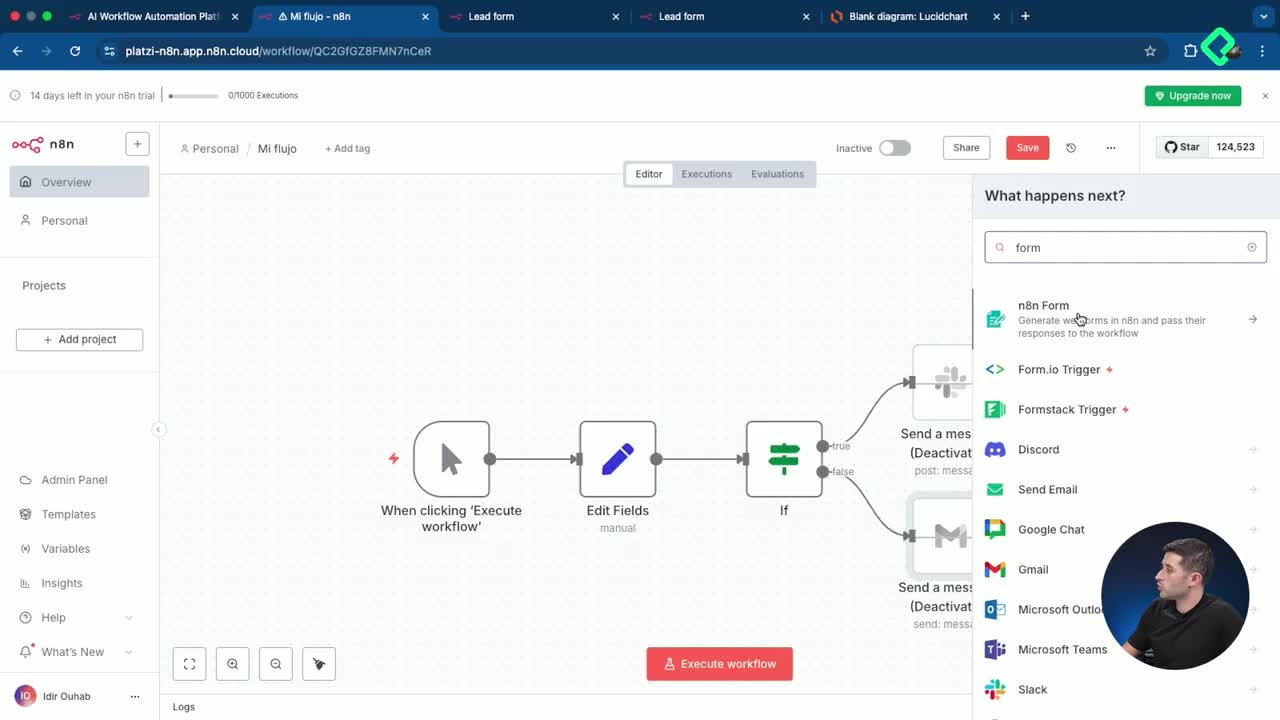
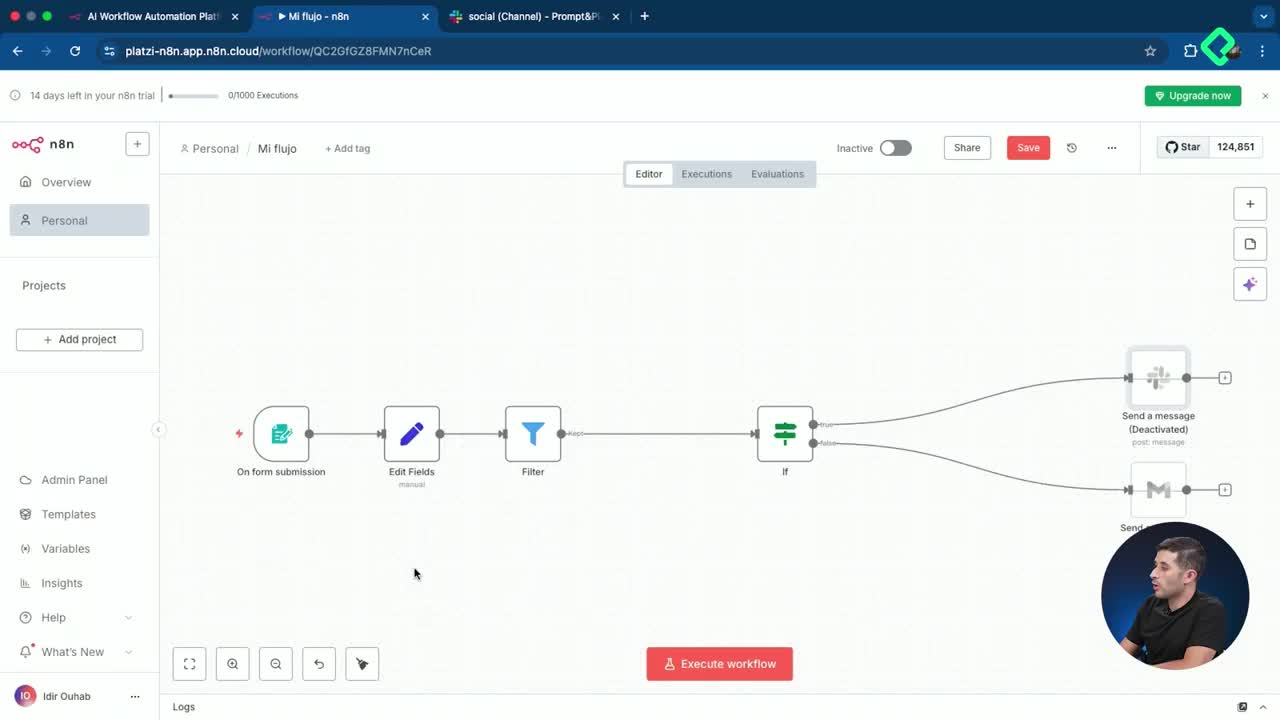
La ubicación importa. El agente va después del filtro inicial, justo antes de la lógica de ramificación. Para insertarlo, pasa el cursor por la línea verde entre nodos, haz clic en el botón sumar y elige la sección IA a la derecha [01:05].
¿Cómo configurar el AI Agent paso a paso?
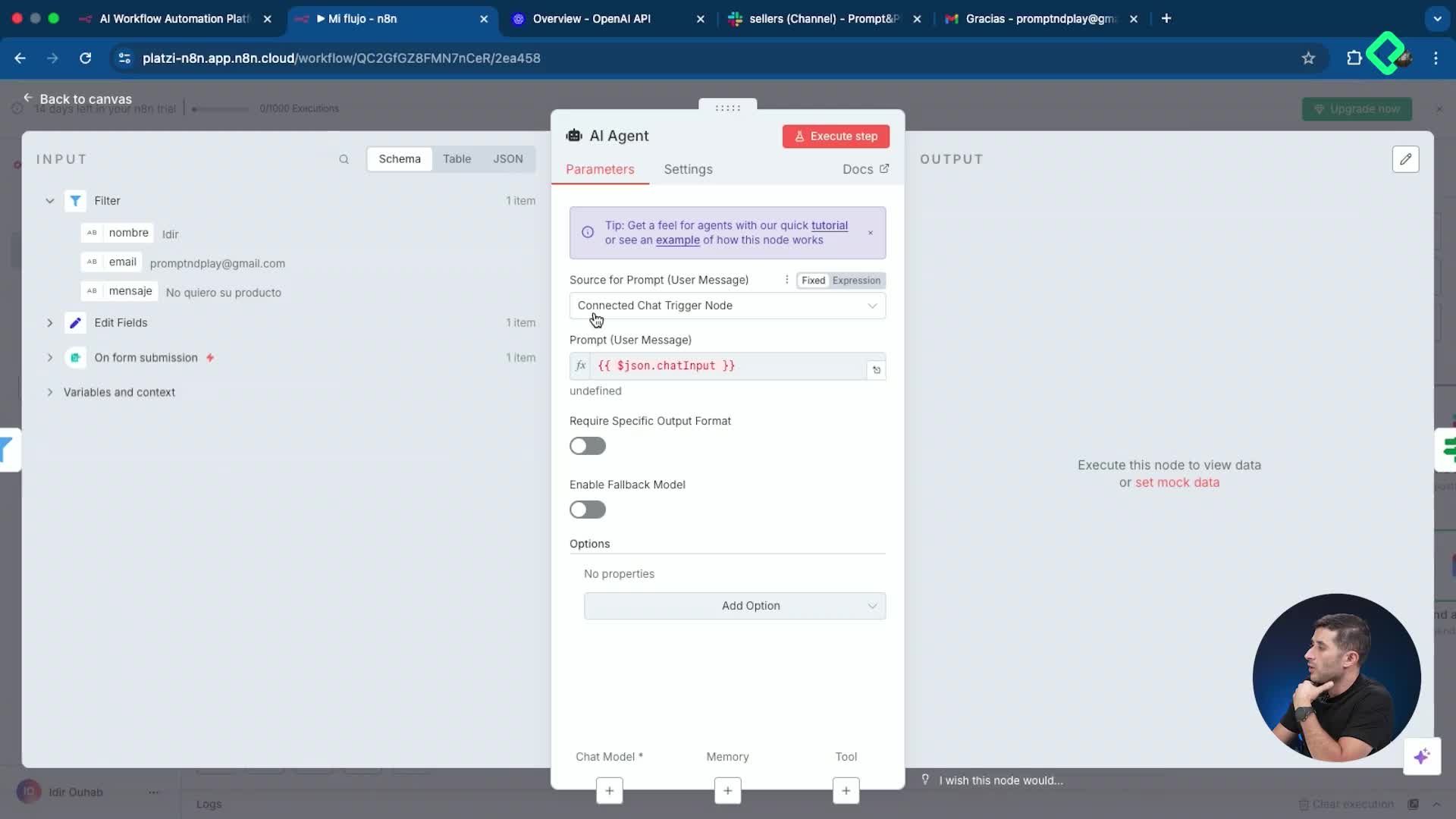
Al abrir el nodo AI Agent, n8n trae un chat por defecto que no necesitas. Estos son los ajustes mínimos:
- En Source for Prompt selecciona Define Below para arrastrar el mensaje del lead a la caja de prompt.
- En Add Options activa System Message e indica la instrucción.
- Escribe algo como: "Cataloga este mensaje en una de estas opciones: info, demo y soporte".
- Pide salida consistente: "la respuesta tiene que ser una categoría en minúscula".
El nodo aparecerá en rojo hasta que conectes un modelo. Ese es el cerebro que falta.
¿Cómo conectar OpenAI como modelo del agente?
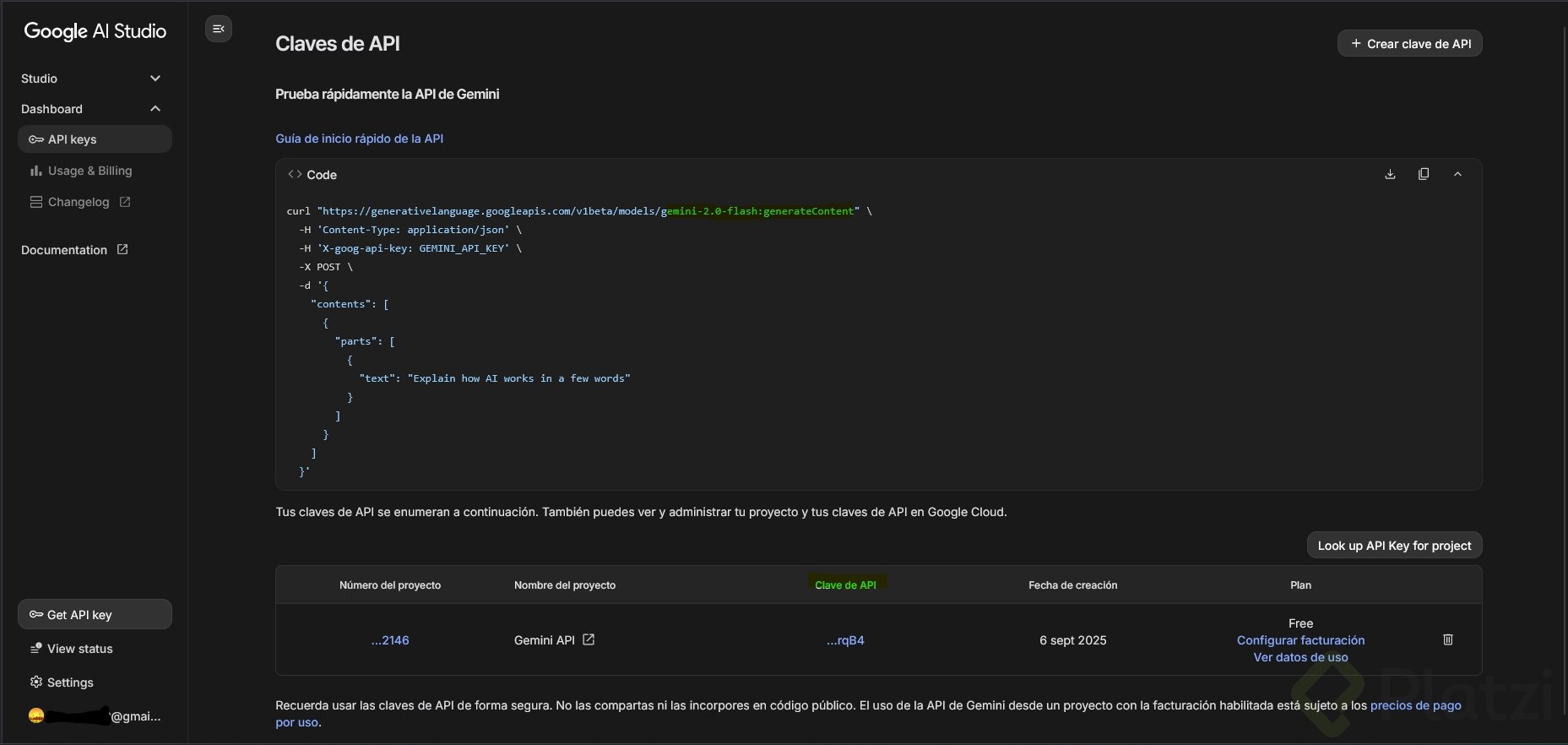
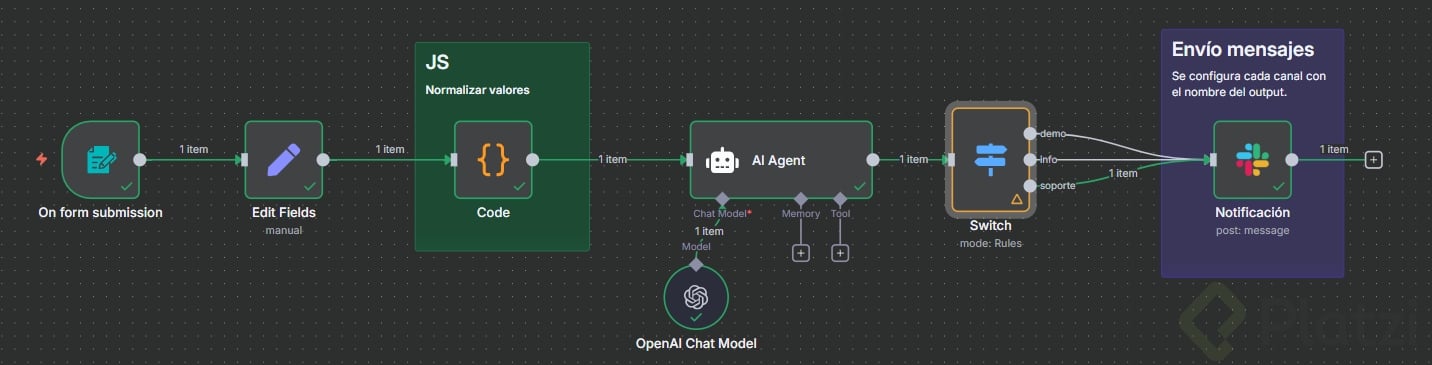
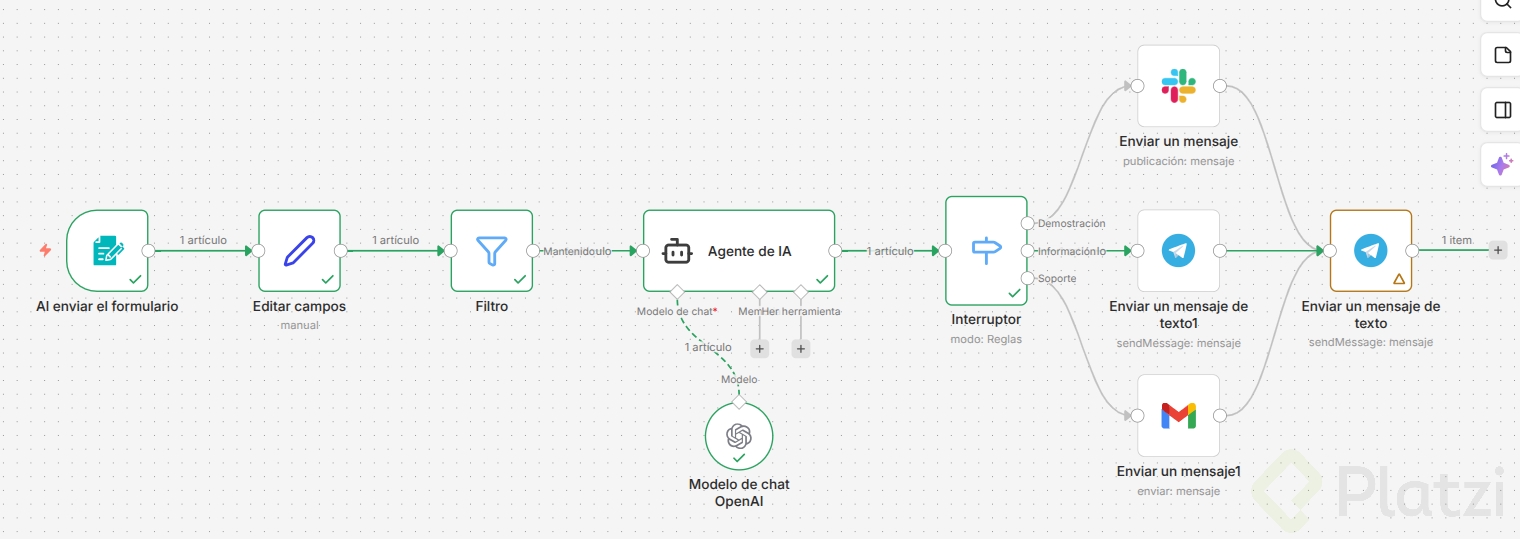
Desde el botón inferior del AI Agent eliges el proveedor. n8n soporta Anthropic, Gemini y otros, pero aquí usamos OpenAI [02:30].
Para conectar la cuenta:
- Entra a Credentials y haz clic en Create New Credential.
- Pega tu API key de OpenAI, que obtienes en su dashboard, sección API Keys, con el botón Create New Secret Key.
- Copia la clave generada y pégala en n8n.
¿Qué modelo de OpenAI conviene para clasificar mensajes? GPT-4o mini es suficiente para tareas de categorización simple. Es rápido, barato y mantiene buena precisión en clasificaciones de pocas categorías.
Una vez seleccionado el modelo, el nodo deja de estar en rojo y queda listo para ejecutar.
¿Cómo testear el flujo y arreglar errores comunes?
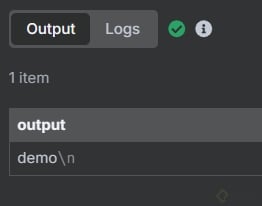
Al ejecutar el workflow con un mensaje como "Muéstrame tu producto", el agente devuelve demo aunque la palabra no aparezca [04:20]. Esa es la magia: clasificación por intención, no por keyword matching.
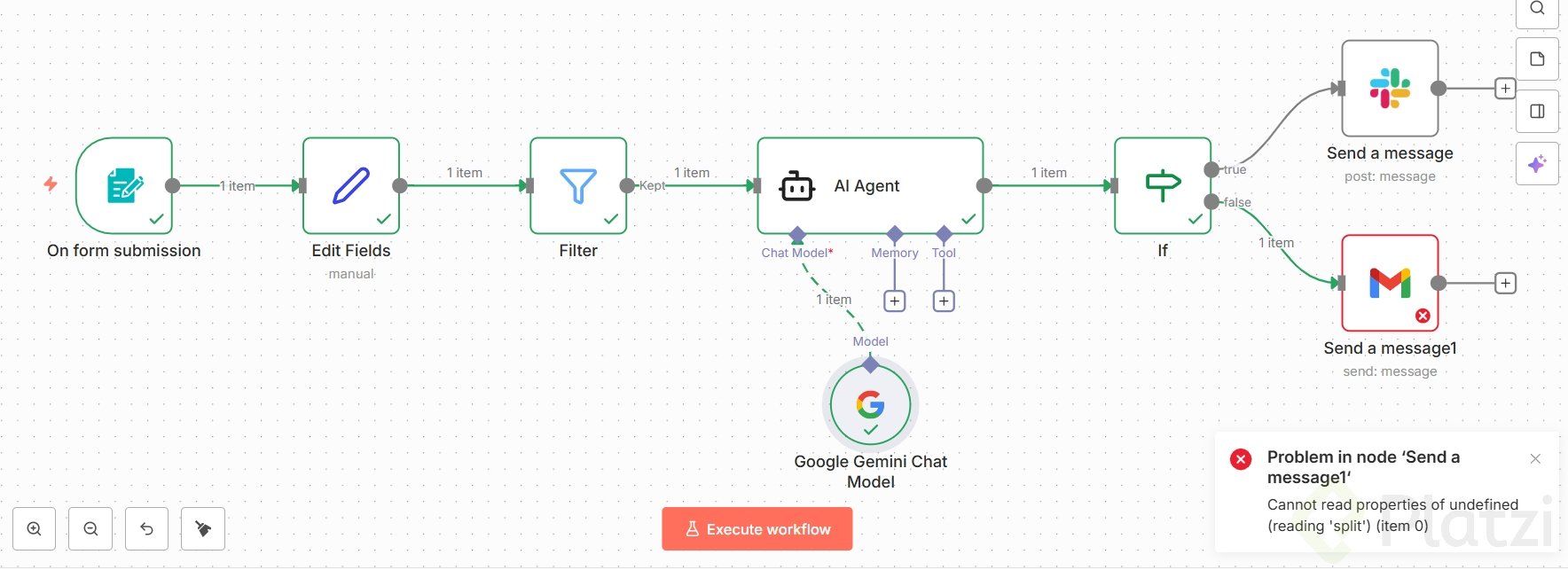
Pero vas a ver errores en cascada en los nodos siguientes. Pasa siempre lo mismo: estaban referenciando el campo mensaje del lead, y ahora deben referenciar la salida del agente.
Para arreglarlo:
- Abre el nodo If en rojo, borra el campo viejo y arrastra el output del agente.
- Abre el nodo Gmail y cambia a la vista Table para ver todos los nodos previos. Localiza el campo email correcto y arrástralo en Edit Fields.
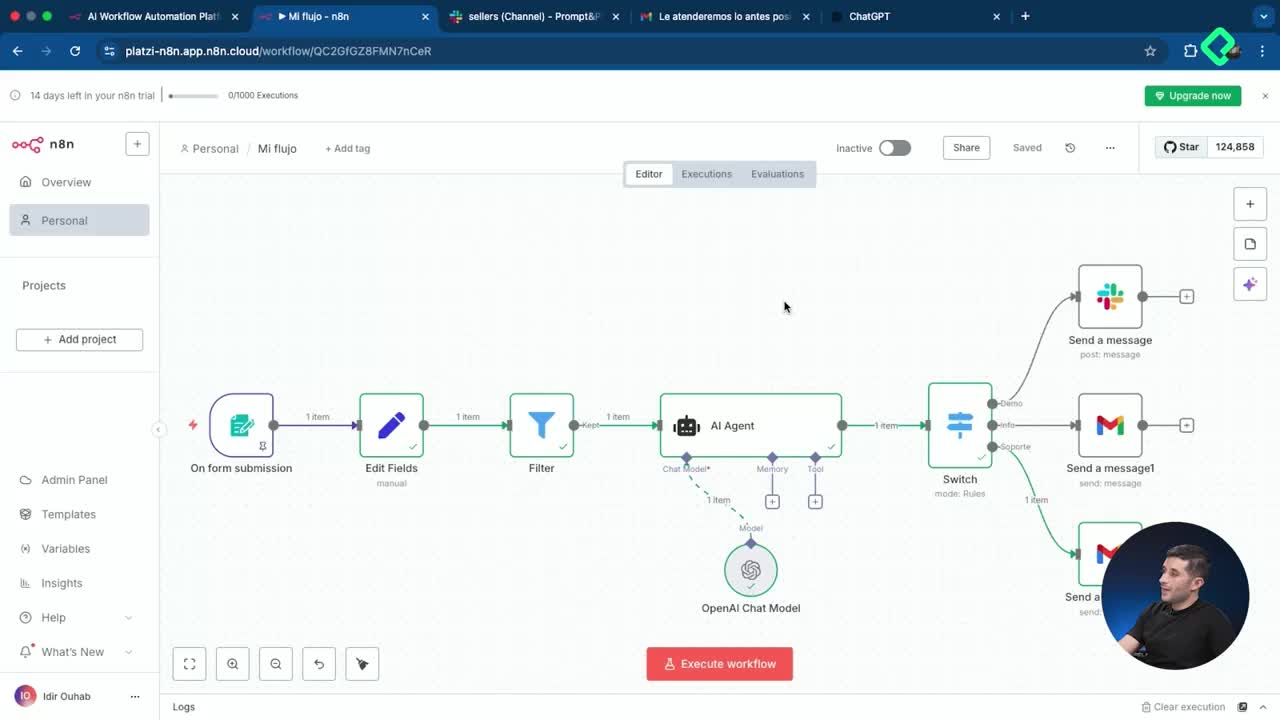
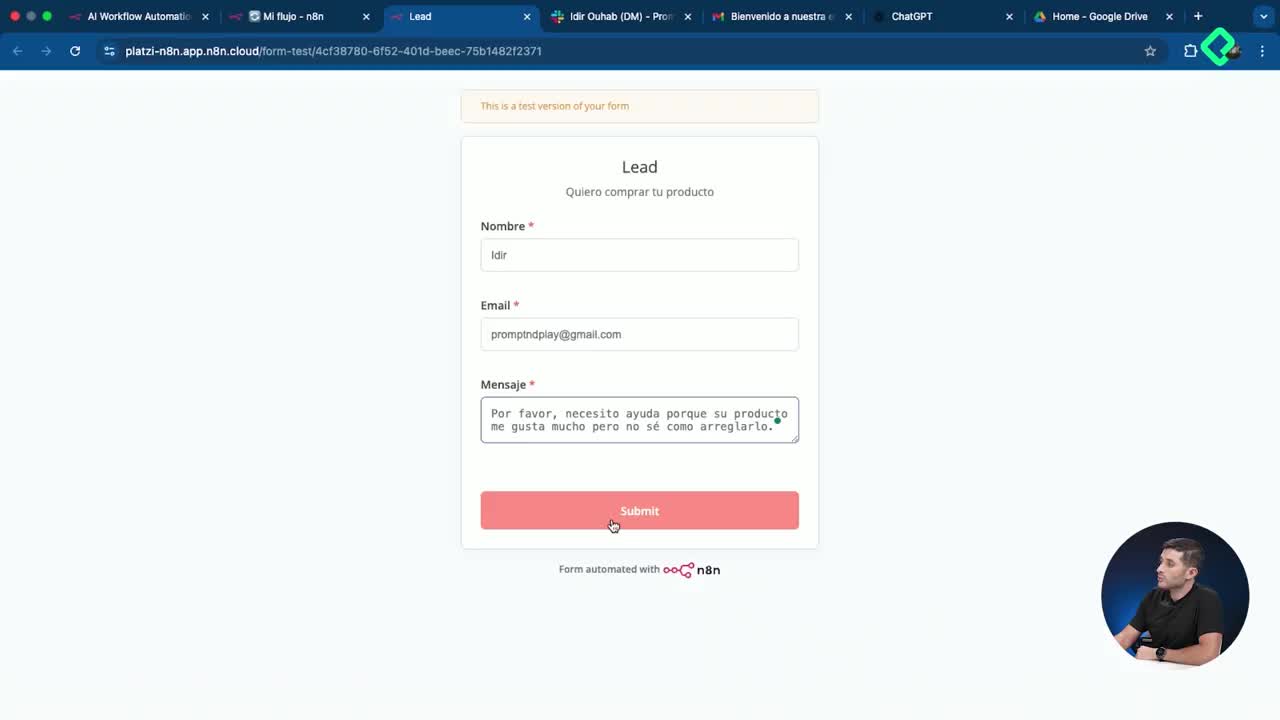
Después de corregir, prueba dos casos reales: uno de demo ("Quiero que me muestres tu producto. Necesito agendar una reunión para verlo") y uno de soporte ("Tu producto falla mucho. Necesito ayuda"). Cada uno toma su camino y se verifica en Slack o en la bandeja de entrada del correo.
¿Cómo manejar tres categorías con el nodo Switch?
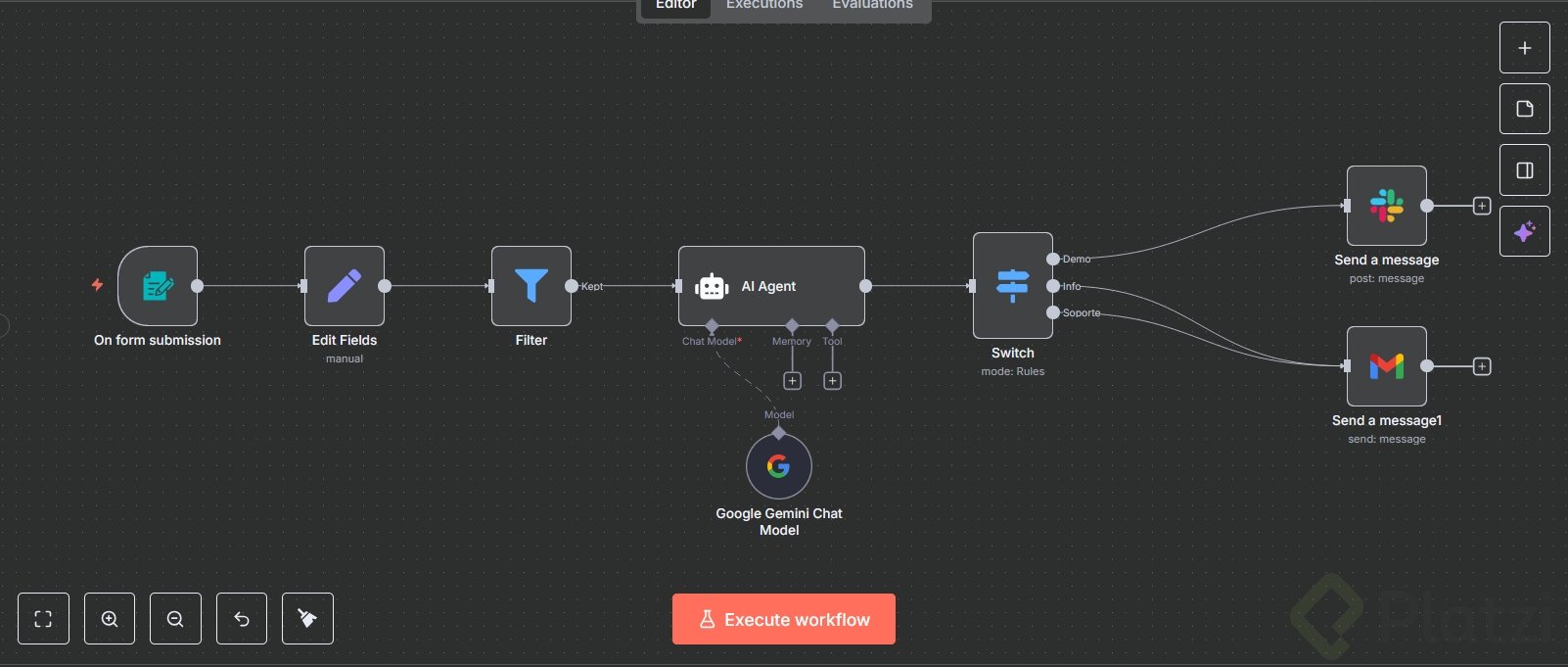
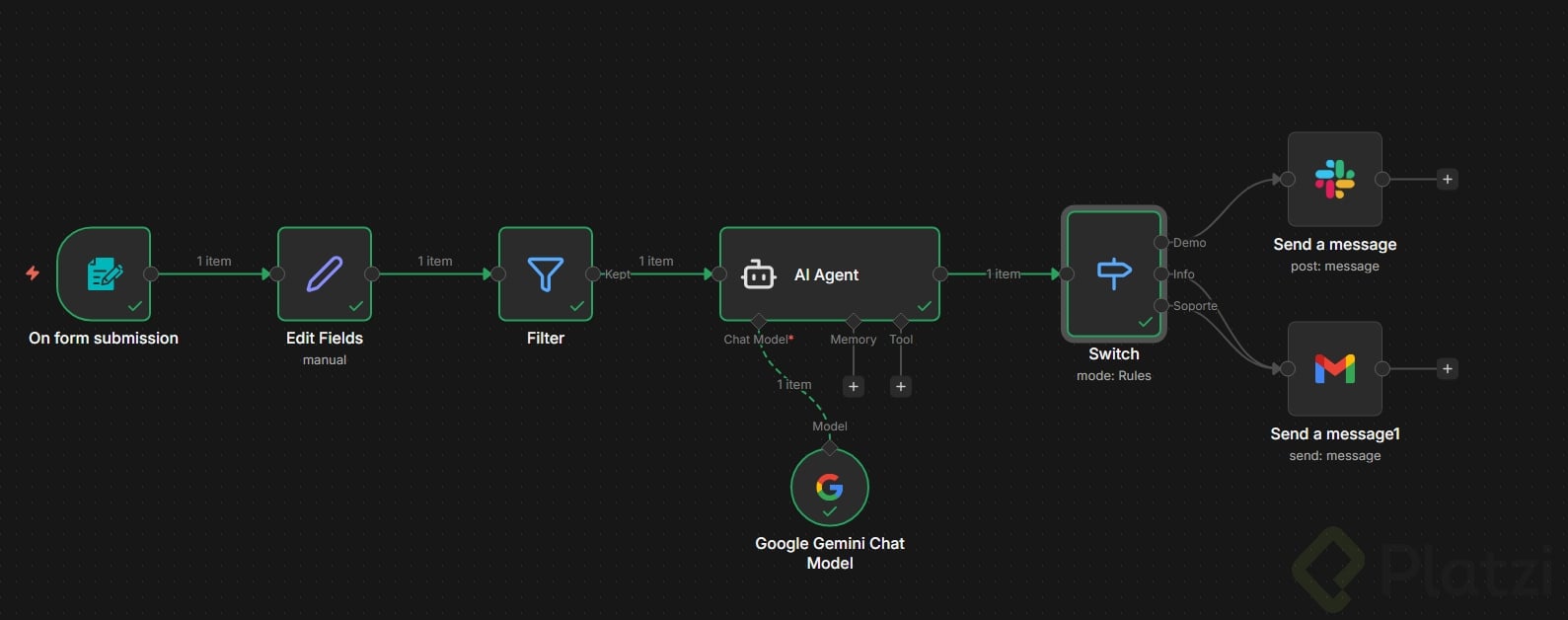
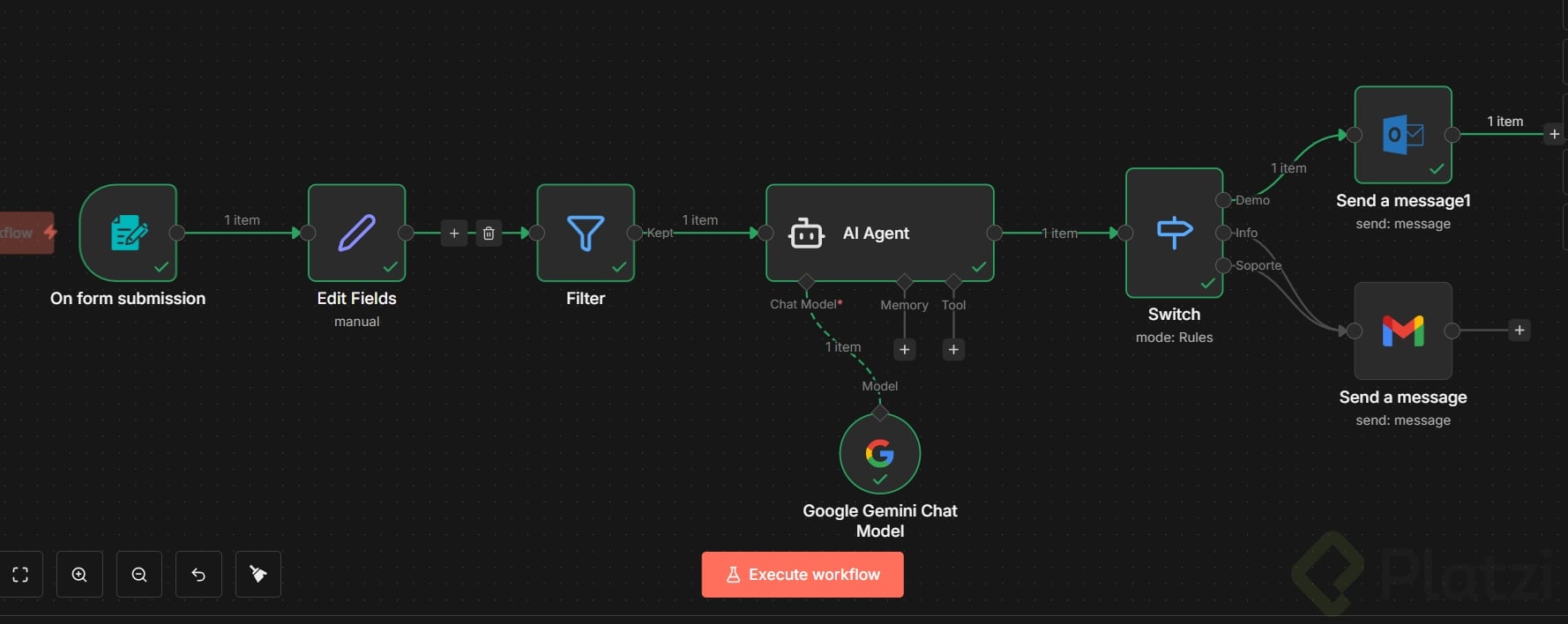
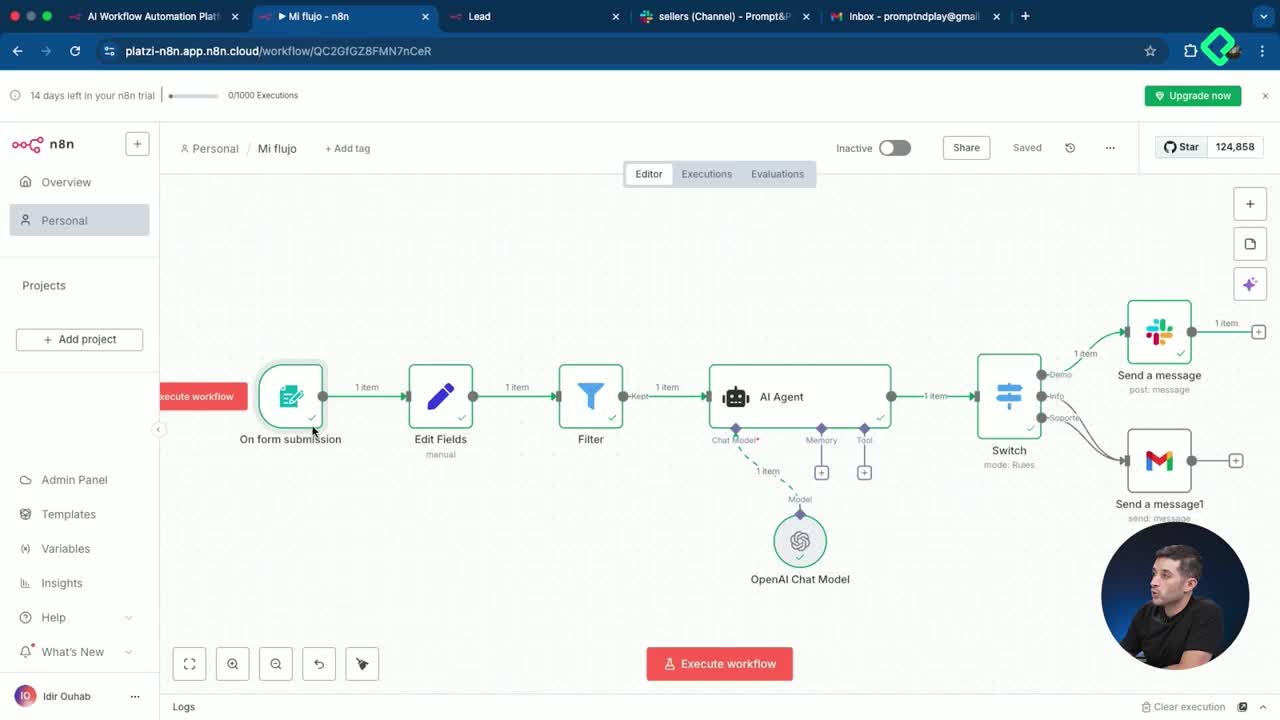
Cuando pasas de dos a tres caminos, el condicional If se queda corto. Aquí entra el nodo Switch, que funciona como un semáforo con varias salidas [07:45].
Insertar Switch entre el agente y el resto del flujo es directo:
- Haz clic en el botón más entre el AI Agent y el siguiente nodo.
- Busca Switch y agrégalo.
- Arrastra el output del agente al campo value.
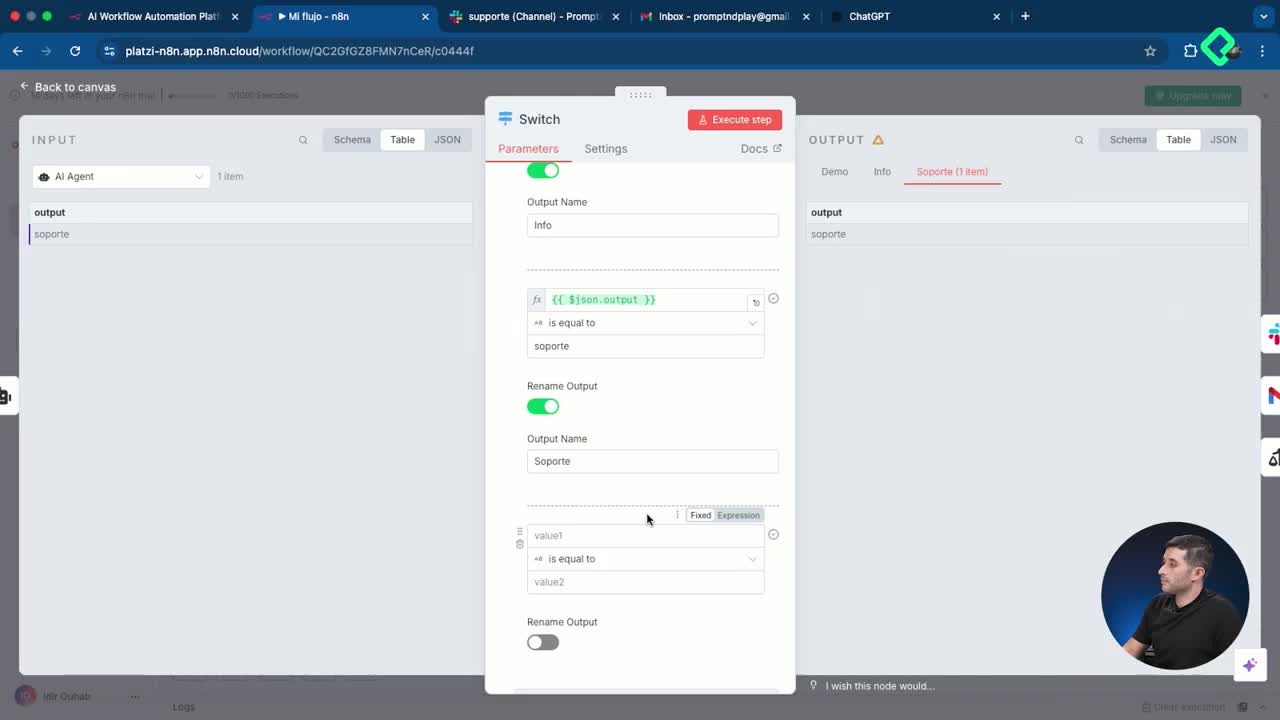
- Crea tres reglas con Add Routing Rule: una para demo, otra para info y otra para soporte.
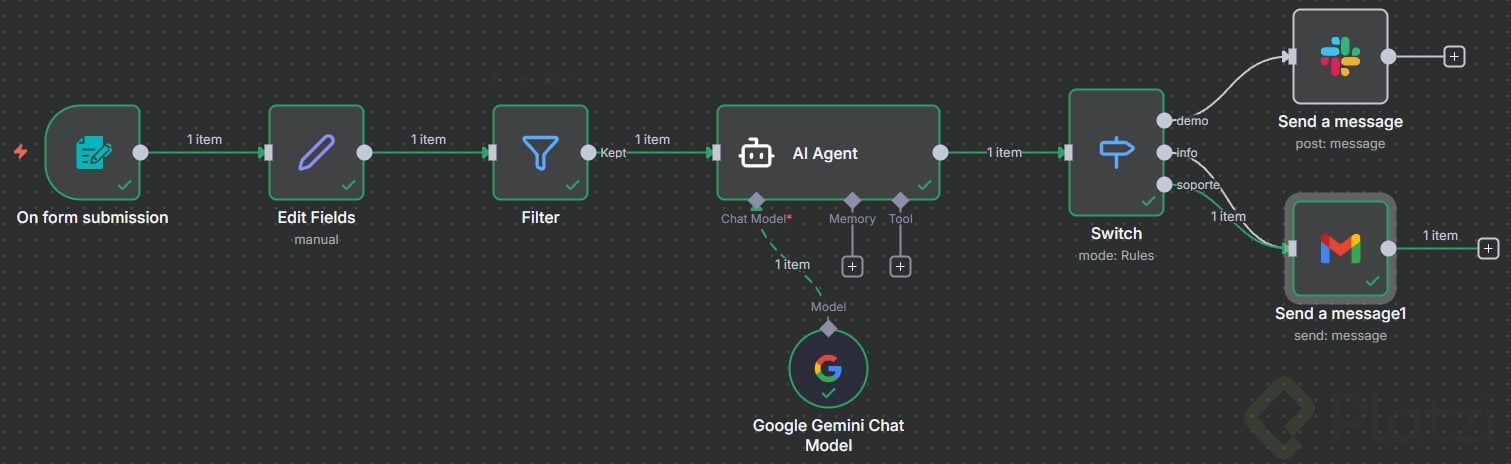
Por defecto las salidas se llaman 0, 1 y 2, lo cual confunde. Usa la opción Rename Output dentro de cada condición y nómbralas Demo, Info y Soporte. El flujo queda mucho más legible.
¿Qué hacer con el nodo If anterior?
Una vez que Switch toma el control, el If original ya no aporta y puedes eliminarlo. La salida Demo se conecta automáticamente con Slack, y solo queda enlazar Info y Soporte con el nodo de Gmail correspondiente. Guarda el workflow y listo.
Con esto, tu flujo n8n ya entiende el mensaje del cliente, lo categoriza con IA y dispara la acción correcta en cada caso. ¿Vas a probarlo con tus propias categorías? Cuéntame en los comentarios qué clasificaciones estás automatizando.