Captura leads reales con Form Trigger en N8N
Contenido del curso
Tu primer flujo en n8n
Herramientas avanzadas de n8n
- 9
Personalizar mensajes en N8N con expresiones
10:07 min - 10
Análisis de sentimiento en n8n con Slack
05:07 min - 11
Flujo de compra automatizado en n8n
07:44 min - 12
Personaliza emails de soporte con IA en n8n
11:36 min - 13
Cómo revisar y activar un workflow en n8n
07:38 min - 14
Qué aprender después de tu primer flujo en n8n
00:28 min
Captura leads reales con Form Trigger en N8N
Resumen
Si quieres que tu workflow en n8n procese datos reales de clientes en lugar de información estática, el Form Trigger nativo es el punto de partida. Con este nodo capturas nombre, email y mensaje directamente desde un formulario y los conviertes en el disparador de toda tu automatización de leads.
¿Cómo se configura el Form Trigger en n8n?
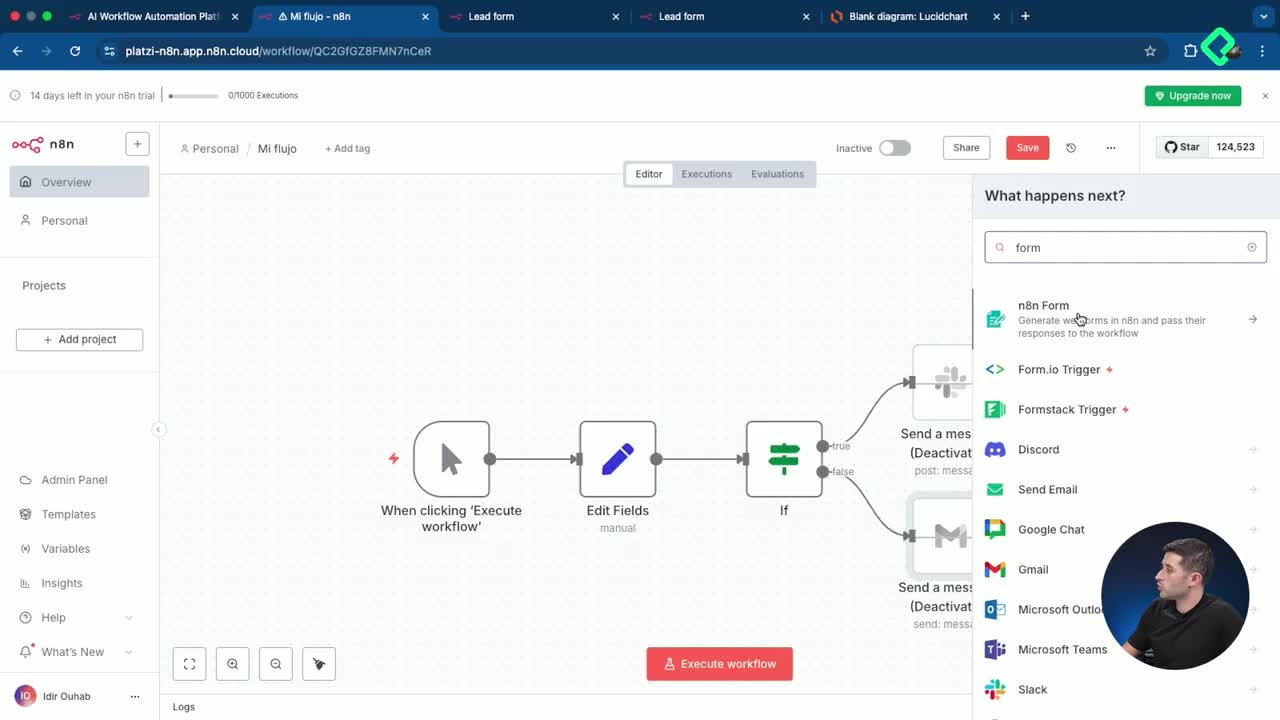
Antes de añadir el nuevo trigger, asegúrate de que ningún nodo esté en rojo. Pasa el ratón sobre cada nodo activo y pulsa el botón de apagado, tanto en el nodo previo como en el de Gmail [0:15].
Luego abre el menú de nodos, busca la palabra form y entra en la sección de triggers. n8n se integra con varias plataformas de formularios, pero el nativo es el más directo para empezar [0:30].
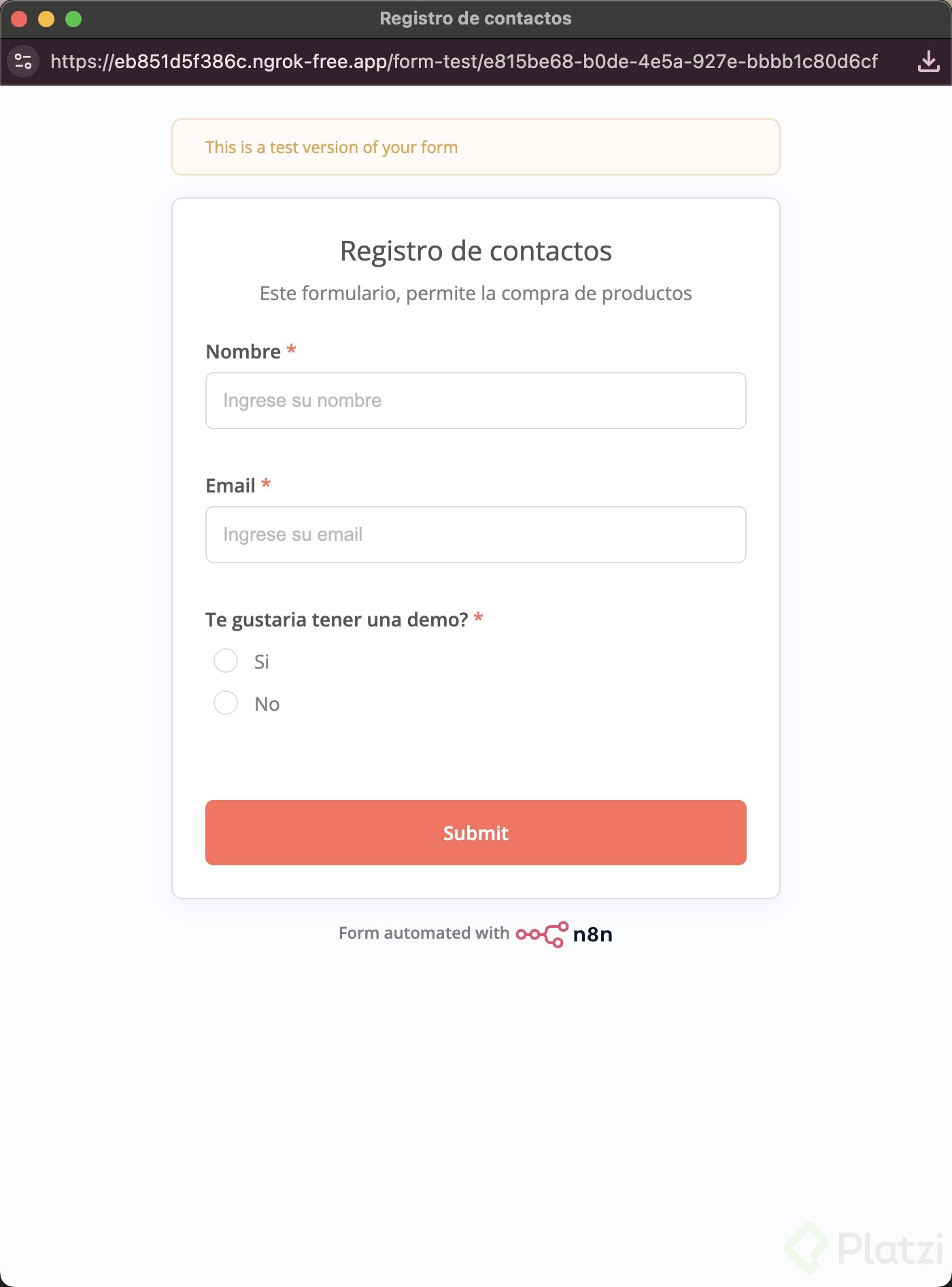
Al seleccionarlo verás dos URLs distintas:
- URL de test, útil mientras construyes y depuras el flujo.
- URL de producción, la que compartirás con tus clientes reales.
- Un panel central donde defines título, descripción y campos.
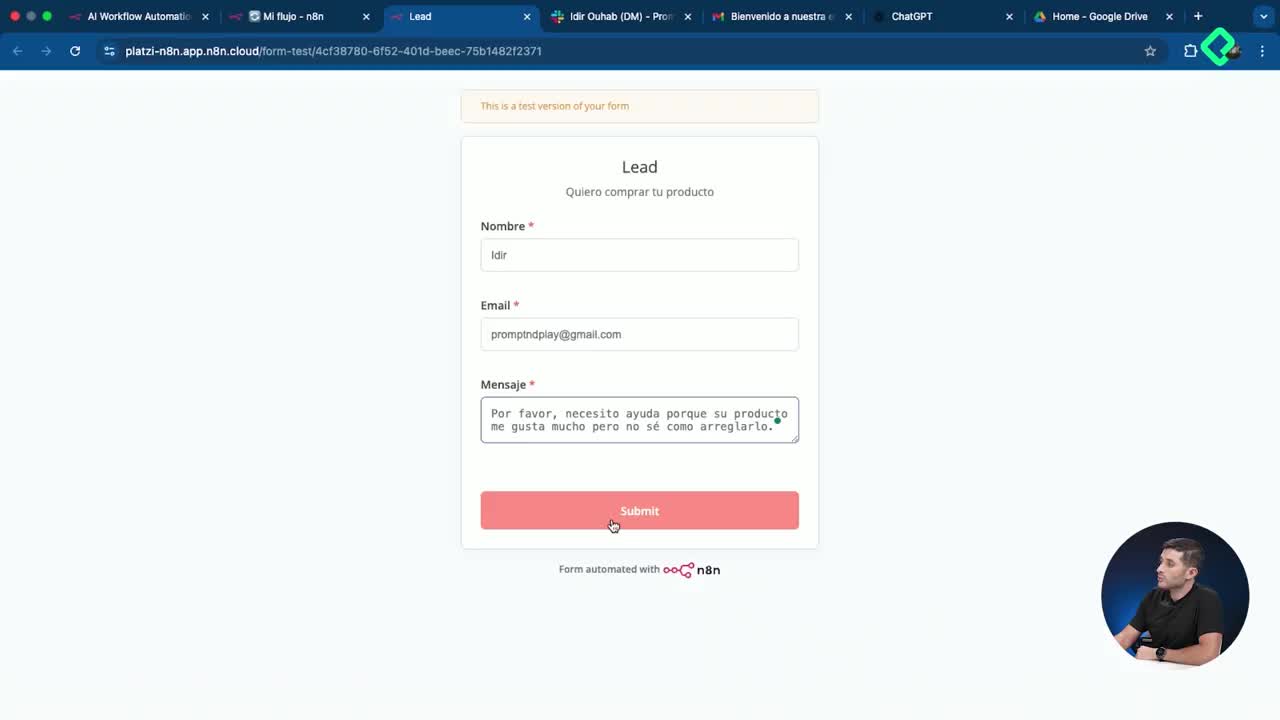
Asigna un título como "Lead" y una descripción tipo "Quiero comprar tu producto" para dar contexto al usuario [0:50].
¿Qué campos debe tener un formulario de captación?
Dentro del trigger añadirás los elementos que el cliente debe rellenar. Cada campo se configura con un tipo de información, un placeholder (texto guía que aparece antes de escribir) y la opción de marcarlo como obligatorio.
Para este caso configura tres campos:
- Nombre como tipo texto y obligatorio.
- Email cambiando el tipo de texto a email, también obligatorio.
- Mensaje usando text area para permitir un texto más largo, obligatorio.
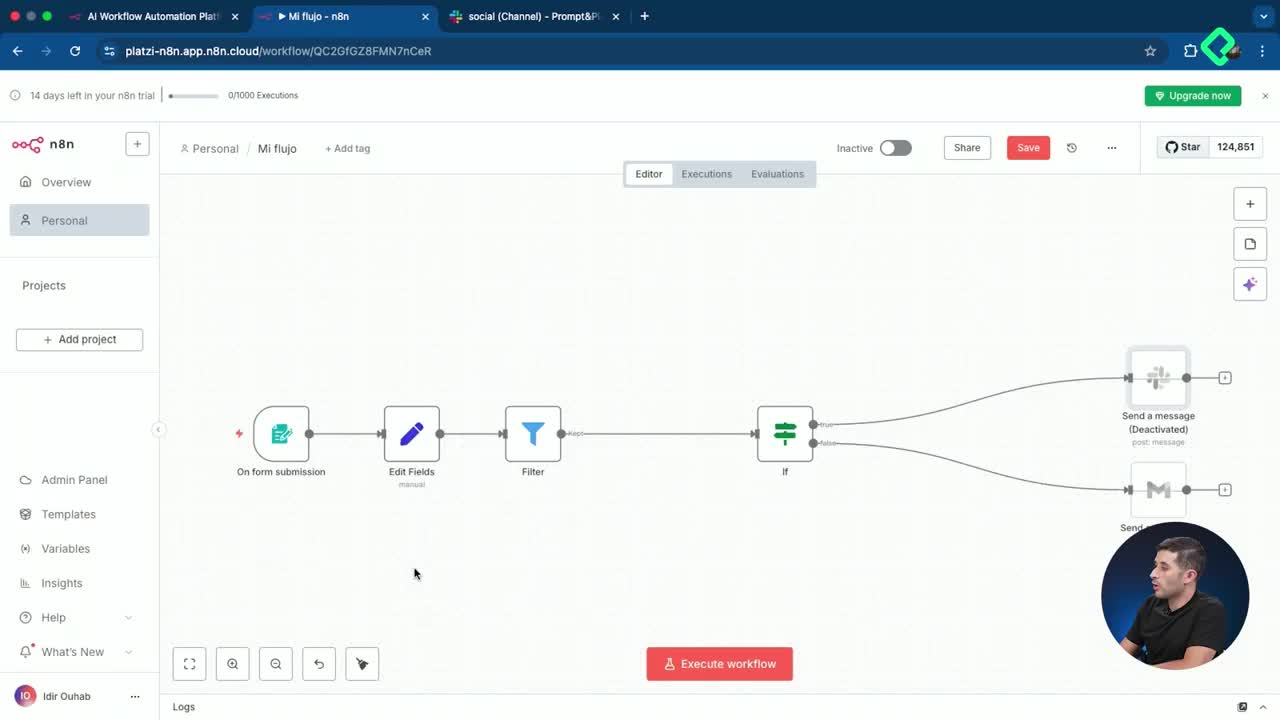
Vuelve al canvas, guarda, reordena con el botón correspondiente y borra el trigger manual anterior porque ya no lo necesitas. Conecta el Form Trigger al siguiente nodo del flujo [2:00].
¿Cuál es la diferencia entre la URL de test y la de producción en n8n? La URL de test sirve para probar tu workflow mientras lo construyes; la URL de producción es la versión final que compartes con tus clientes para capturar datos reales.
¿Cómo conectar los datos del formulario con los nodos siguientes?
Para probar el flujo, ejecútalo y rellena el formulario con un nombre, un email tipo email@gmail.com y un mensaje como "Quiero una demo". Al pulsar submit, el nodo se pondrá verde y al hacer doble clic verás los datos guardados [2:30].
La mejora clave está en el nodo Set. Borra los valores estáticos que tenías antes y arrastra cada campo del formulario a su variable correspondiente: nombre con nombre, email con email, mensaje con mensaje. Así dejas de trabajar con datos fijos y empiezas a operar con información dinámica.
Ejecuta de nuevo el flujo con datos distintos, por ejemplo "Pedro", pedro@gmail.com y "quiero una demo más larga". Al revisar el nodo if verás que la información se actualiza y el flujo toma la rama true, confirmando que el cliente pide una demo [3:30].
¿Cómo filtrar leads no deseados con el nodo Filter?
No todos los leads merecen pasar al siguiente paso. Si quieres descartar correos de tu propia organización, n8n ofrece el nodo Filter para bloquear información antes de que continúe.
Pasa el ratón sobre la línea verde entre nodos, pulsa el botón más y busca el nodo filter. Dentro:
- Arrastra el campo email al área de values.
- Escribe la extensión que quieres excluir, por ejemplo
@platzi.com. - Elige la condición string y selecciona does not contain.
Al ejecutar el workflow con un email que contenga esa extensión, el flujo se bloquea y al hacer doble clic confirmas que el lead fue descartado. Así proteges tu automatización del ruido interno [5:00].
¿Qué hace el nodo Filter en n8n? Evalúa una condición sobre los datos entrantes y solo deja pasar al siguiente nodo aquellos que la cumplen, descartando el resto del flujo.
¿Por qué marcar campos como obligatorios en el formulario? Garantiza que el workflow siempre reciba la información mínima necesaria (nombre, email y mensaje) y evita errores en los nodos que dependen de esos datos.
Con el formulario activo, los datos dinámicos circulando por el nodo Set y el filtro descartando leads internos, ya tienes la base de un workflow operativo. El siguiente paso es conectar Slack y Gmail con credenciales reales para cerrar el ciclo. ¿Qué extensión filtrarías tú primero en tu propio flujo?