Personalizar mensajes en N8N con expresiones
Contenido del curso

Tu primer flujo en n8n
Herramientas avanzadas de n8n
- 9
Personalizar mensajes en N8N con expresiones
Viendo ahora - 10
Análisis de sentimiento en n8n con Slack
05:07 min - 11
Flujo de compra automatizado en n8n
07:44 min - 12
Personaliza emails de soporte con IA en n8n
11:36 min - 13
Cómo revisar y activar un workflow en n8n
07:38 min - 14

Qué aprender después de tu primer flujo en n8n
00:28 min
Personalizar mensajes en N8N con expresiones
Resumen
Las expresiones en n8n son la forma de hacer que tus mensajes dejen de ser genéricos y se adapten al contexto de cada cliente. Con ellas puedes inyectar el nombre, el email o el mensaje del formulario directamente en Slack o Gmail, y así personalizar la comunicación según el tipo de solicitud.
Si ya configuraste un workflow básico, este es el paso natural: convertir un simple aviso de nuevo lead en una notificación rica en datos y un correo que responde de forma diferente según se trate de información o soporte.
¿Qué son las expresiones en n8n y para qué sirven?
Las expresiones son fragmentos dinámicos que toman datos de nodos anteriores y los insertan en la configuración de cualquier nodo posterior. En la práctica, arrastras un campo desde el panel lateral y n8n lo convierte en una variable que se resuelve en tiempo de ejecución.
Cuando un valor aparece en verde, significa que el flujo ya pasó por ese nodo y la expresión tiene datos reales. Si aparece en gris, no es un error: simplemente ese camino del workflow todavía no se ha ejecutado, así que n8n no conoce aún el valor.
¿Qué es una expresión en n8n? Es una referencia dinámica a un dato de un nodo anterior. Te permite usar valores como el nombre o el email del cliente dentro de textos, asuntos o cualquier campo de configuración.
¿Cómo usar pin data para acelerar el desarrollo?
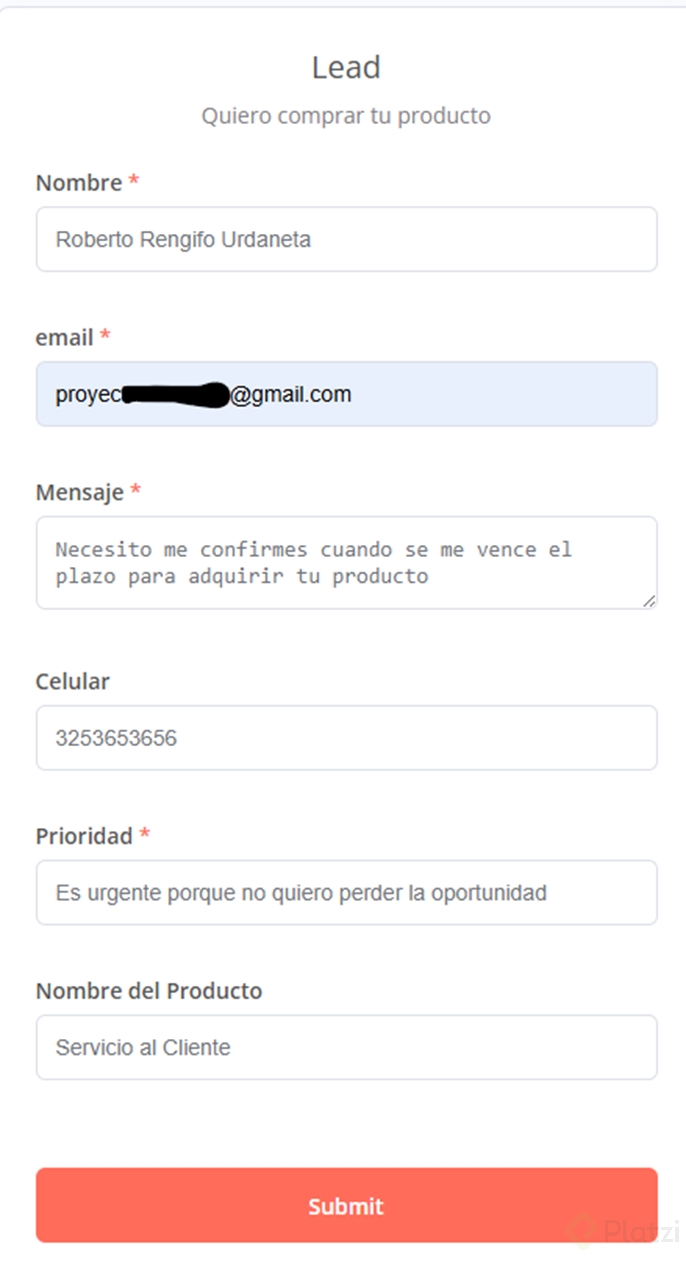
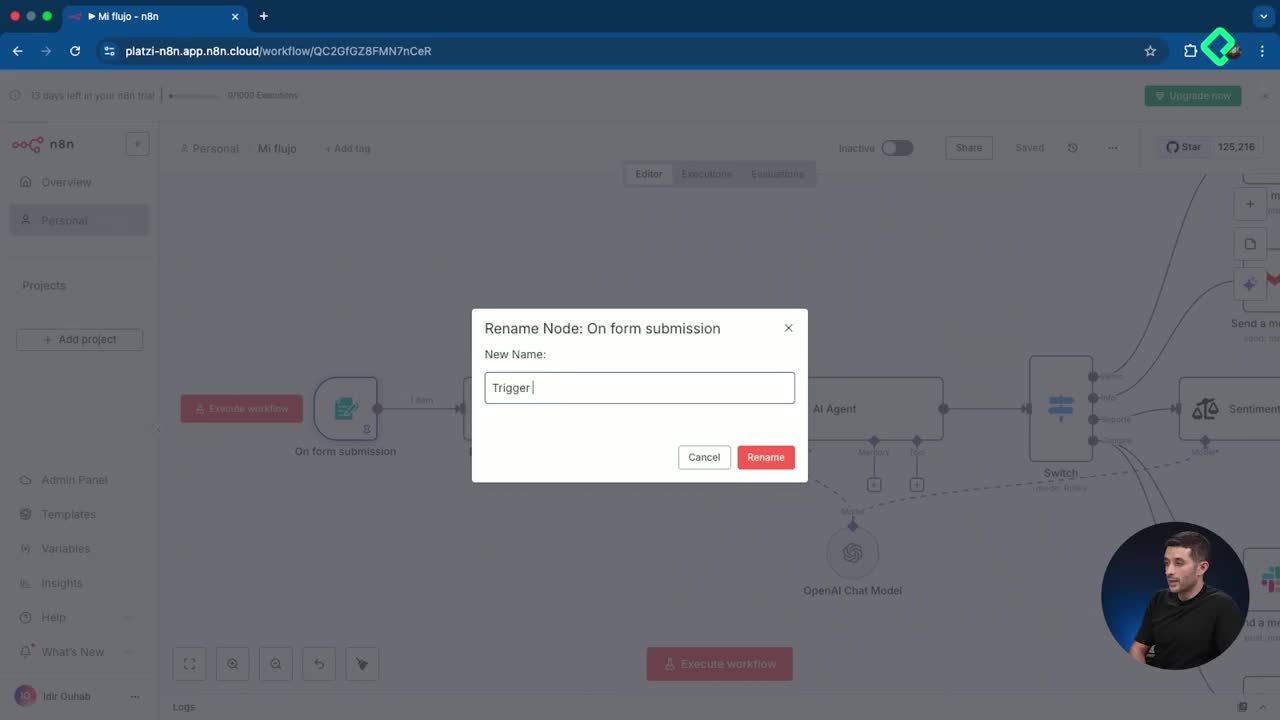
Probar un workflow rellenando el formulario una y otra vez es lento. Aquí entra la funcionalidad pin data, que congela la salida de un nodo para que el flujo se ejecute siempre con los mismos datos de prueba [00:38].
Para activarlo:
- Haz clic derecho sobre el nodo del formulario.
- Selecciona la opción Pin.
- Ejecuta el workflow sin volver a llenar nada.
Cuando necesites cambiar el mensaje de prueba (por ejemplo, para probar otra rama del switch), haz clic derecho y elige Unpin. Así puedes volver a enviar datos nuevos y probar otro escenario.
¿Para qué sirve pin data? Para congelar los datos de salida de un nodo y reutilizarlos en cada ejecución, evitando rellenar formularios de prueba repetidamente.
¿Cómo personalizar un mensaje de Slack con datos del formulario?
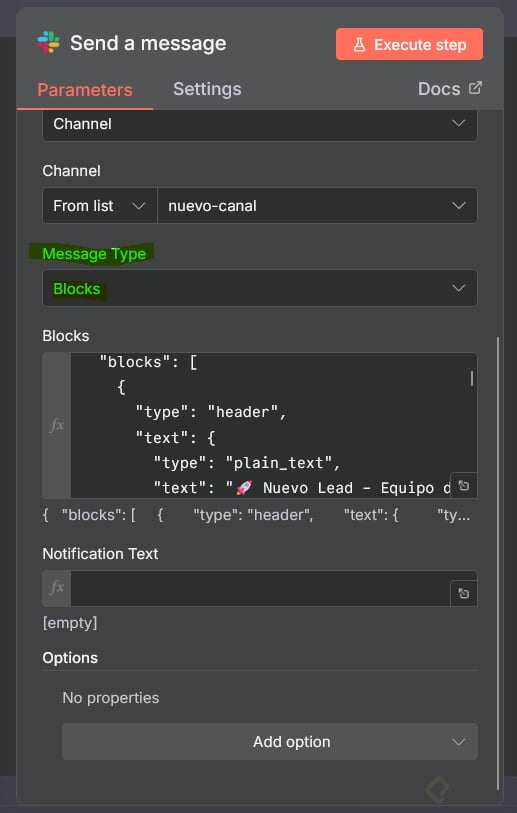
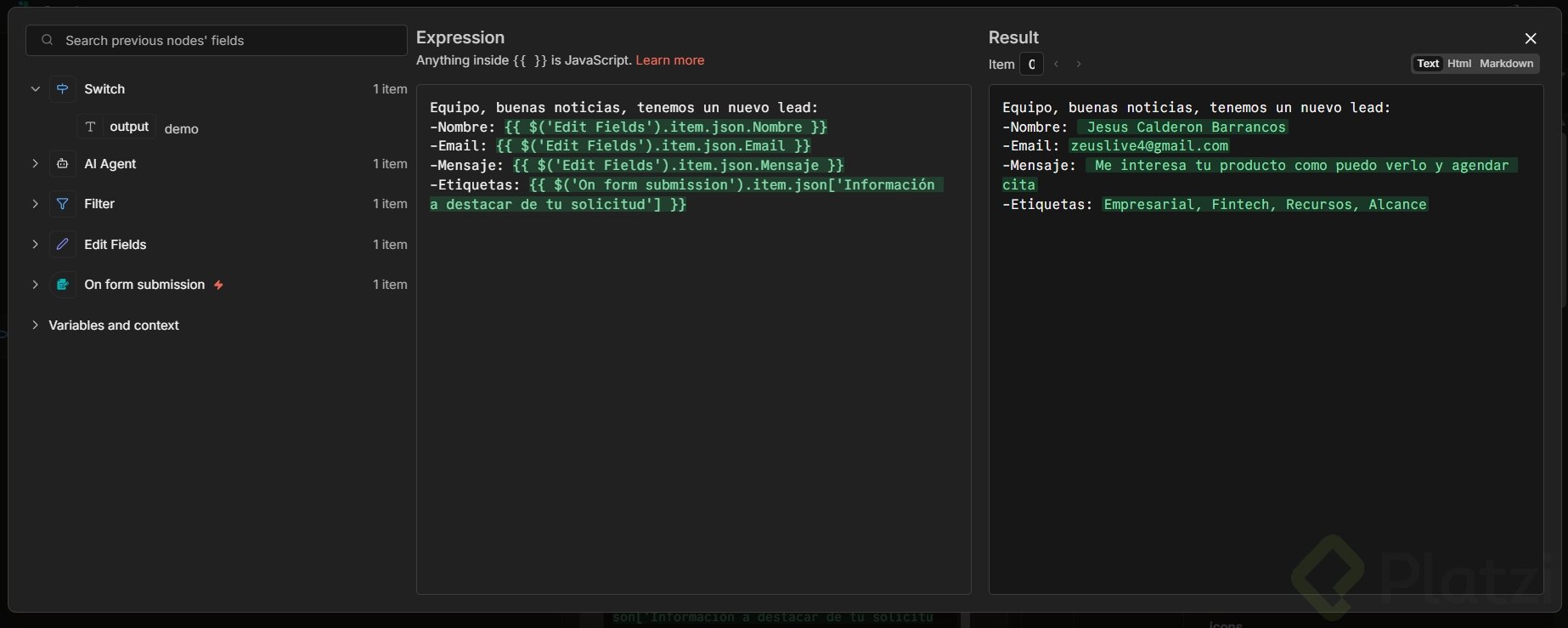
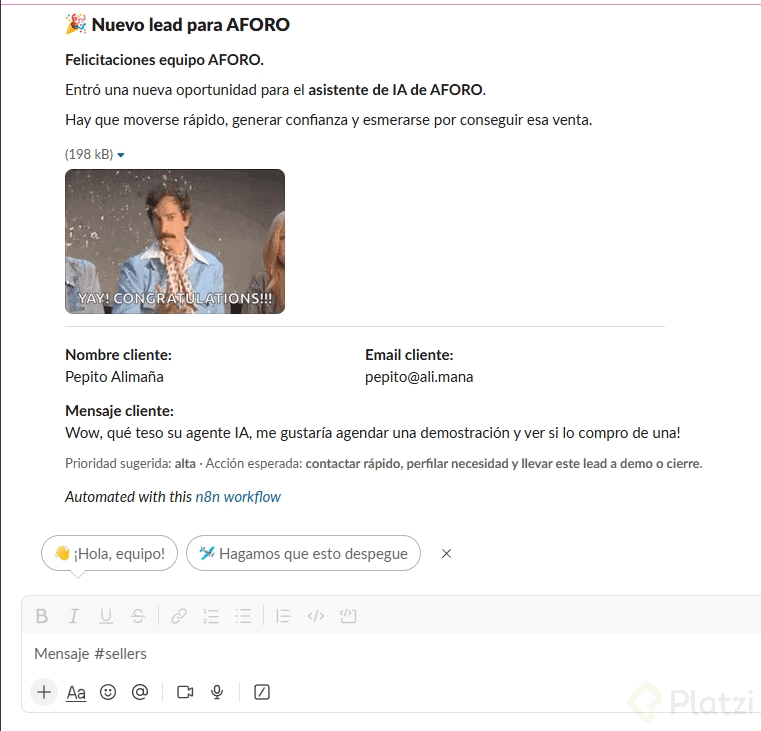
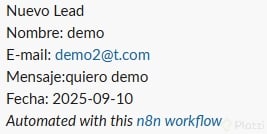
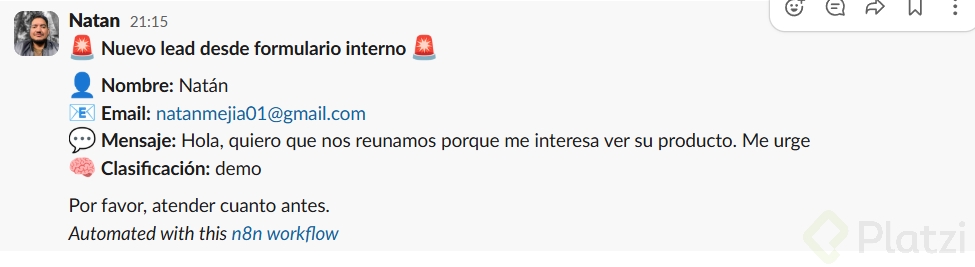
El objetivo es transformar un mensaje plano como nuevo lead en una notificación con contexto real. Para eso, abres el nodo de Slack con doble clic y editas el campo de texto [01:30].
Una estructura útil queda así:
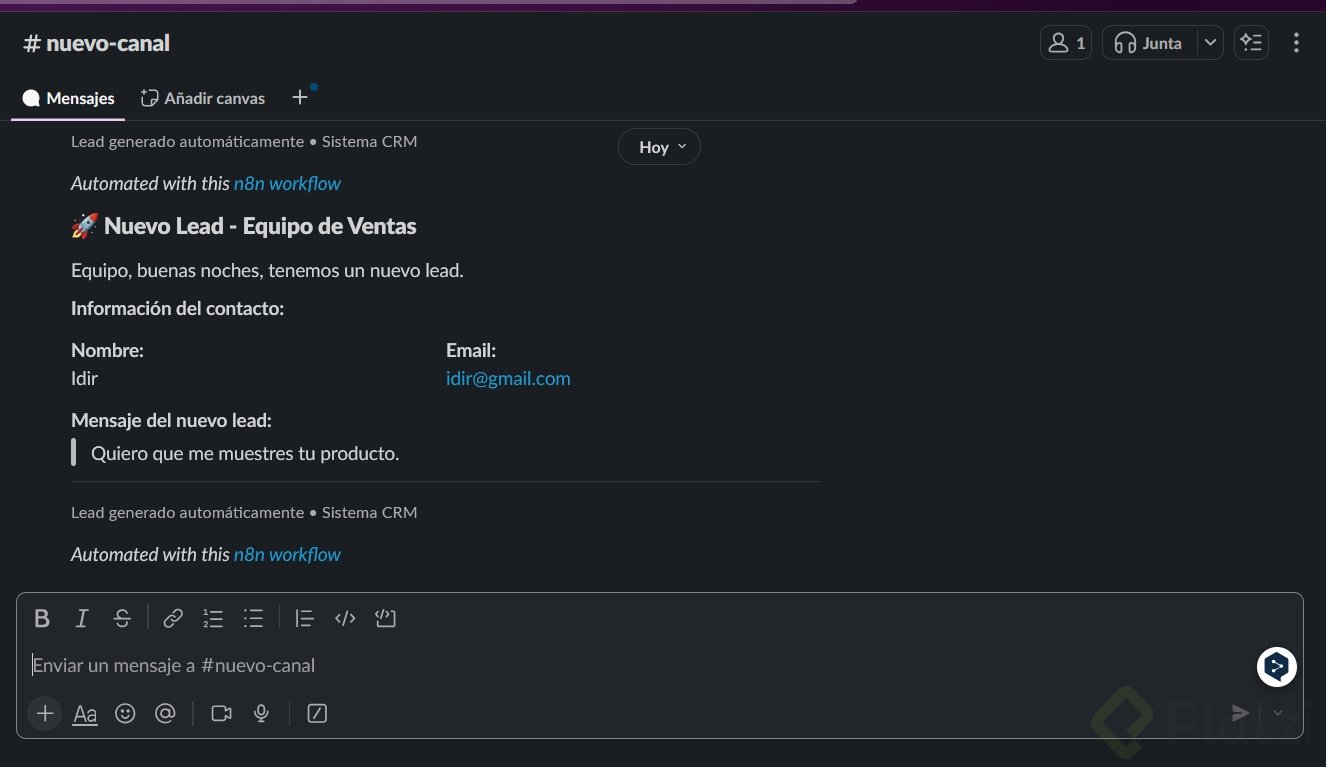
- Línea de apertura: Equipo, buenas noticias, tenemos un nuevo lead.
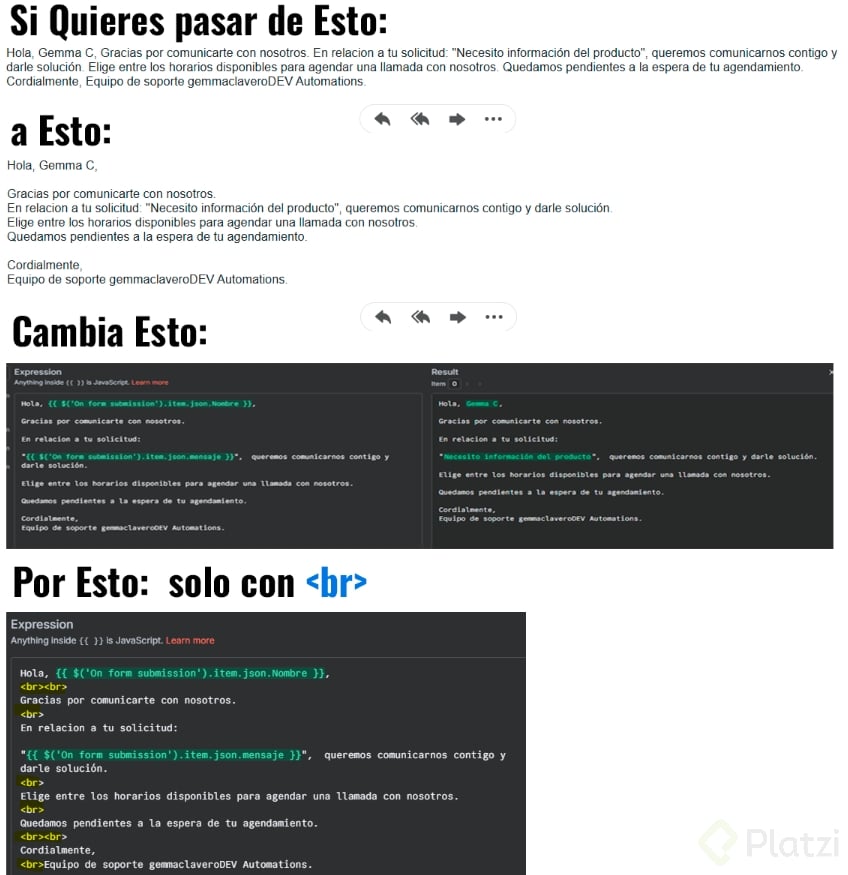
- Salto de línea, guion y Nombre: + expresión arrastrada del nodo Edit Fields.
- Salto de línea, guion y Email: + expresión del email.
- Salto de línea, guion y Mensaje: + expresión del mensaje del cliente.
Al arrastrar cada campo desde el panel lateral, n8n los pinta en verde dentro del cuadro de previsualización. Puedes ampliar la vista con el botón de expandir para revisar el formato antes de guardar.
Al ejecutar de nuevo, el canal de Slack recibe un mensaje con nombre, email y mensaje del cliente listos para que el equipo actúe.
¿Cómo enviar correos diferentes según información o soporte?
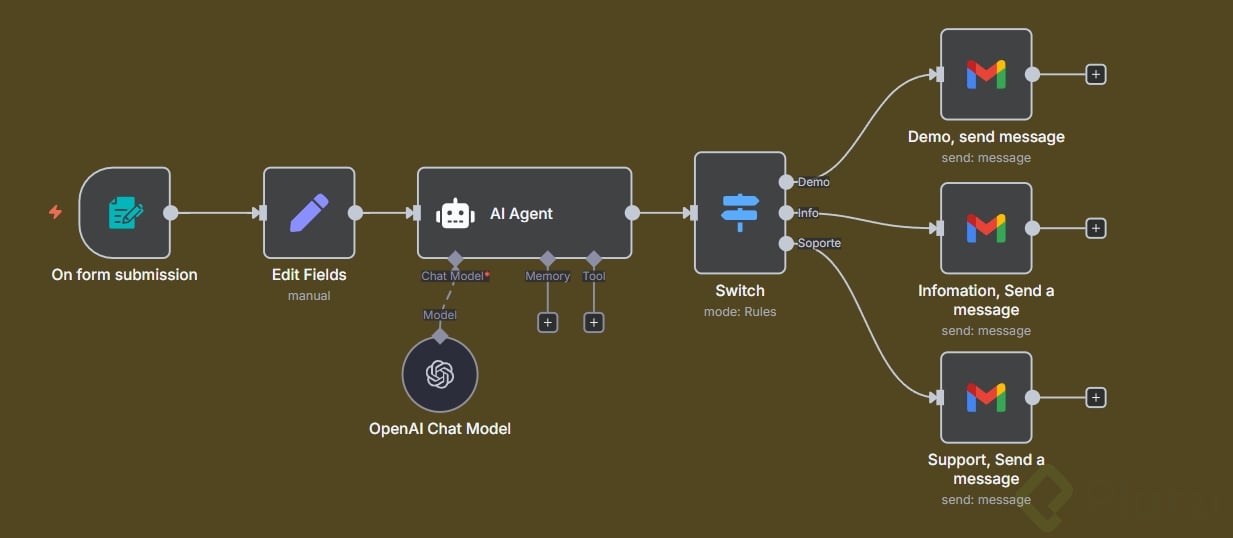
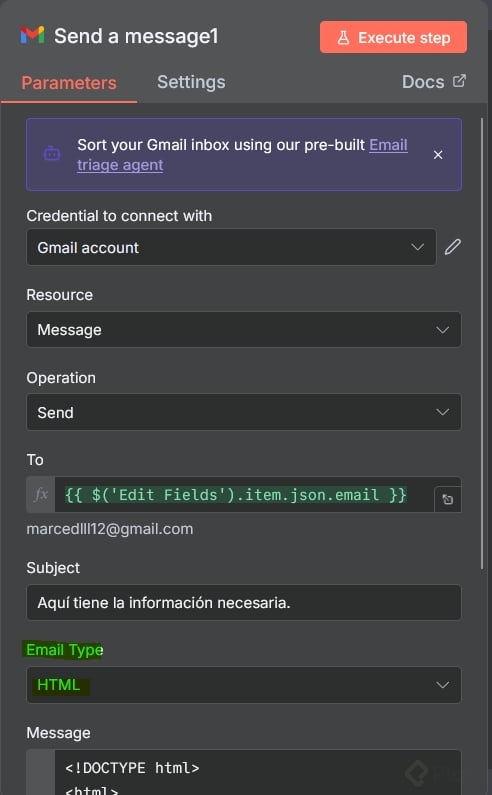
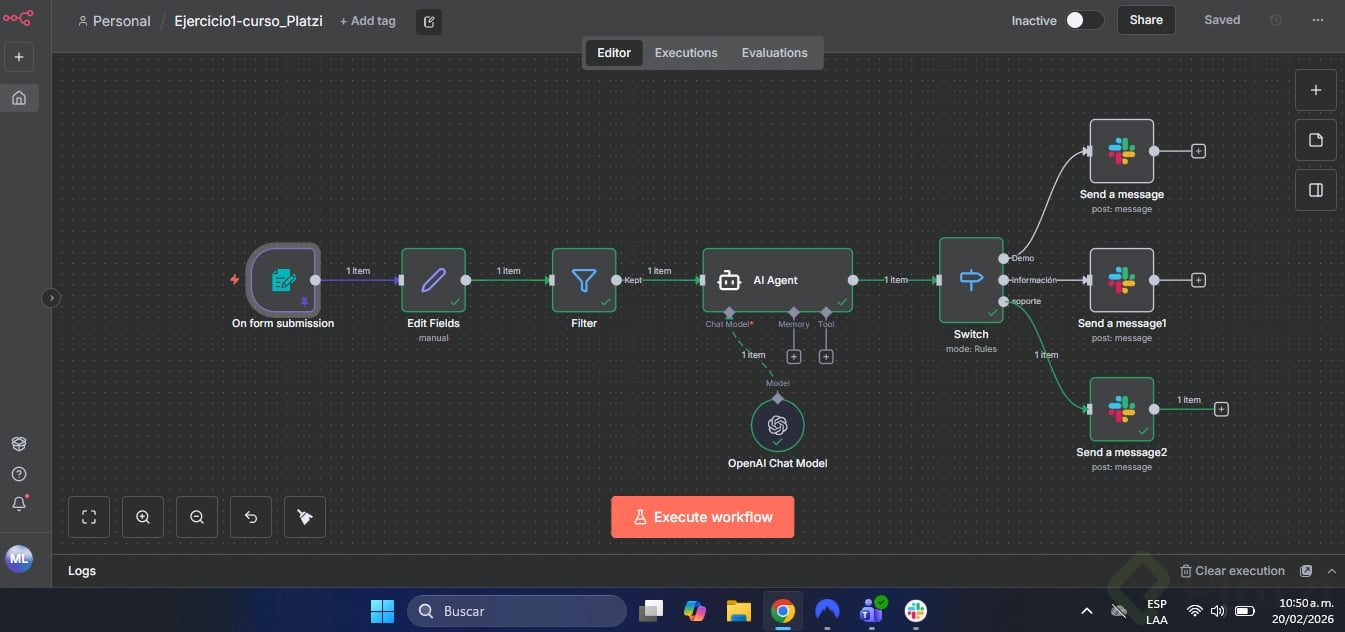
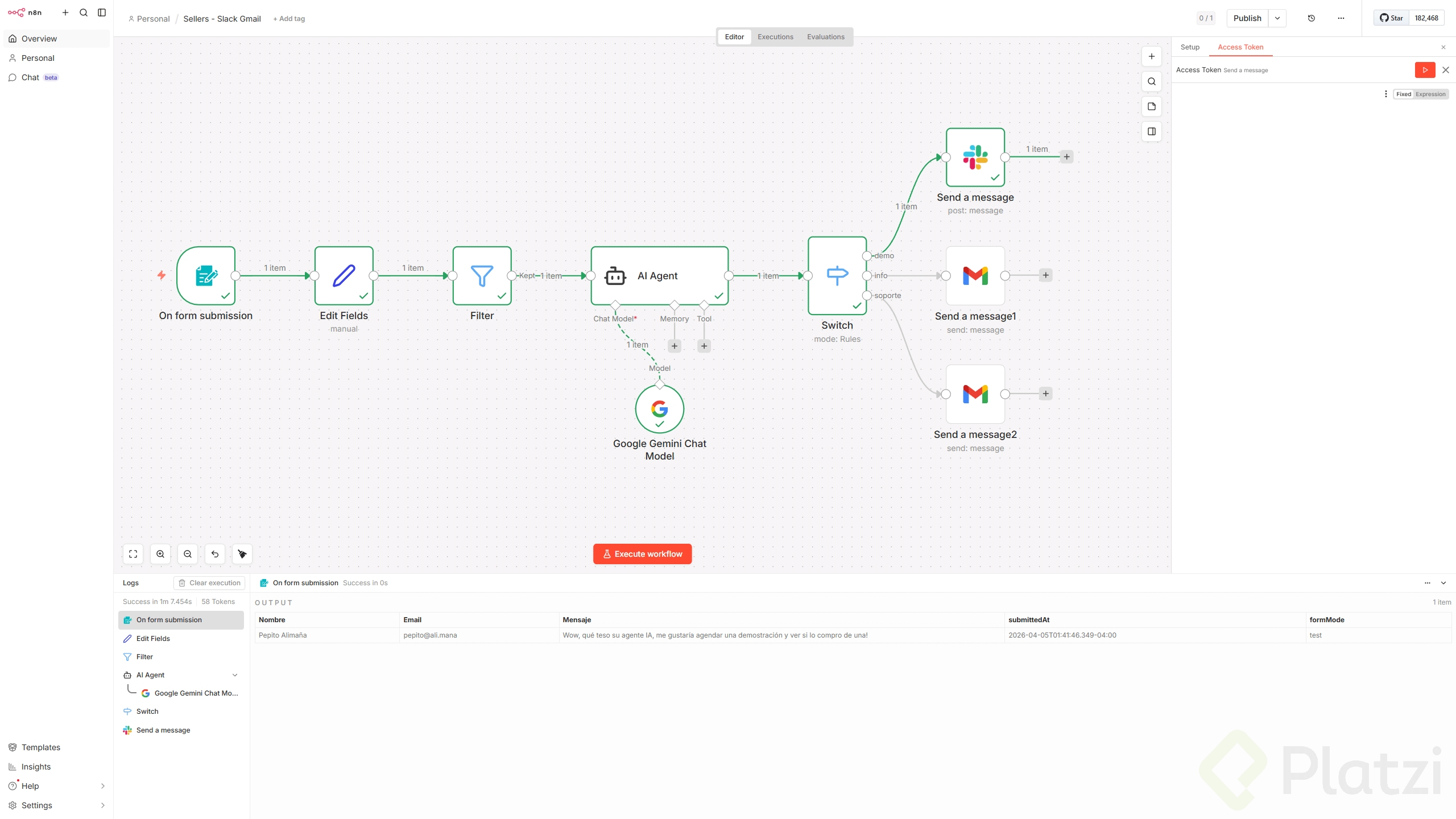
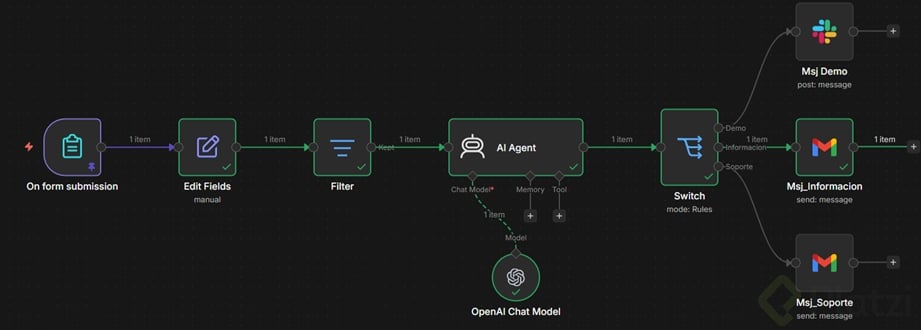
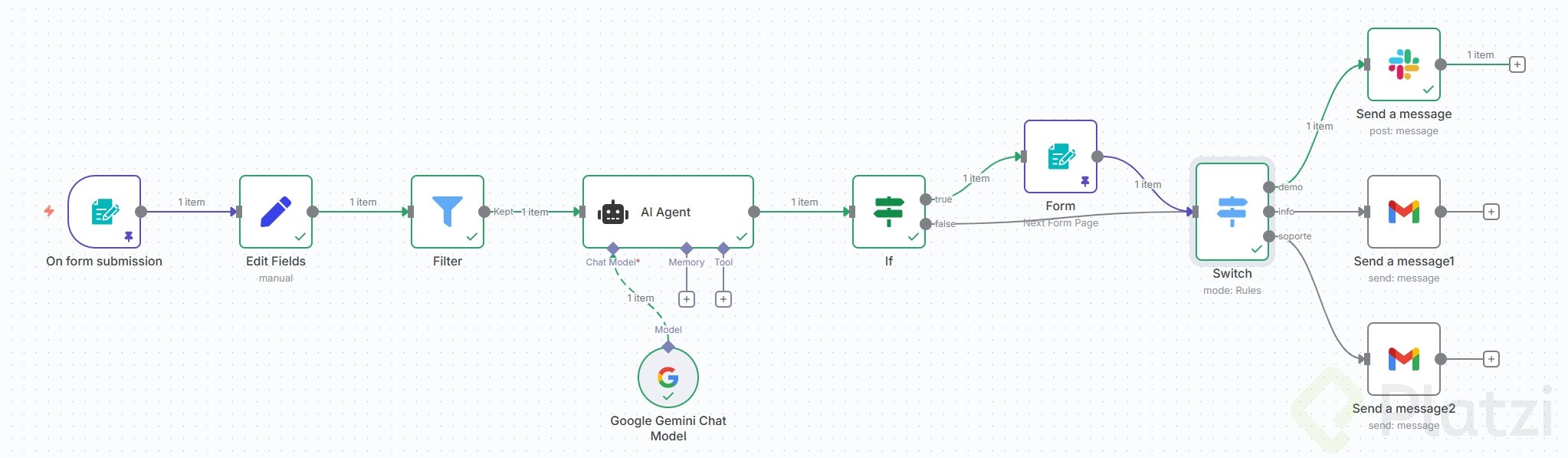
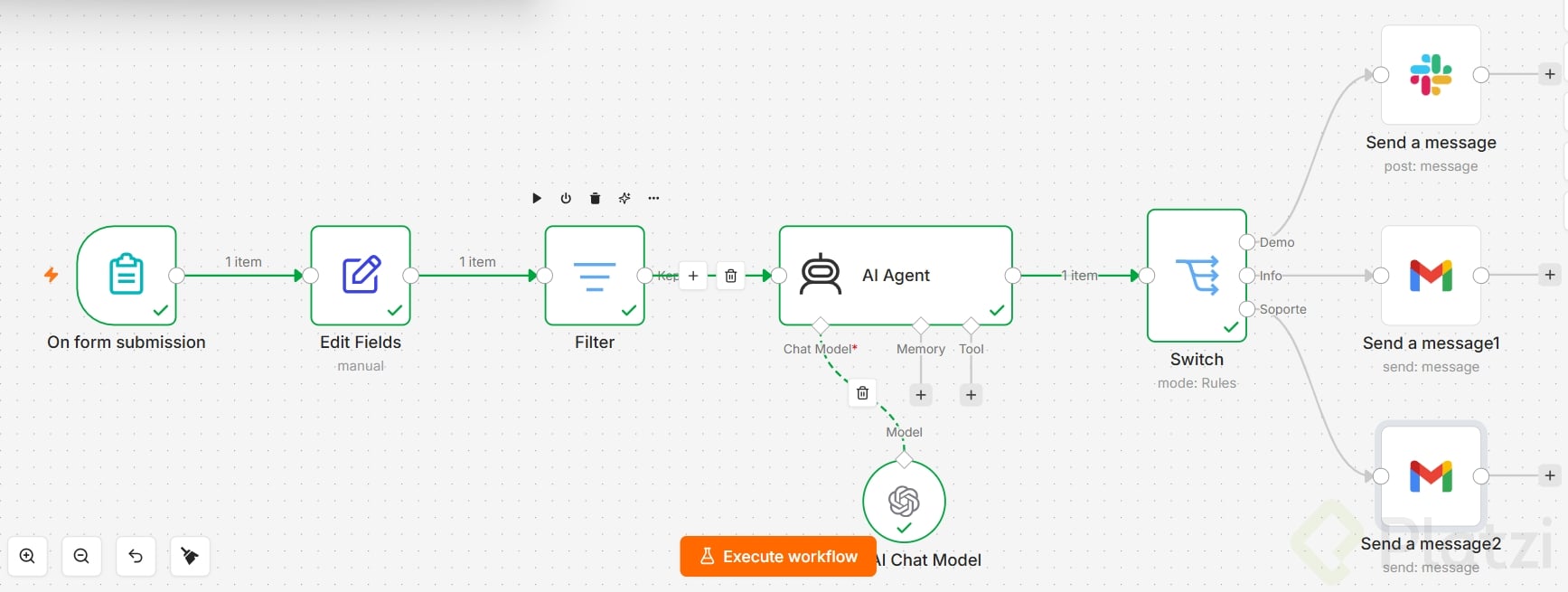
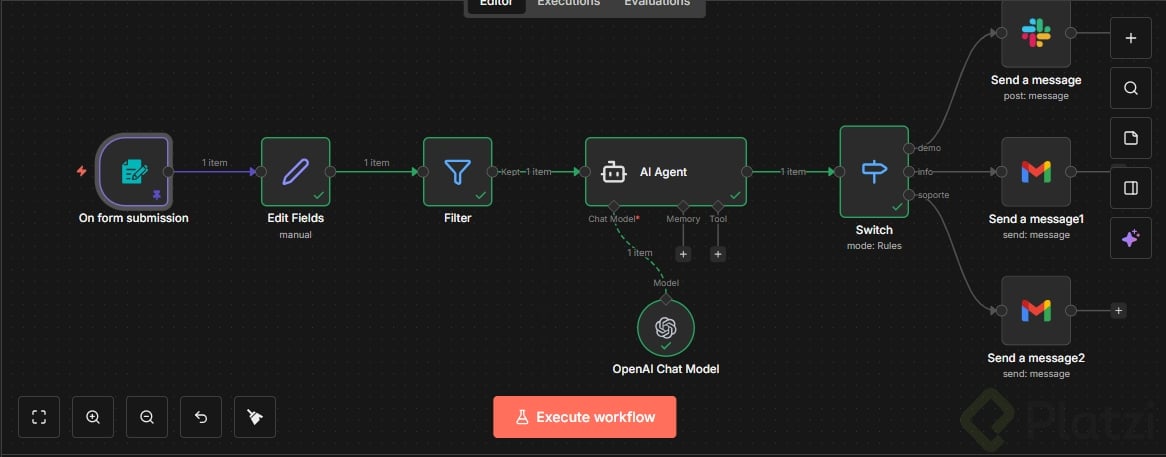
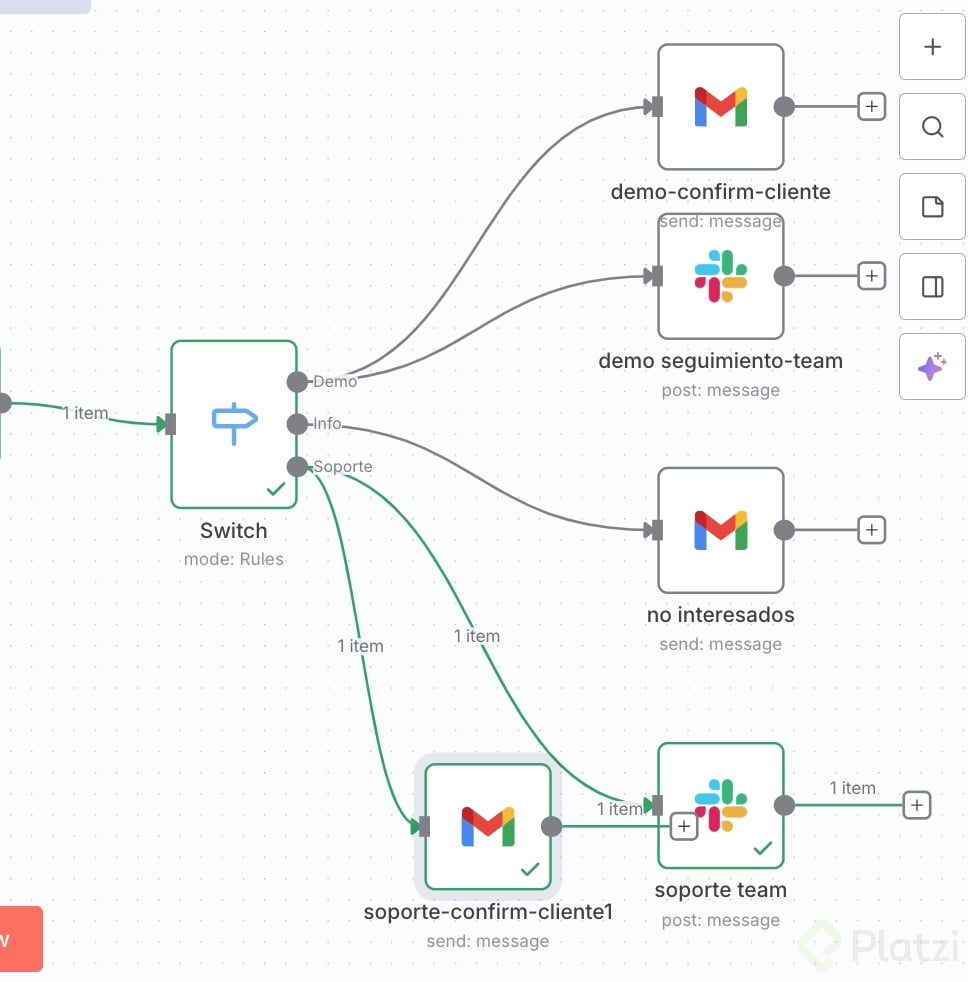
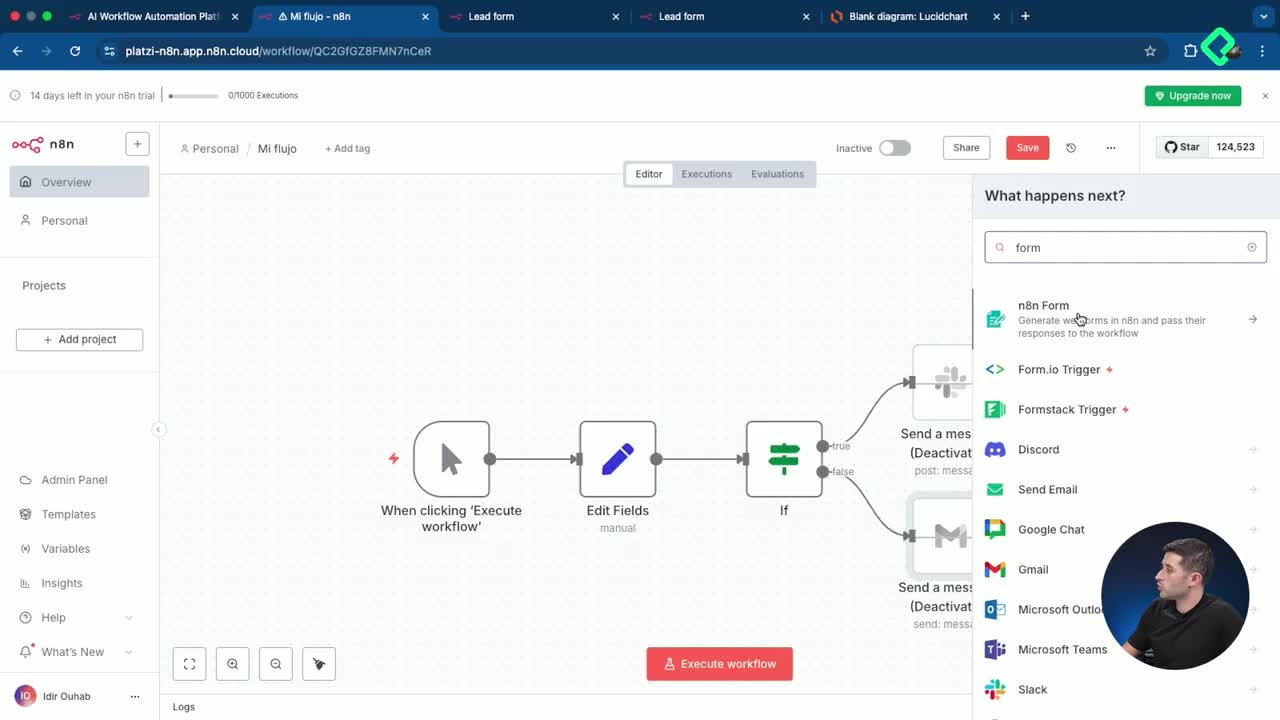
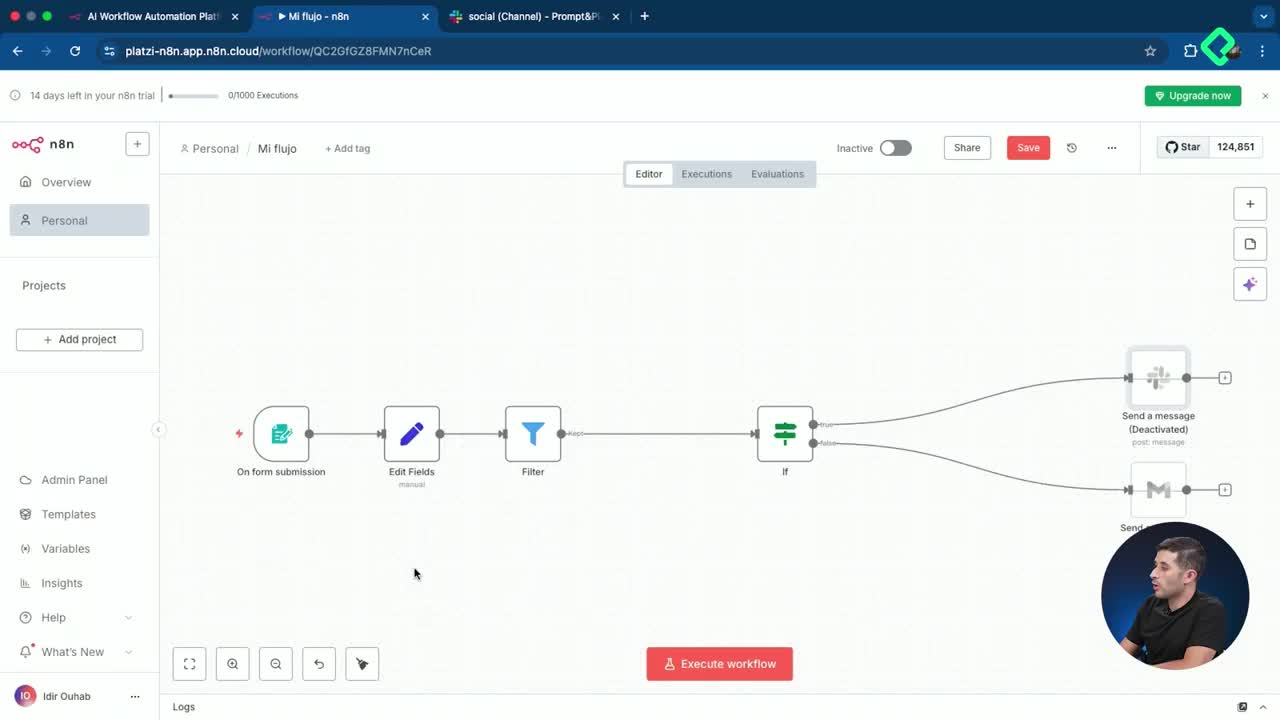
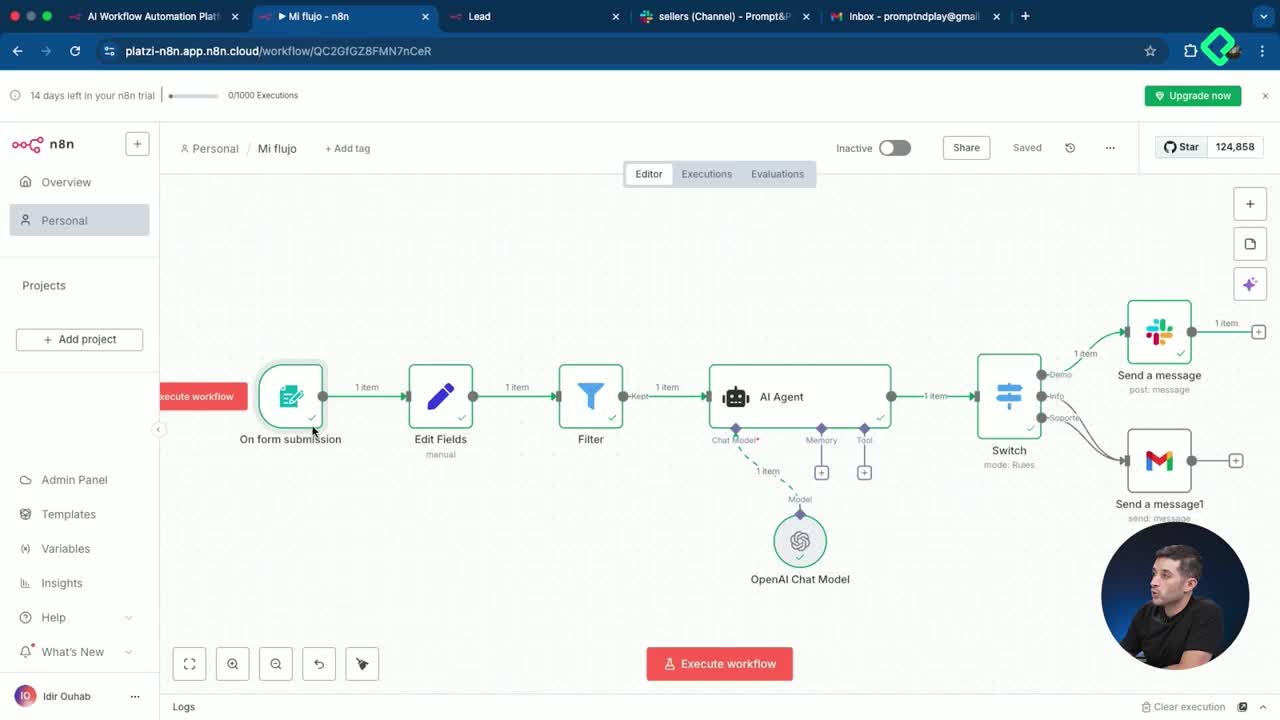
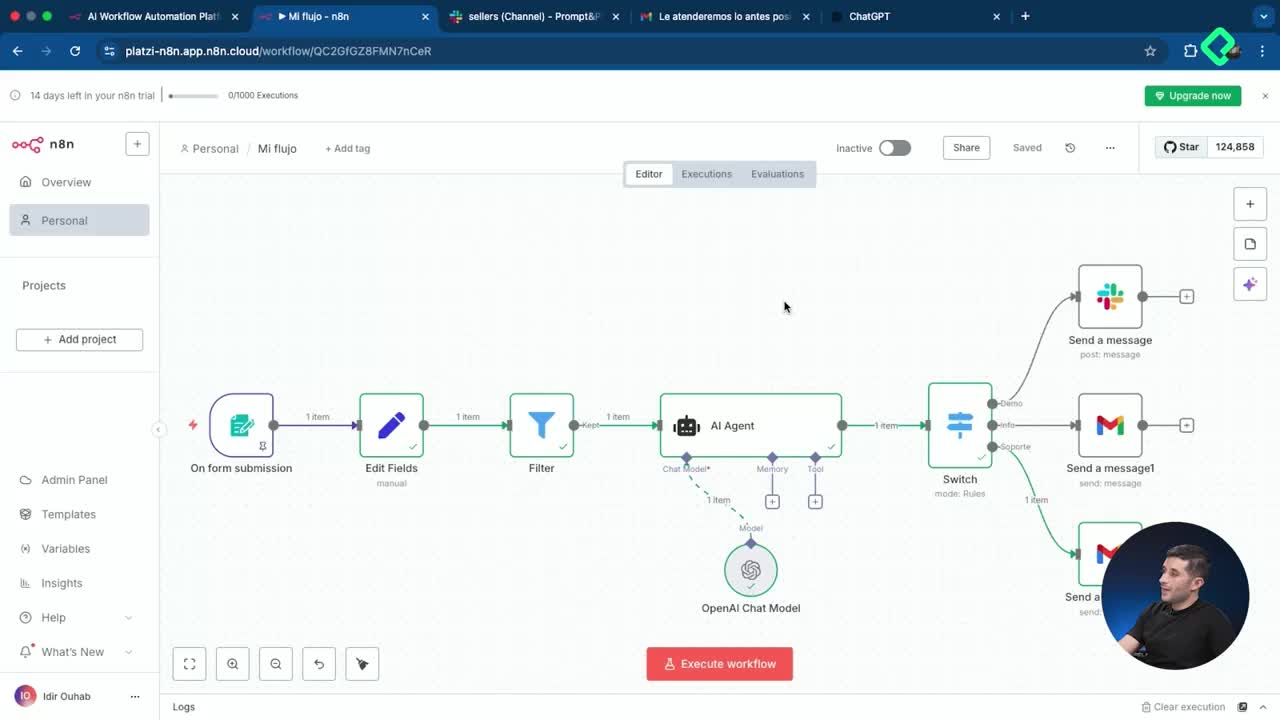
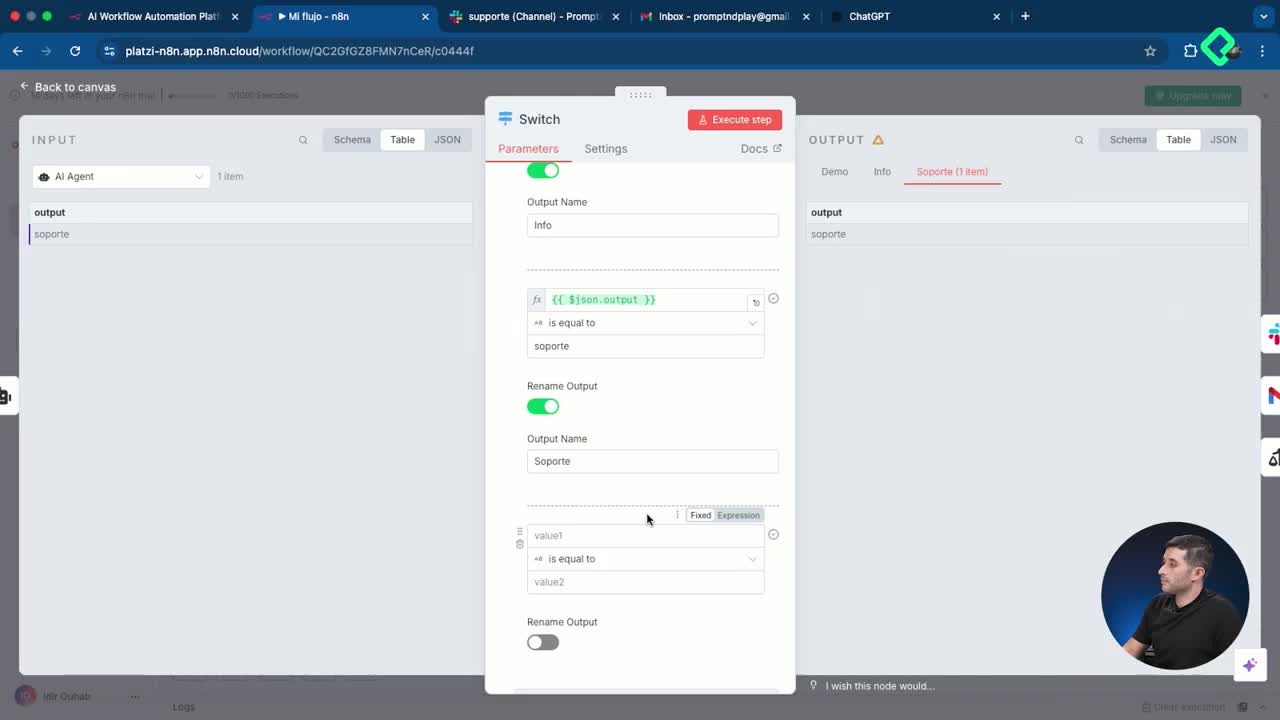
No es lo mismo responder a alguien que pide información que a alguien que reporta un problema. Por eso conviene duplicar el nodo de Gmail y conectar cada copia a una salida distinta del conditional switch [03:30].
Duplicar evita reconfigurar credenciales: solo cambian los textos. Una rama atiende solicitudes de información y la otra, casos de soporte.
¿Cómo redactar el correo de información?
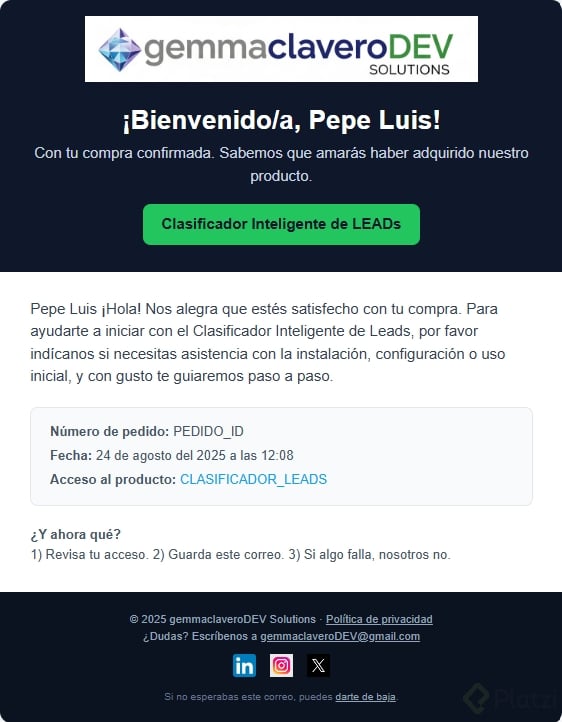
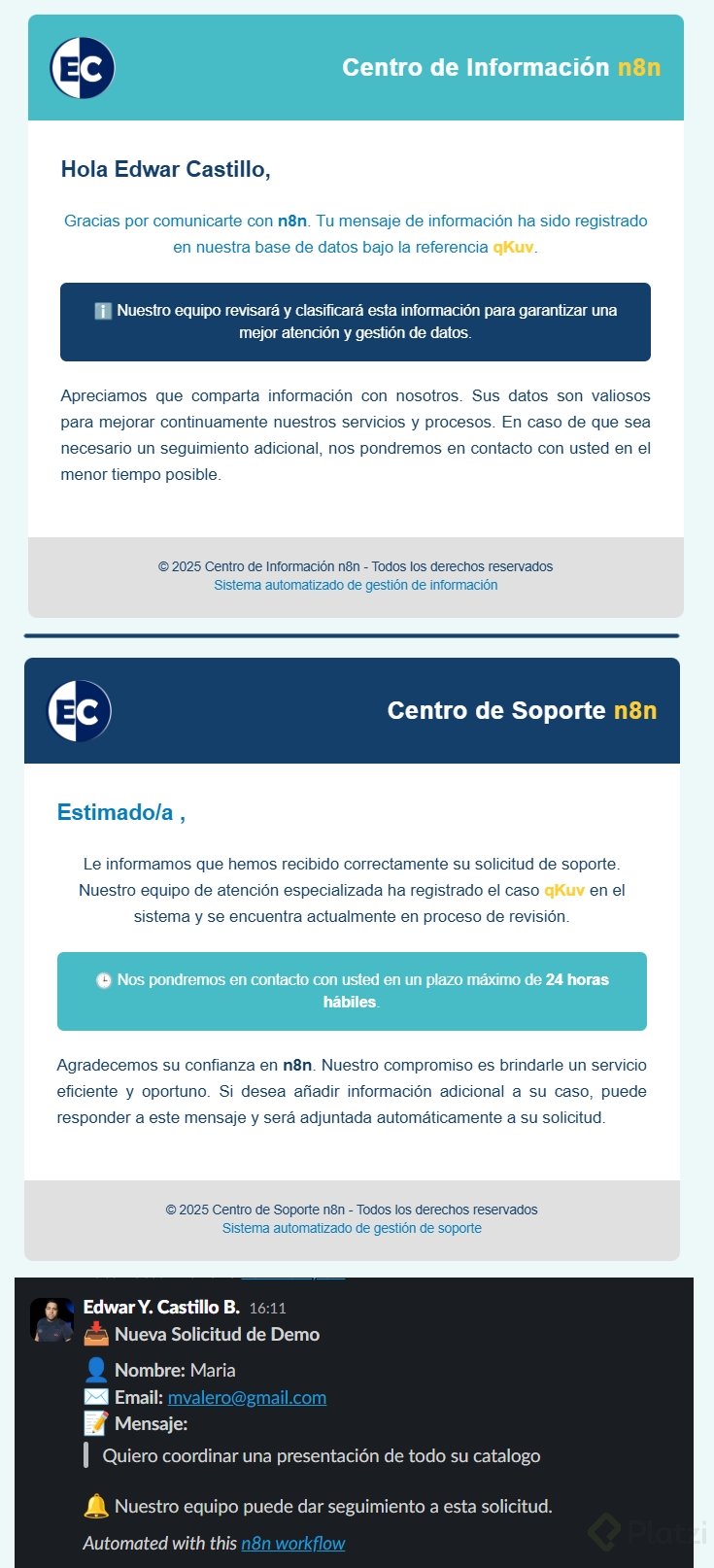
Para la rama de información, el correo busca dar la bienvenida y orientar al usuario hacia un recurso. La estructura recomendada:
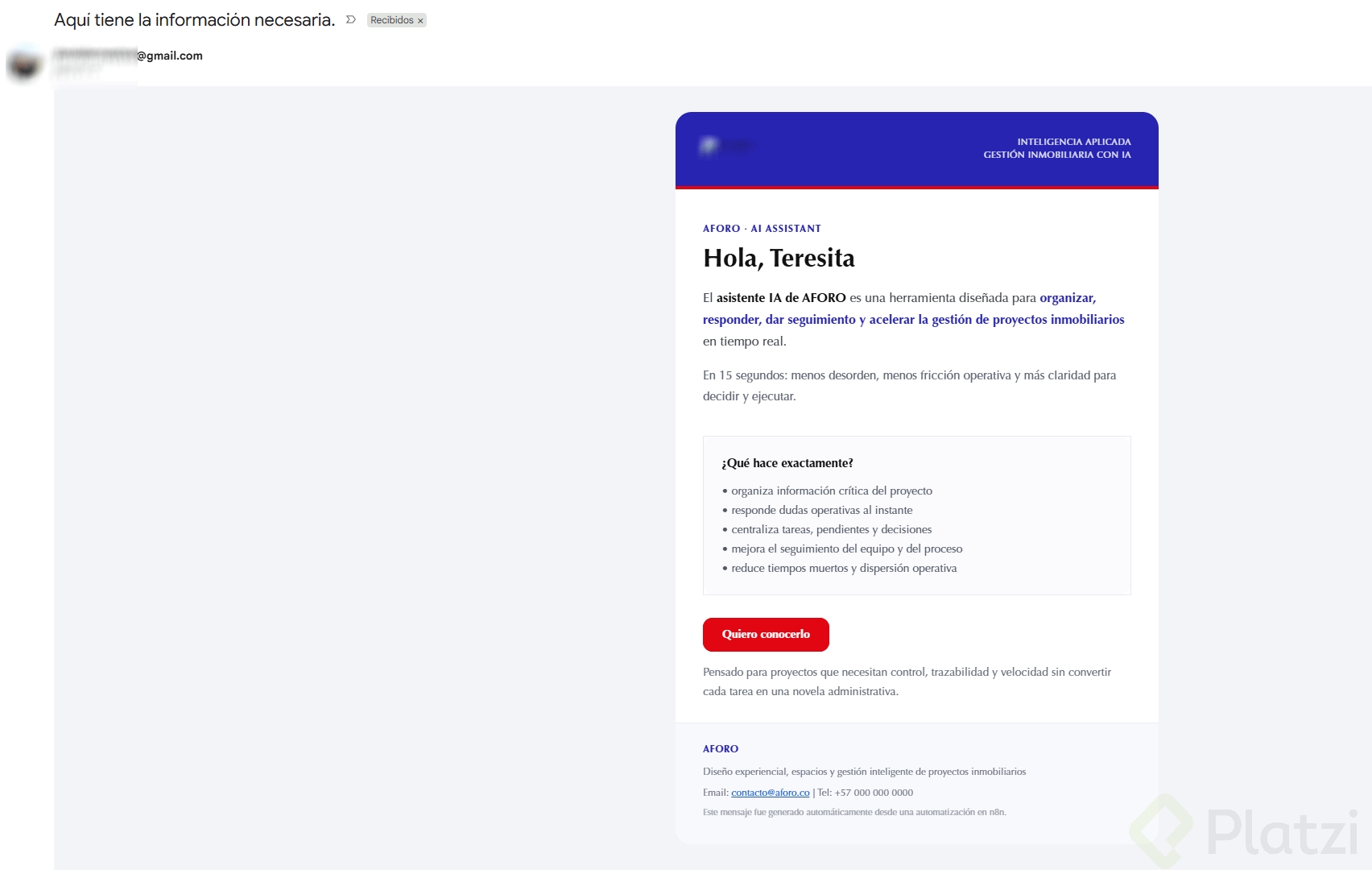
- Asunto: Aquí tiene la información necesaria.
- Cuerpo: ¡Hola, {{ nombre }}! Por favor, verifique este enlace para obtener más información: https://n8n.io.
El nombre se inserta arrastrando el campo desde el nodo Edit Fields. Una vez probado el flujo enviando un mensaje real con el correo promptandplay@gmail.com, la bandeja de entrada muestra el saludo personalizado y el enlace [05:50].
¿Cómo redactar el correo de soporte?
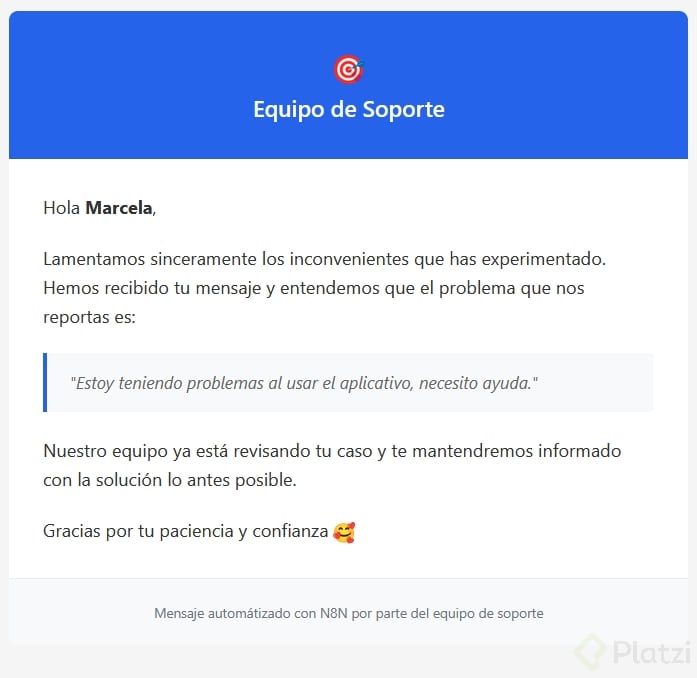
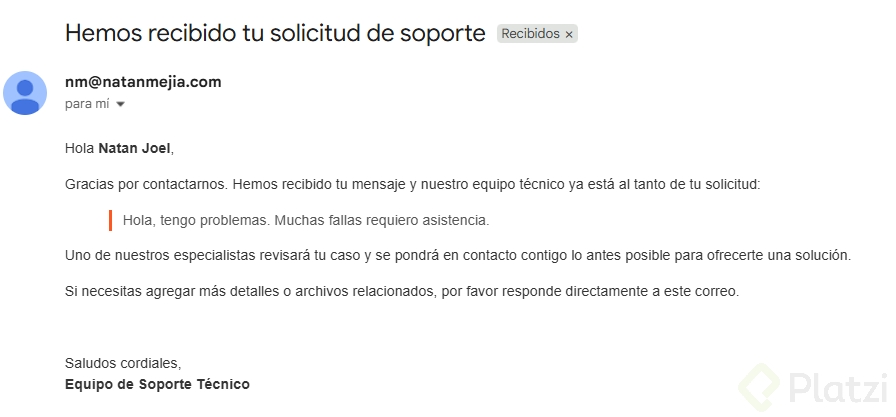
La rama de soporte necesita empatía y reflejar que entendiste el problema. La plantilla queda así:
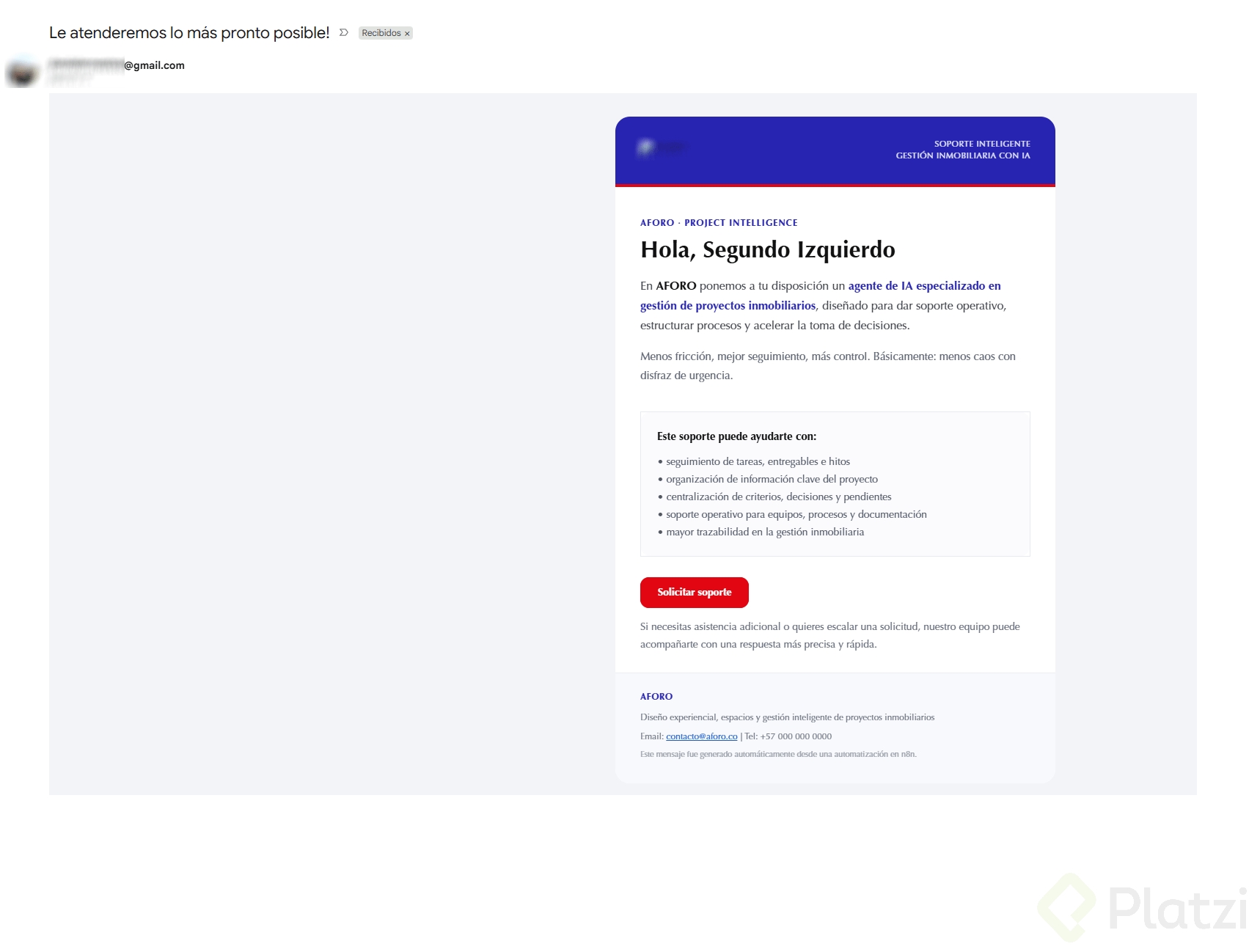
- Asunto: Le atenderemos lo antes posible.
- Saludo: ¡Hola, {{ nombre }},.
- Cuerpo: Sentimos mucho que haya tenido problemas. Hemos entendido que tiene el siguiente problema: "{{ mensaje }}".
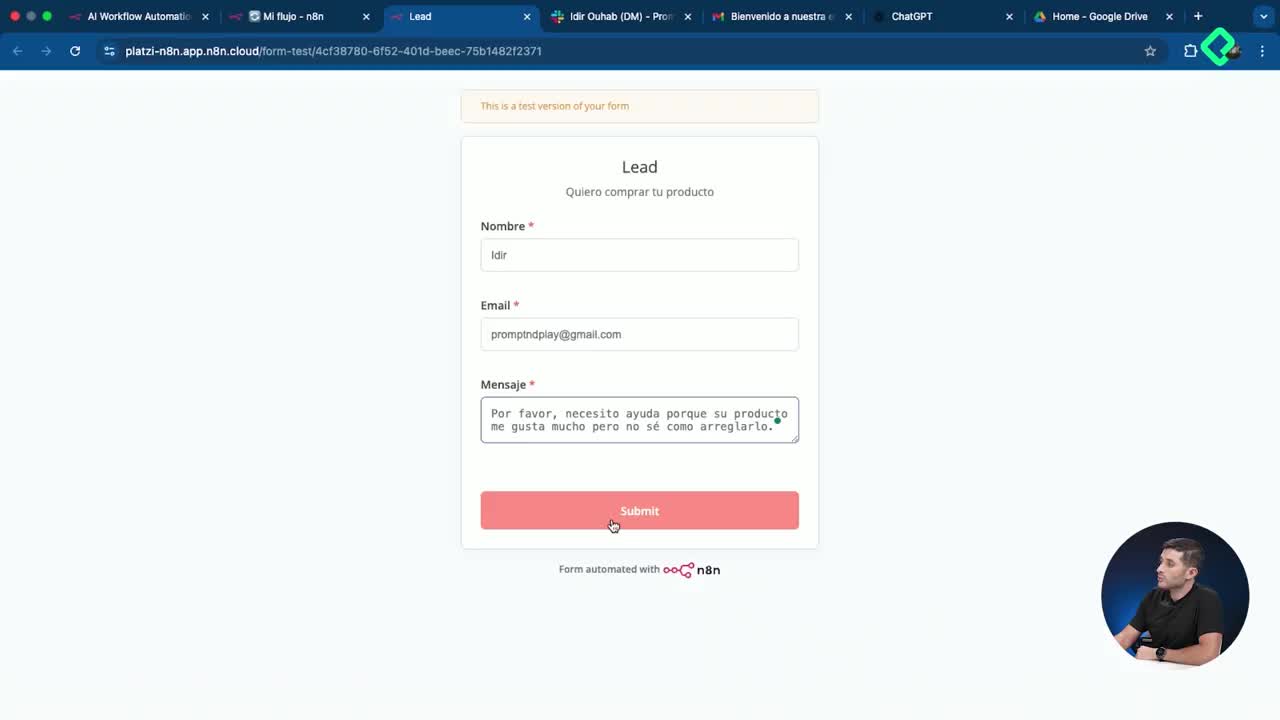
Envolver el mensaje del cliente entre comillas hace que el correo se sienta más cuidado y deja claro qué entendió tu sistema. Al probarlo con un texto como Su plataforma falla demasiado, necesito ayuda, Gmail recibe un mensaje que cita literalmente la queja y reconoce el problema [08:30].
¿Por qué las expresiones cambian la calidad de tus automatizaciones?
Usar expresiones convierte un workflow funcional en uno verdaderamente útil. La diferencia está en los detalles: un nombre, un email visible en Slack, una cita textual del problema en el correo de soporte. Esos elementos hacen que el equipo reaccione más rápido y que el cliente sienta una respuesta más humana.
Ahora te toca a ti: expón los datos del formulario y agrega un campo nuevo al mensaje de Slack para enriquecerlo todavía más. Comparte tu captura en los comentarios y cuéntame qué campo elegiste.