Personaliza emails de soporte con IA en n8n
Contenido del curso
Tu primer flujo en n8n
Herramientas avanzadas de n8n
- 9
Personalizar mensajes en N8N con expresiones
10:07 min - 10
Análisis de sentimiento en n8n con Slack
05:07 min - 11
Flujo de compra automatizado en n8n
07:44 min - 12
Personaliza emails de soporte con IA en n8n
Viendo ahora - 13
Cómo revisar y activar un workflow en n8n
07:38 min - 14
Qué aprender después de tu primer flujo en n8n
00:28 min
Personaliza emails de soporte con IA en n8n
Resumen
Automatizar el soporte al cliente con inteligencia artificial te permite responder correos personalizados, registrar incidencias y dar seguimiento sin intervención manual. Aquí aprenderás a integrar un agente de IA dentro de un flujo en n8n para personalizar emails, aplicar plantillas profesionales en HTML y guardar cada caso en Google Sheets.
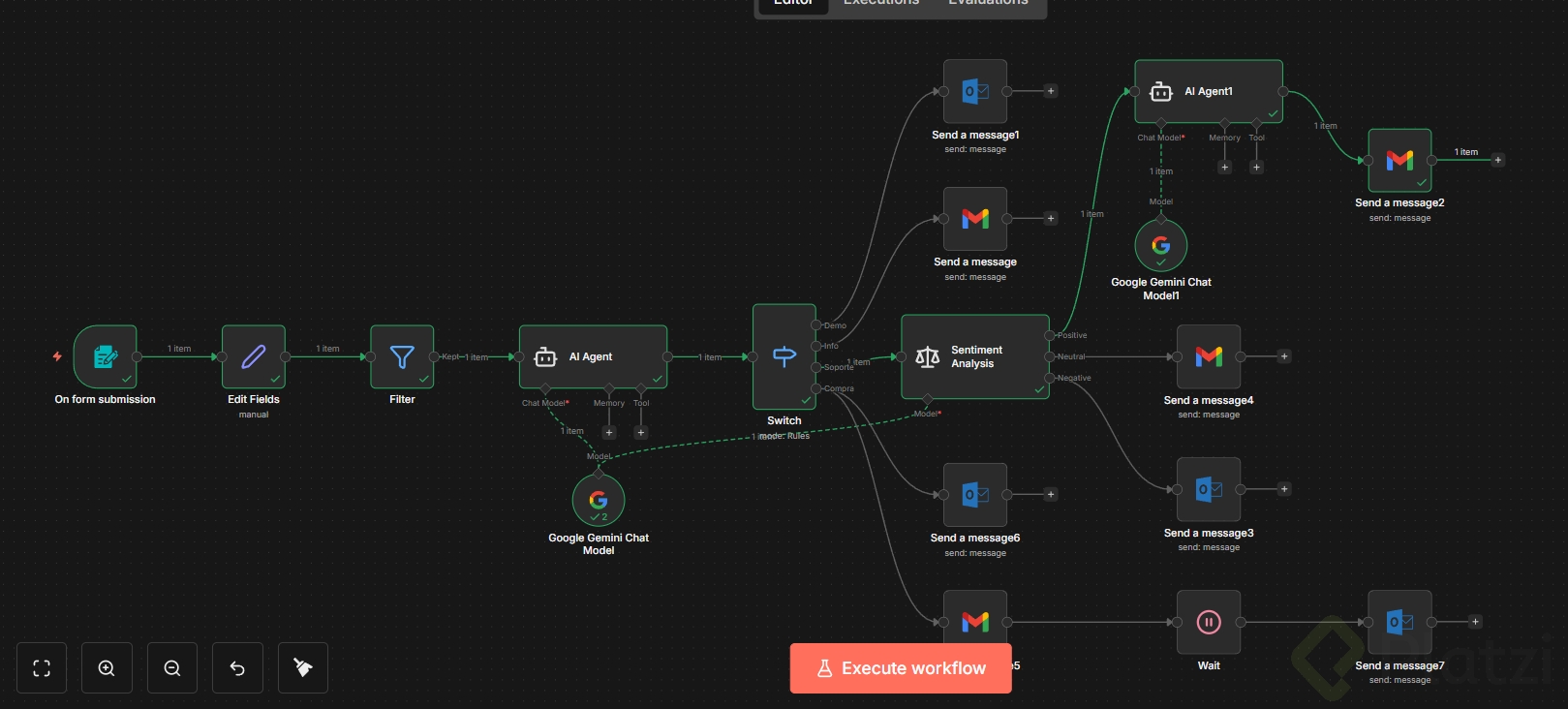
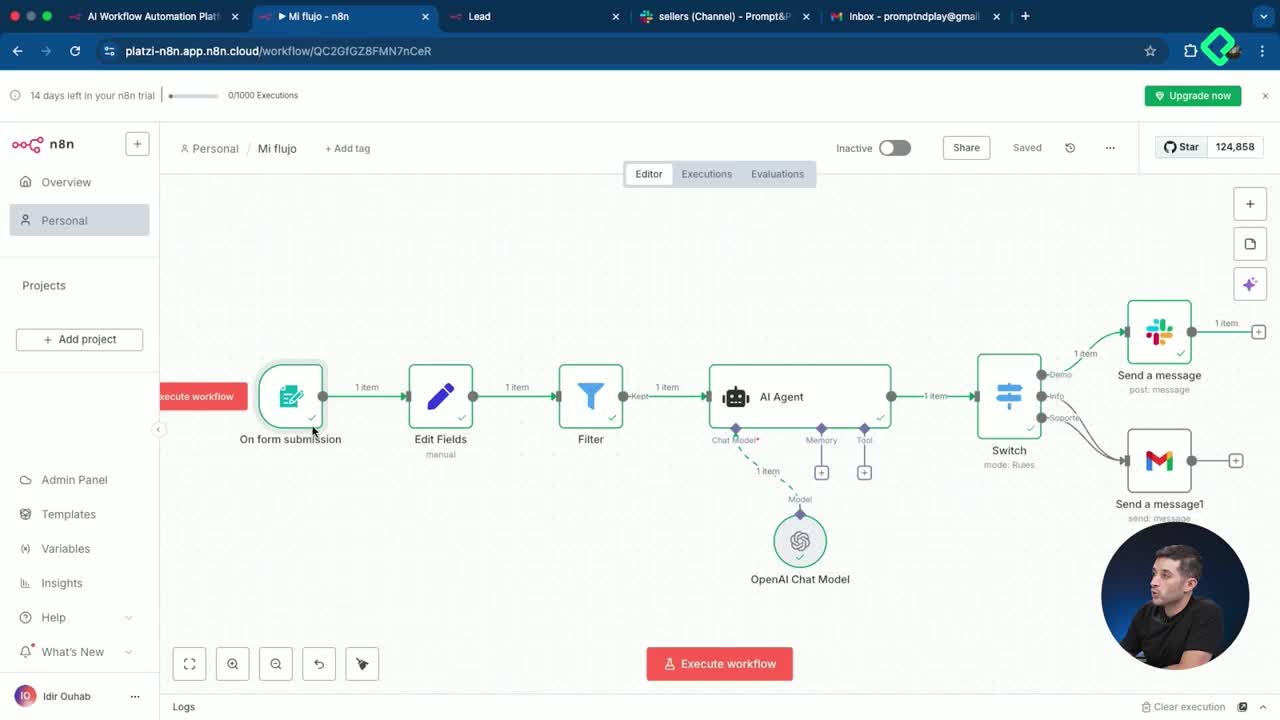
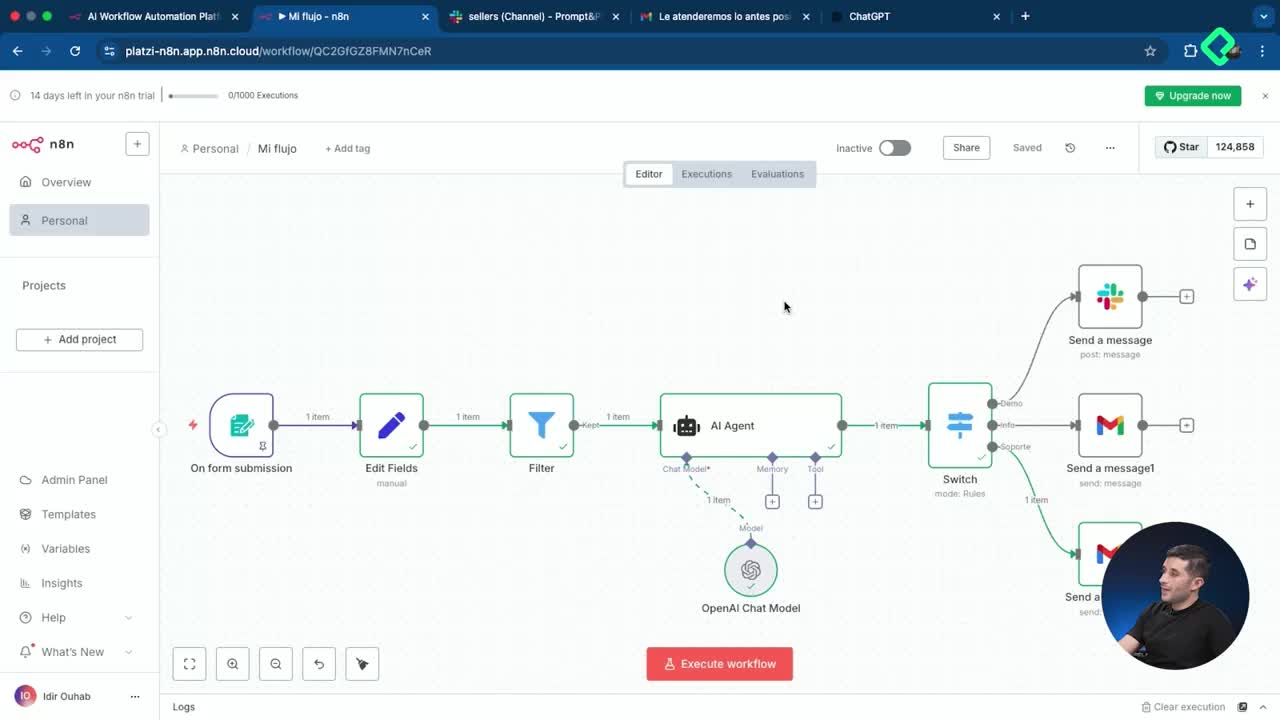
Dónde colocar el agente de IA dentro del flujo de soporte
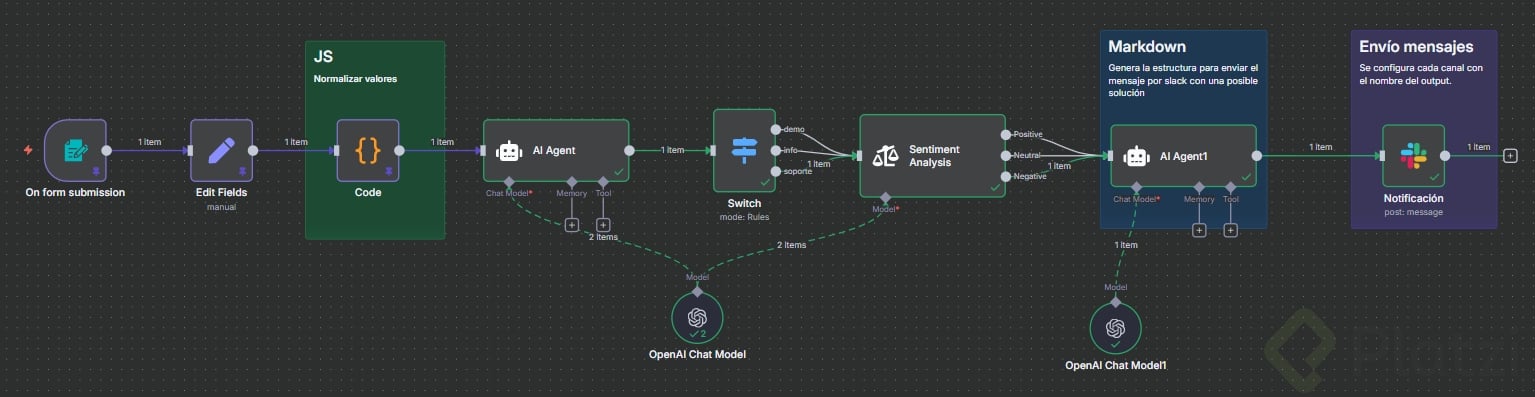
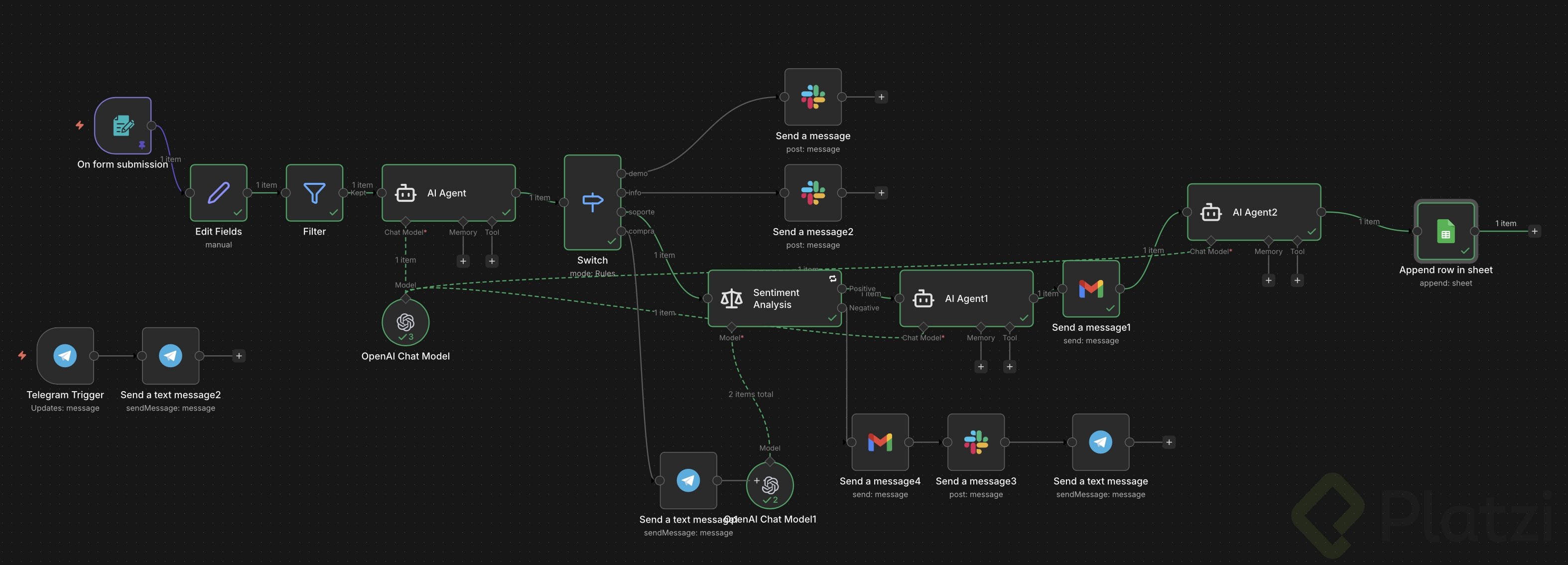
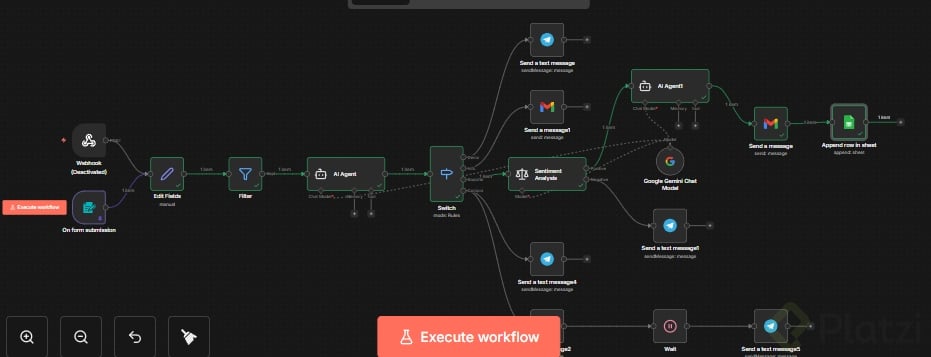
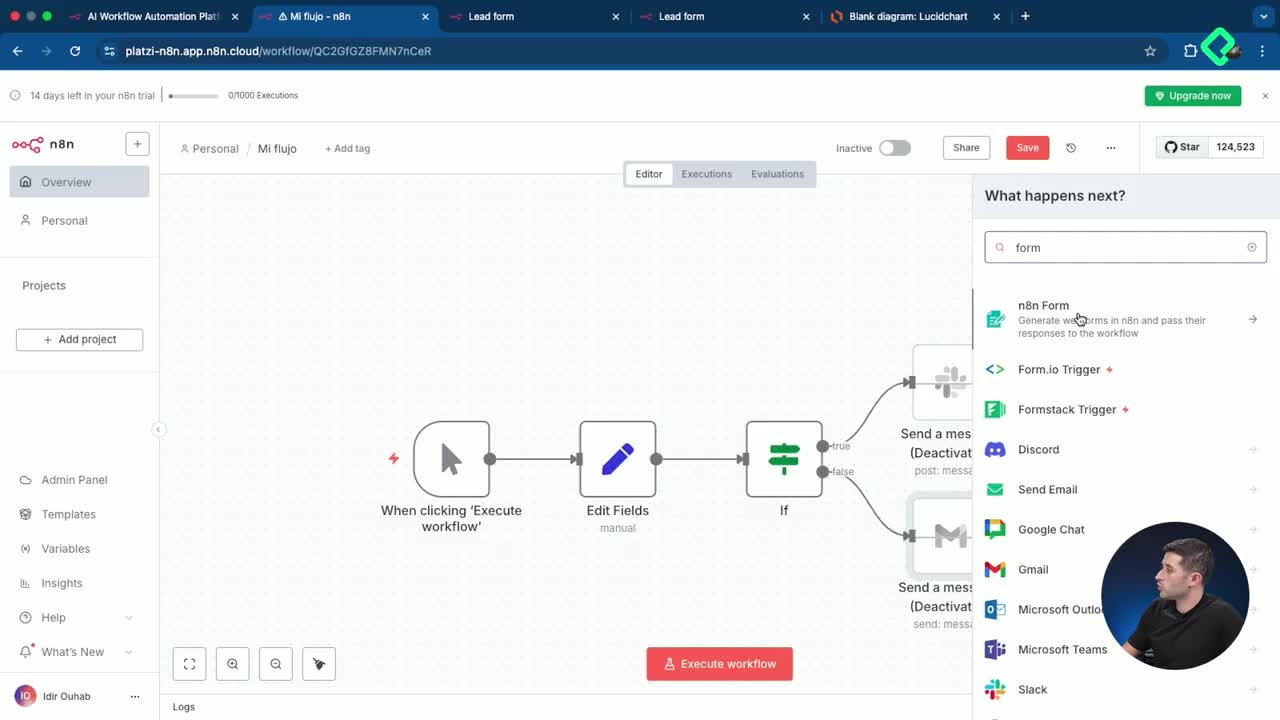
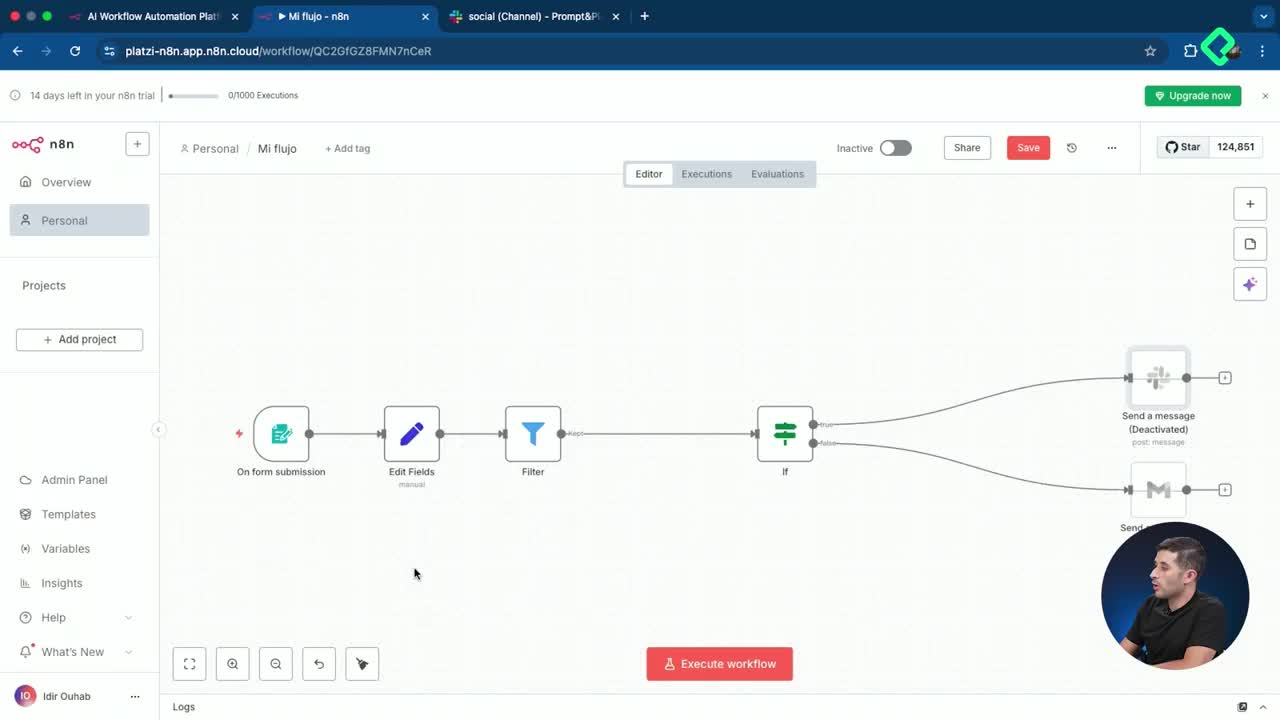
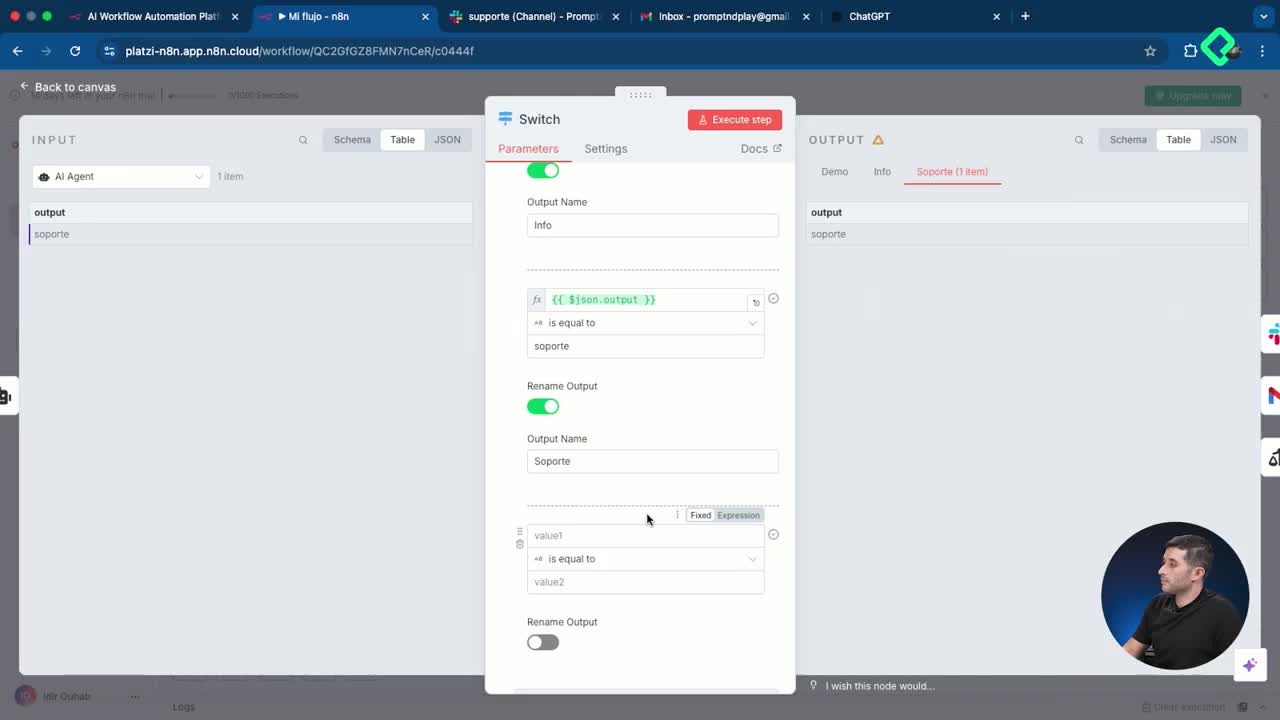
El punto de partida es decidir en qué momento del flujo entra la inteligencia artificial. La regla aquí es clara: el agente actúa solo cuando el caso es de soporte y el sentimiento del cliente es positivo. Si el cliente está enfadado, el caso sigue otro camino hacia un equipo humano.
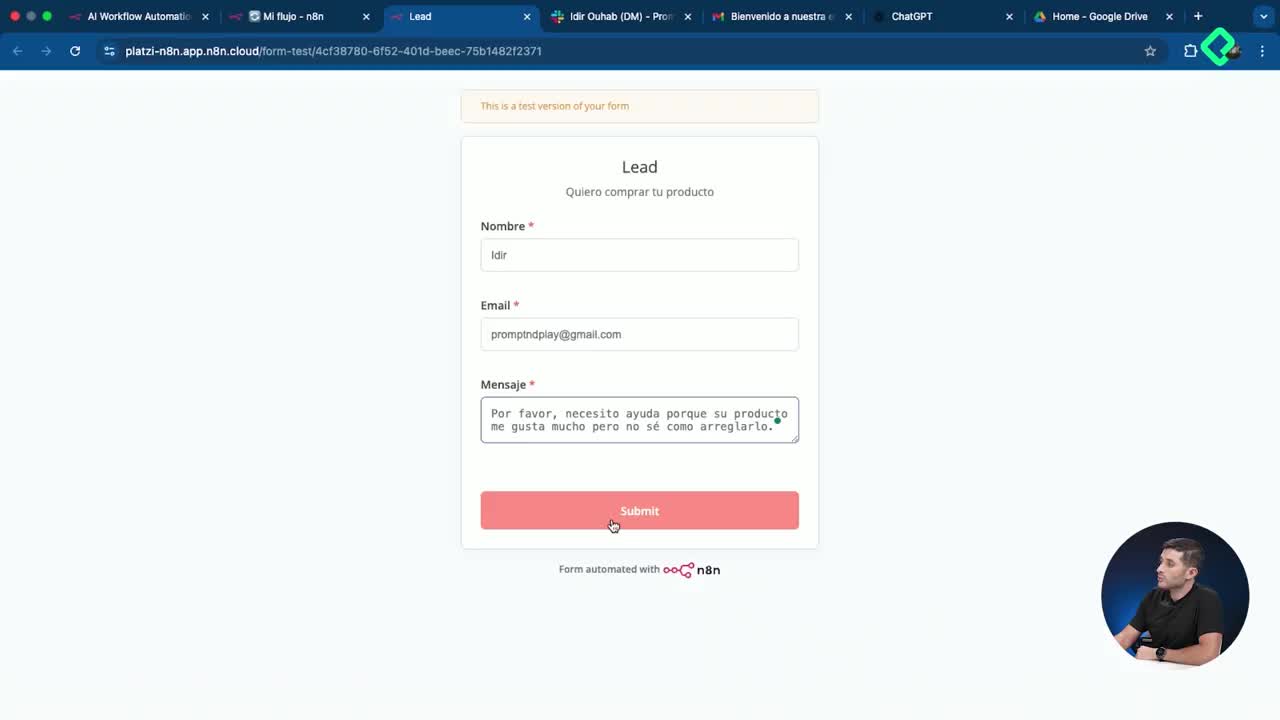
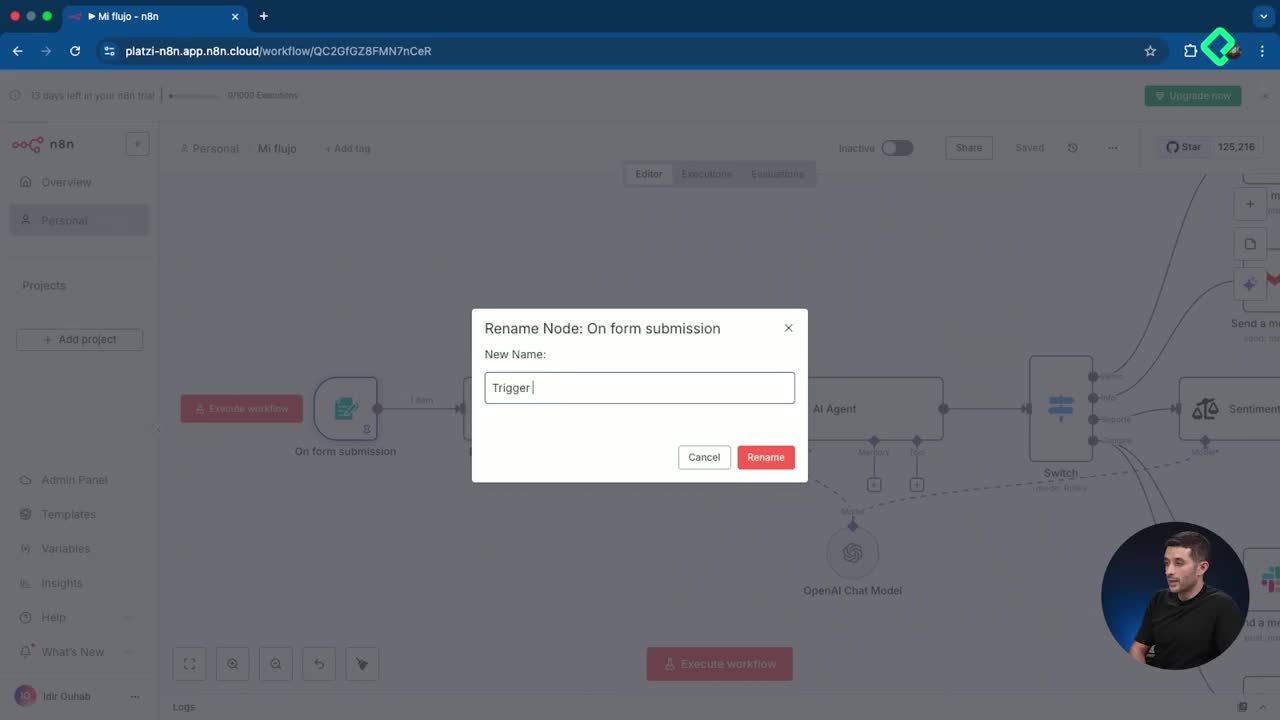
Antes de empezar a probar, conviene liberar los datos pineados con clic derecho y unpin. Después ejecutas el flujo, llenas el formulario con un correo real y envías un mensaje de prueba como “necesito ayuda porque su producto me gusta mucho, pero no sé cómo arreglarlo”. Cuando el flujo confirma soporte y sentimiento positivo, congelas los datos otra vez con pin para que las siguientes iteraciones sean rápidas [00:54].
¿Por qué se usa pin y unpin en n8n? Pinear datos congela la salida de un nodo para no volver a ejecutarlo en cada prueba. Eso ahorra llamadas a APIs y acelera el desarrollo del flujo.
Cómo configurar el agente de IA para personalizar el correo
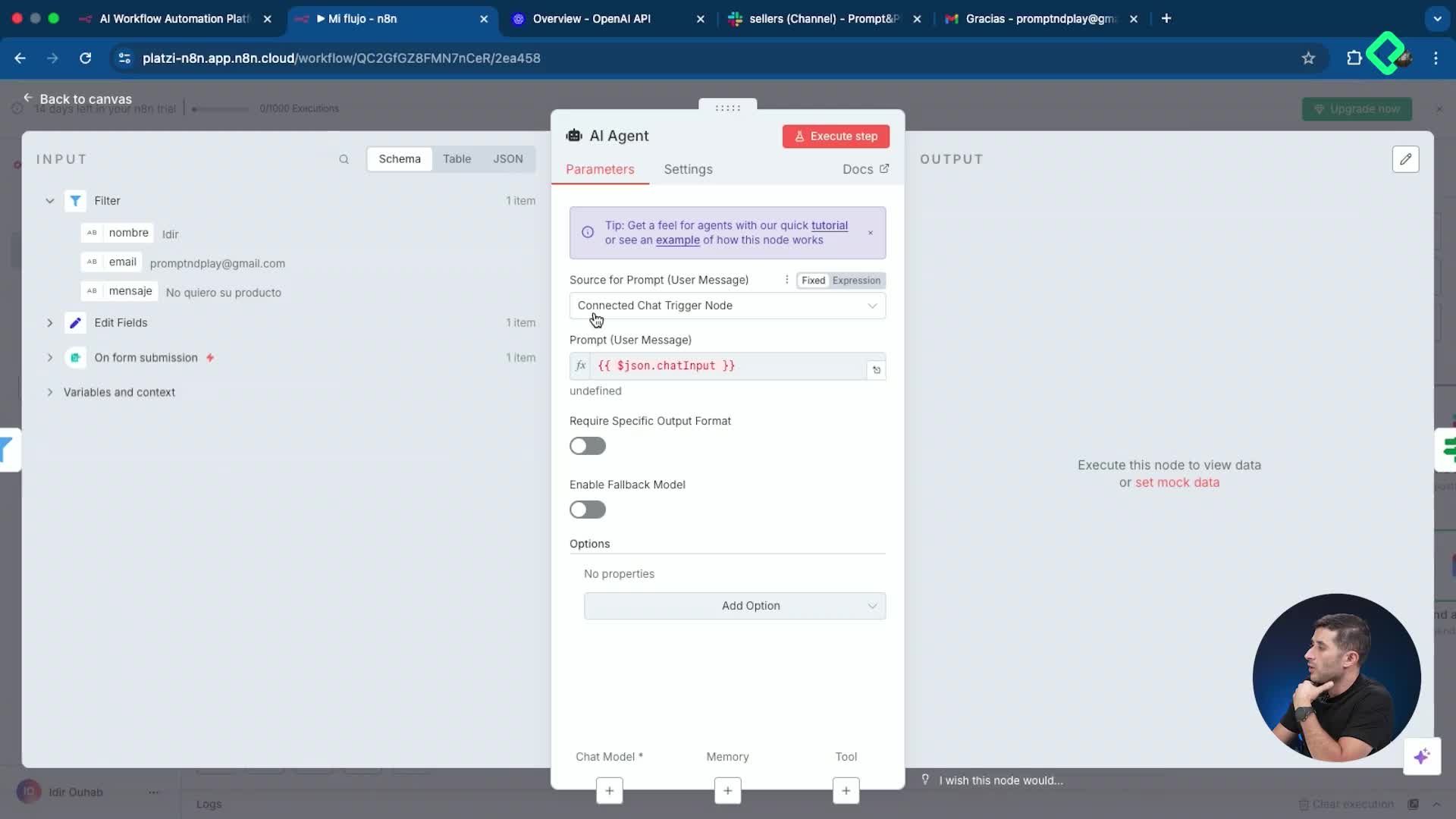
La magia ocurre en el nodo de envío del correo. Sobre la línea verde del flujo añades un nuevo nodo de tipo AI Agent y eliges la opción source from prompt. Desde ahí arrastras el mensaje del cliente desde el nodo edit fields hacia el campo prompt [01:32].
El system message es la instrucción que define el comportamiento del agente. Un ejemplo funcional es: “genera una respuesta en modo texto que solucione el problema del cliente. Si es genérico, pregúntale cómo le podemos ayudar y que dé más detalles”. Esa instrucción guía a la IA para que adapte su tono según el contenido del mensaje original.
El agente necesita un cerebro, así que conectas un nodo de OpenAI haciendo clic en el botón de más. Puedes reutilizar uno existente o crear uno nuevo. Al ejecutar, el agente devuelve respuestas como “hola, nos alegra saber que te gusta nuestro producto. Para poder ayudarte mejor, ¿podrías indicarnos qué problema tienes?” [02:32].
Cómo conectar el output de la IA al nodo de Gmail
En el nodo de Gmail haces doble clic, agrandas el editor y arrastras el campo output del agente al cuerpo del correo. Borra cualquier texto previo y deja únicamente el mensaje generado por OpenAI. Al guardar y enviar, el correo llega a la bandeja de entrada con la respuesta personalizada [03:18].
Si pruebas con un mensaje más específico como “no me funciona el botón amarillo. Vuestro producto me parece muy bueno”, la IA responde algo concreto: “gracias por tus amables palabras. En cuanto al botón amarillo que no funciona, te recomiendo intentar reiniciar la máquina” [04:05].
Cómo crear una plantilla profesional con HTML y CSS
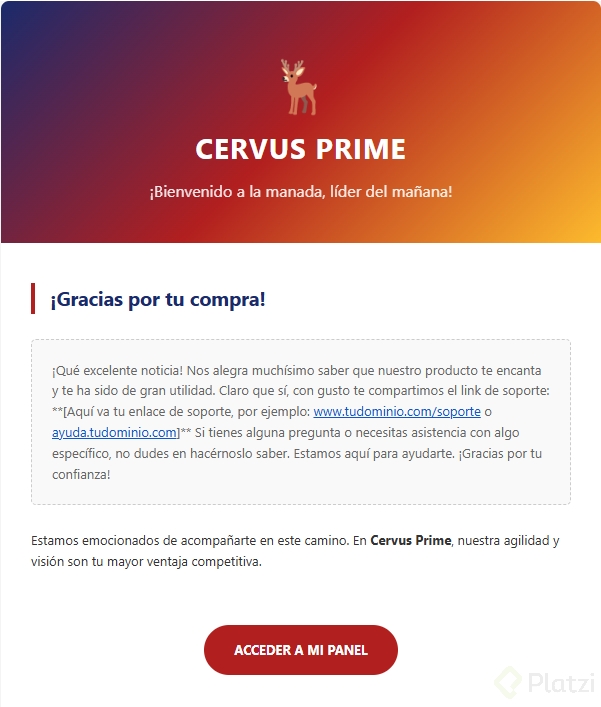
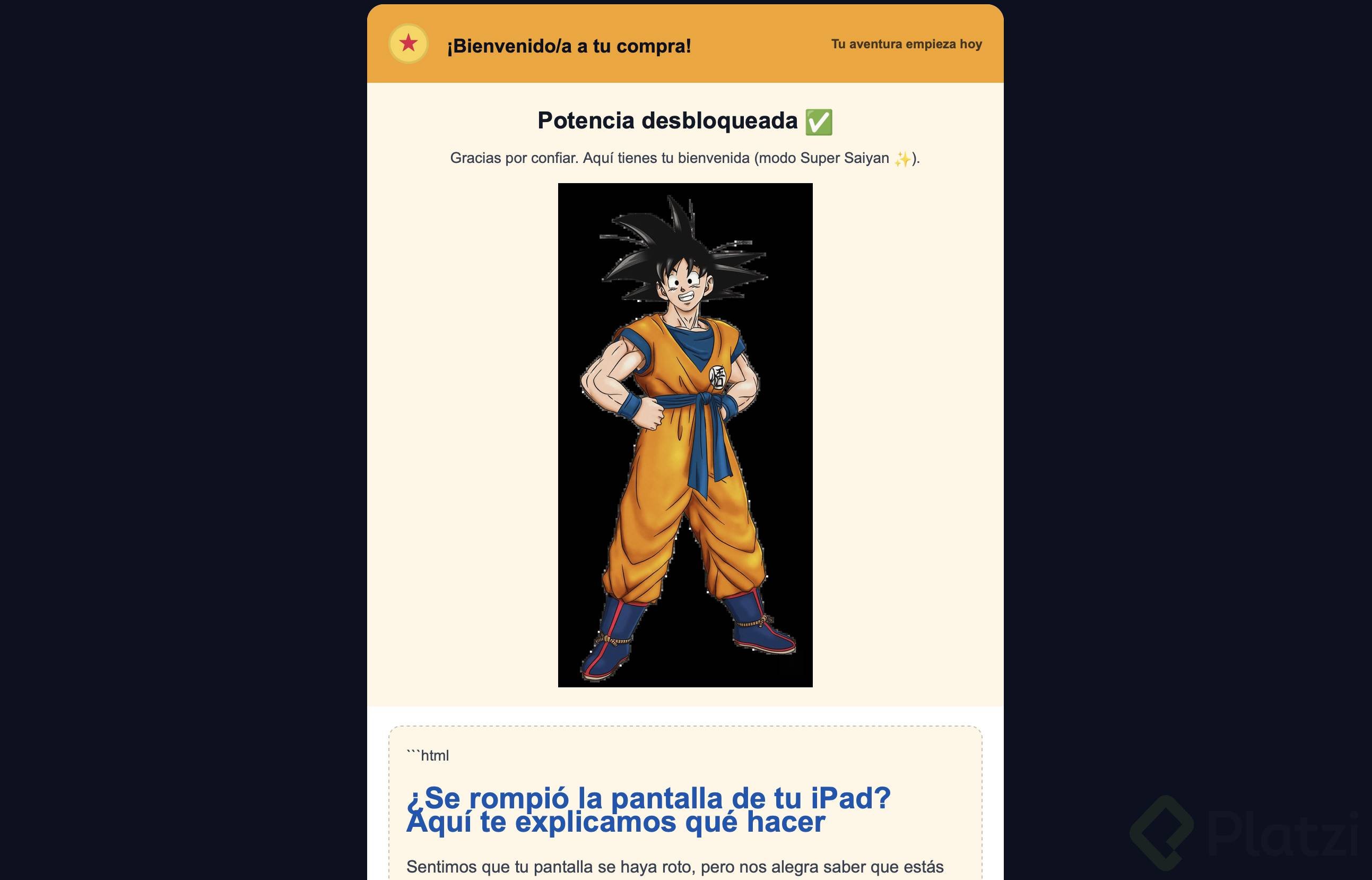
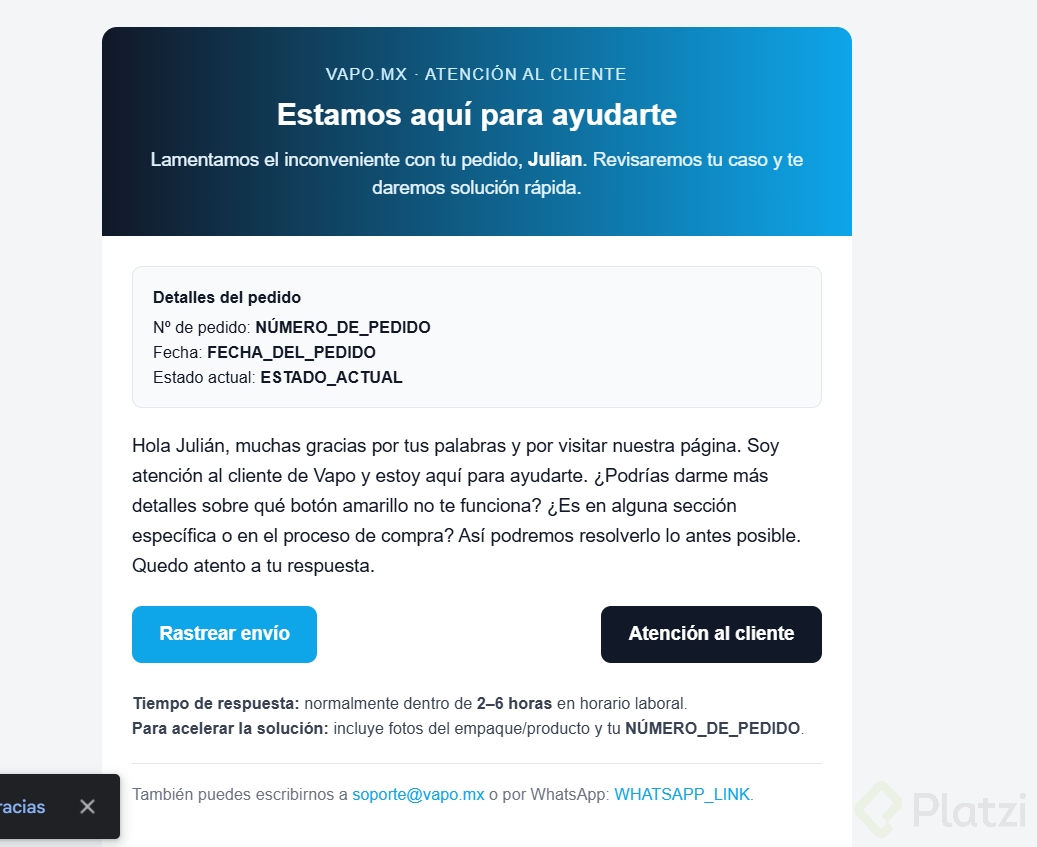
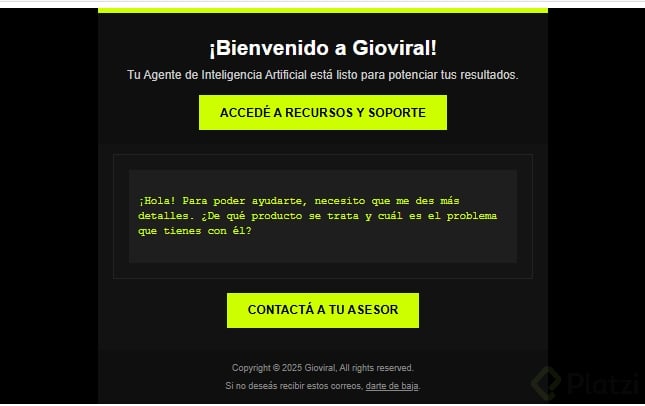
Un correo en texto plano funciona, pero una plantilla profesional cambia la percepción del cliente. Aquí entra ChatGPT como apoyo. La instrucción es generar un template en HTML y CSS compatible con Gmail, dejando un espacio reservado para el cuerpo del mensaje que produce la IA [04:39].
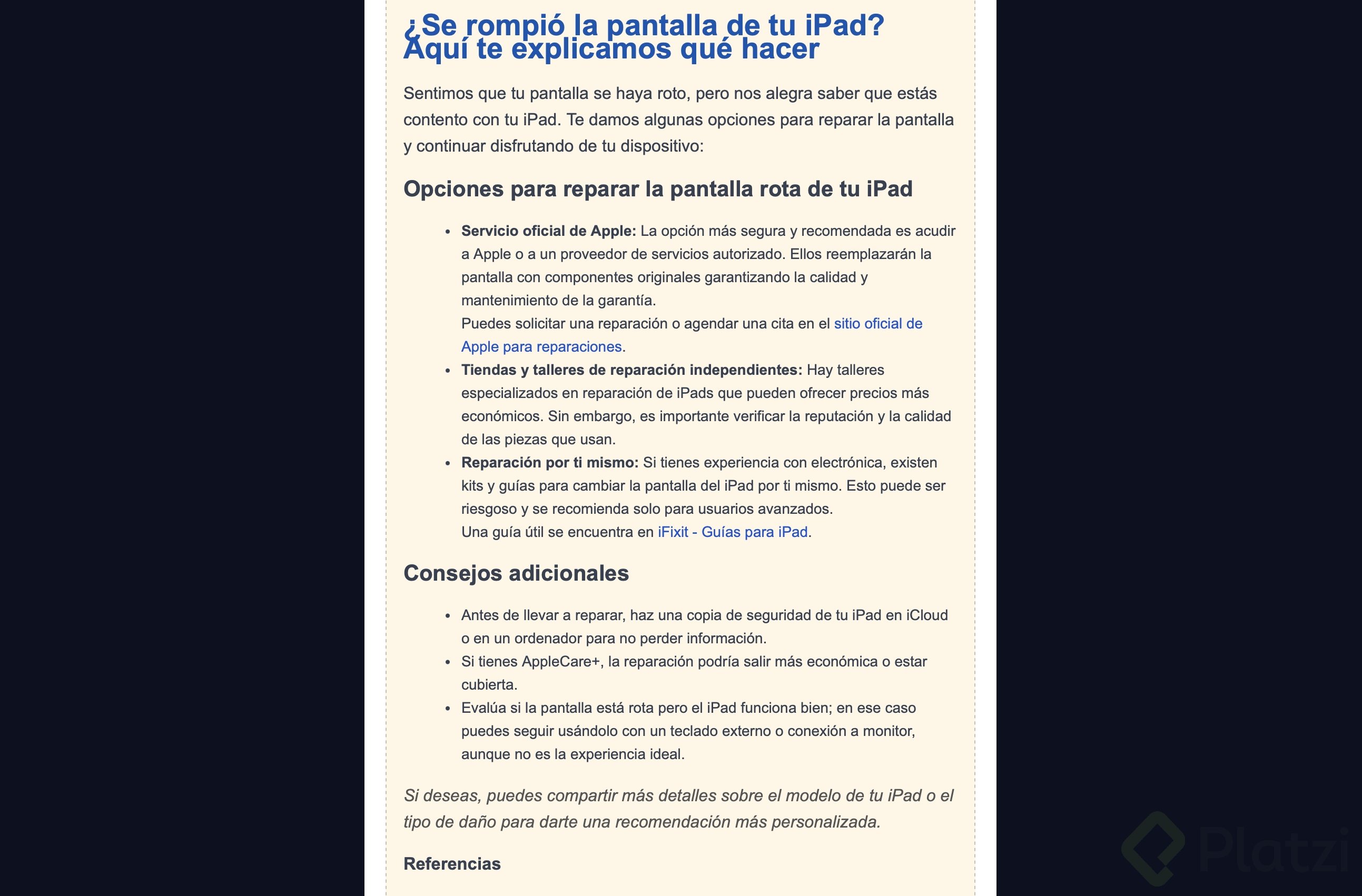
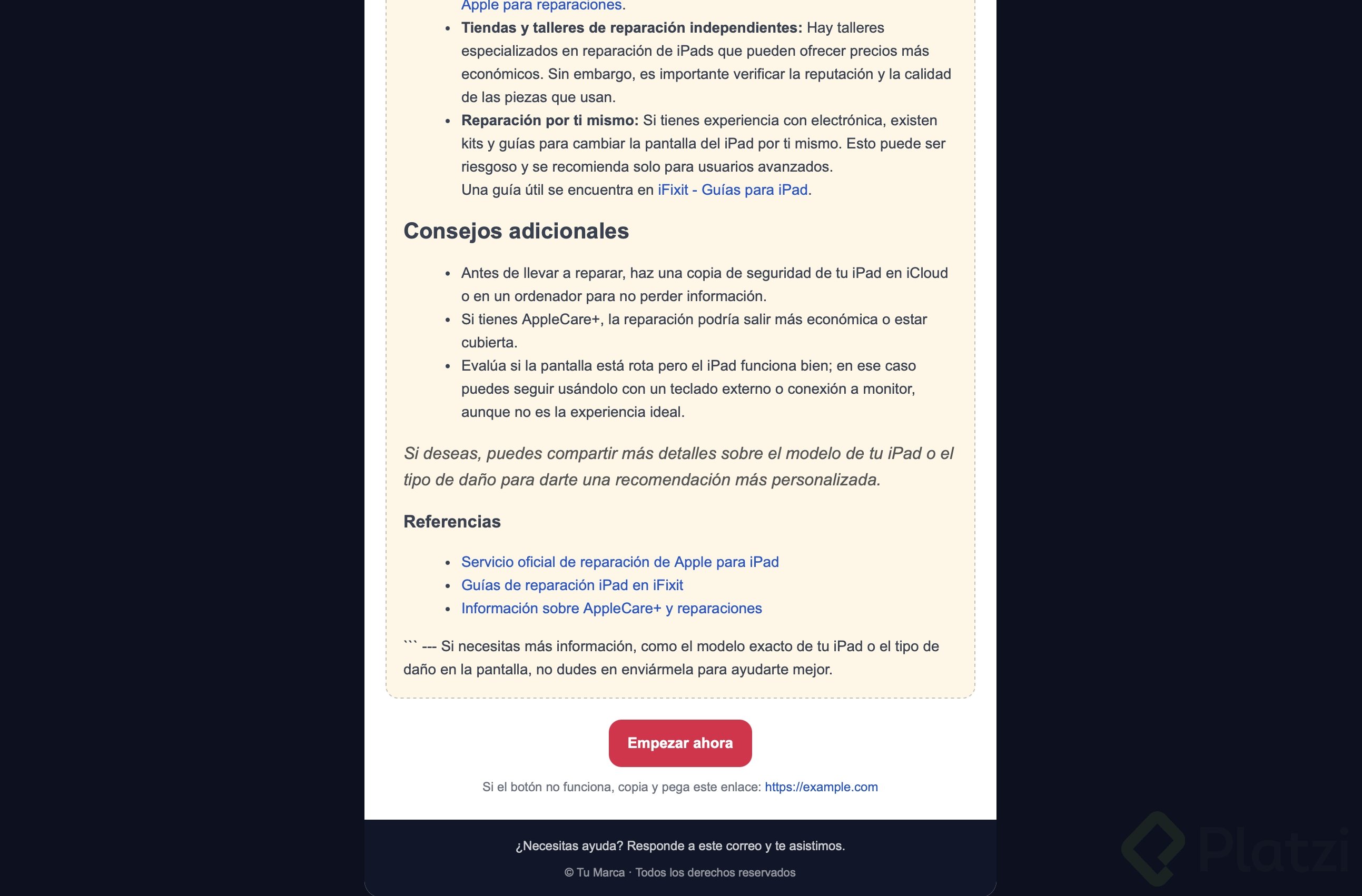
Una vez que ChatGPT entrega el código, lo copias y lo pegas dentro del nodo de Gmail. Dentro del HTML hay un marcador donde dice “cuerpo aquí”. Ahí arrastras el output del agente de IA y borras el texto placeholder. La vista previa de la derecha te muestra cómo se verá el correo antes de enviarlo.
¿Qué ventaja da usar HTML en correos automatizados? Da estructura visual, branding y jerarquía. El cliente percibe profesionalismo y la información clave se lee más rápido que en un bloque de texto plano.
Cómo registrar incidencias en Google Sheets para dar seguimiento
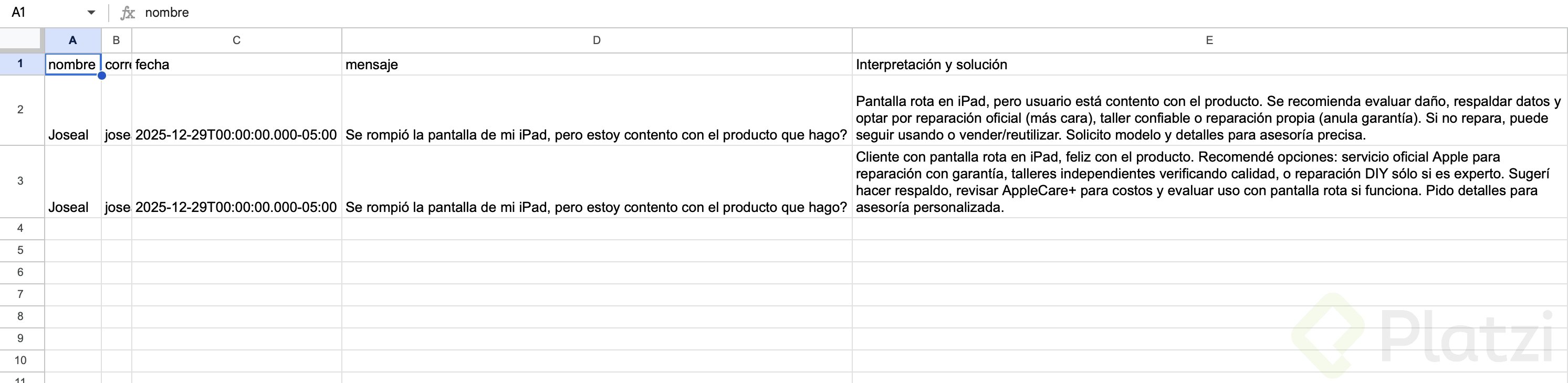
Responder al cliente no es suficiente. Para mejorar el producto necesitas un registro histórico de los bugs y quejas. Eso se logra añadiendo un nodo final de Google Sheets con la acción append row in sheet [05:42].
La primera vez tienes que crear las credenciales con sign in with Google, aceptar permisos y volver al flujo. Después seleccionas el documento (en este caso clientes) y la hoja específica (Sheet 1). n8n detecta automáticamente las cabeceras del spreadsheet.
Qué campos conviene mapear en la hoja de cálculo
La estructura mínima recomendada incluye estos campos:
- Nombre del cliente, arrastrado desde el nodo edit fields.
- Email del cliente, también desde edit fields.
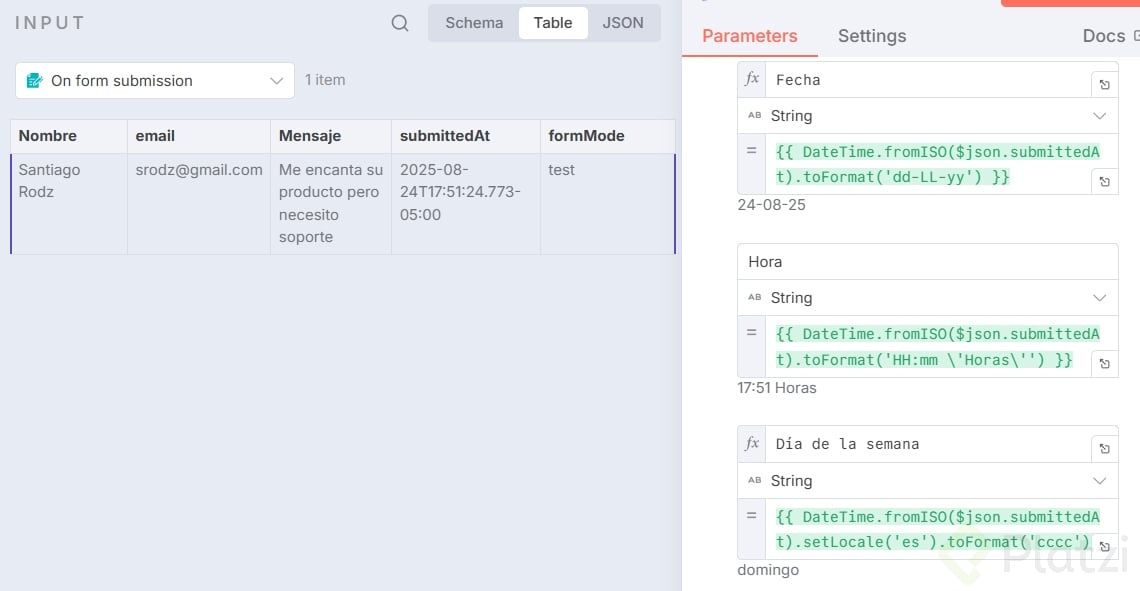
- Fecha de incidencia, tomada del campo submitted at del formulario.
- Error del cliente, arrastrando el mensaje original desde edit fields.
Cuando añades una columna nueva en la hoja, n8n muestra un icono de advertencia en el nodo indicando que existe un campo sin mapear. Al abrir el nodo, hace el refresh automático y agrega la columna nueva lista para enlazarla [07:32].
¿Por qué guardar el mensaje original del cliente? Porque la respuesta de la IA resuelve el momento, pero el texto original revela patrones de errores reales en el producto. Sin ese dato, pierdes la materia prima para mejorar.
Habilidades y conceptos clave que aparecen en la clase
Dominar este flujo implica practicar varias capacidades técnicas conectadas entre sí.
- Diseño de flujos condicionales según sentimiento del cliente, separando casos positivos de los enfadados [00:10].
- Uso de AI Agent con source from prompt y system message para personalizar respuestas [01:32].
- Integración de OpenAI como cerebro del agente dentro de n8n [02:14].
- Generación de plantillas HTML y CSS con ChatGPT compatibles con Gmail [04:39].
- Mapeo dinámico de campos entre nodos usando edit fields y submitted at [06:48].
- Conexión de Google Sheets mediante append row in sheet y manejo de credenciales OAuth [05:42].
Si detectas algo que le falta a este flujo para llevarlo al siguiente nivel, déjalo en los comentarios.