Cómo revisar y activar un workflow en n8n
Contenido del curso

Tu primer flujo en n8n
Herramientas avanzadas de n8n
- 9
Personalizar mensajes en N8N con expresiones
10:07 min - 10
Análisis de sentimiento en n8n con Slack
05:07 min - 11
Flujo de compra automatizado en n8n
07:44 min - 12
Personaliza emails de soporte con IA en n8n
11:36 min - 13
Cómo revisar y activar un workflow en n8n
Viendo ahora - 14
Qué aprender después de tu primer flujo en n8n
00:28 min
Cómo revisar y activar un workflow en n8n
Resumen
Revisar un workflow en n8n es tan importante como construirlo. Aquí aprendes a renombrar nodos, validar expresiones, comprobar condiciones y activar el flujo en producción para dejarlo listo para usar en automatizaciones reales con clasificación de leads.
¿Por qué renombrar los nodos antes de revisar el workflow?
Los nombres por defecto en n8n no dicen nada sobre lo que hace cada nodo. Renombrarlos es el primer paso para que tu flujo sea legible para ti y para cualquier persona del equipo.
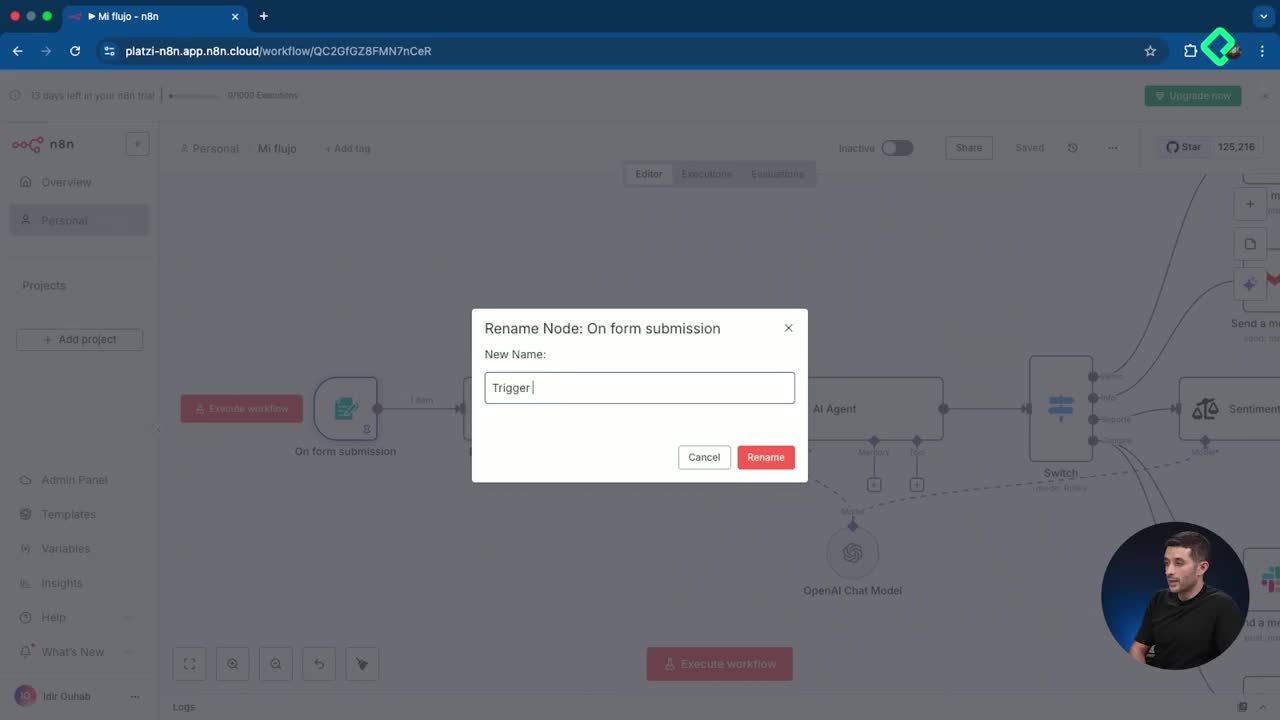
Hay dos formas de renombrar un nodo: clic derecho y rename, o seleccionar el nodo y presionar la barra espaciadora. La segunda es mucho más rápida [00:35].
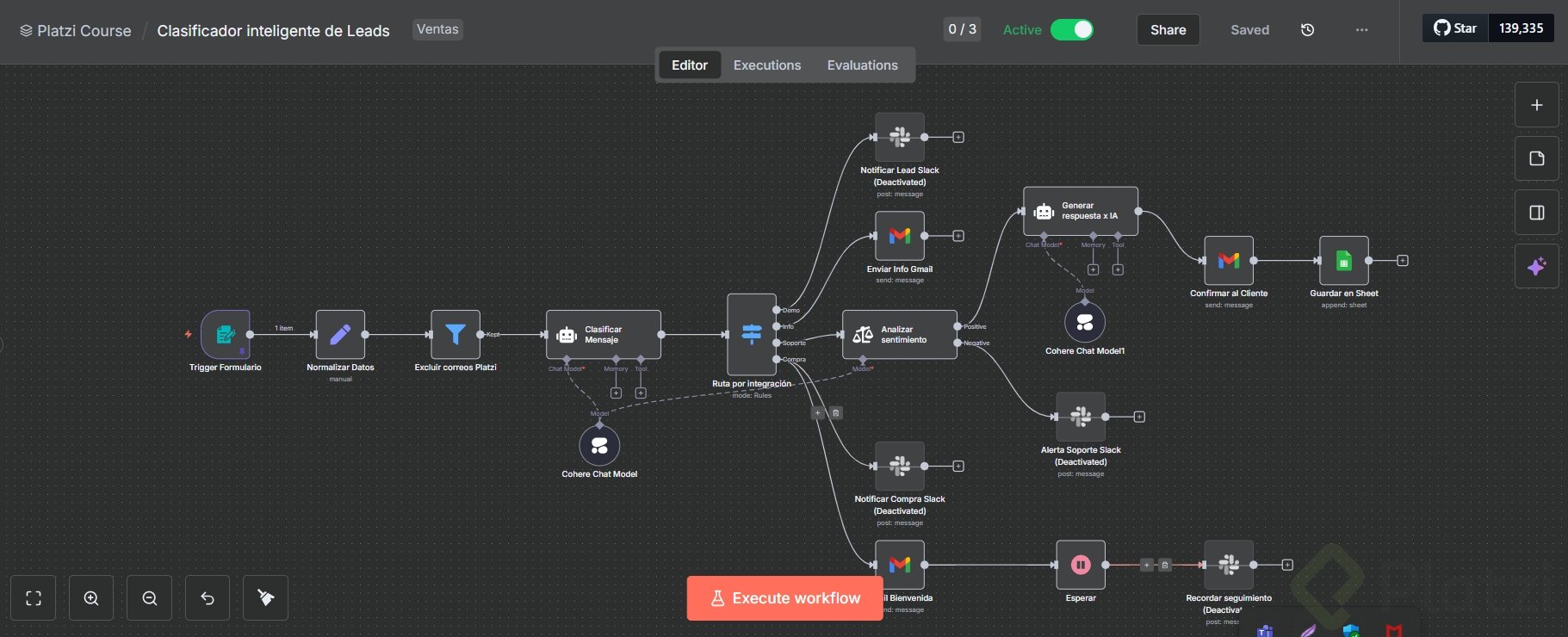
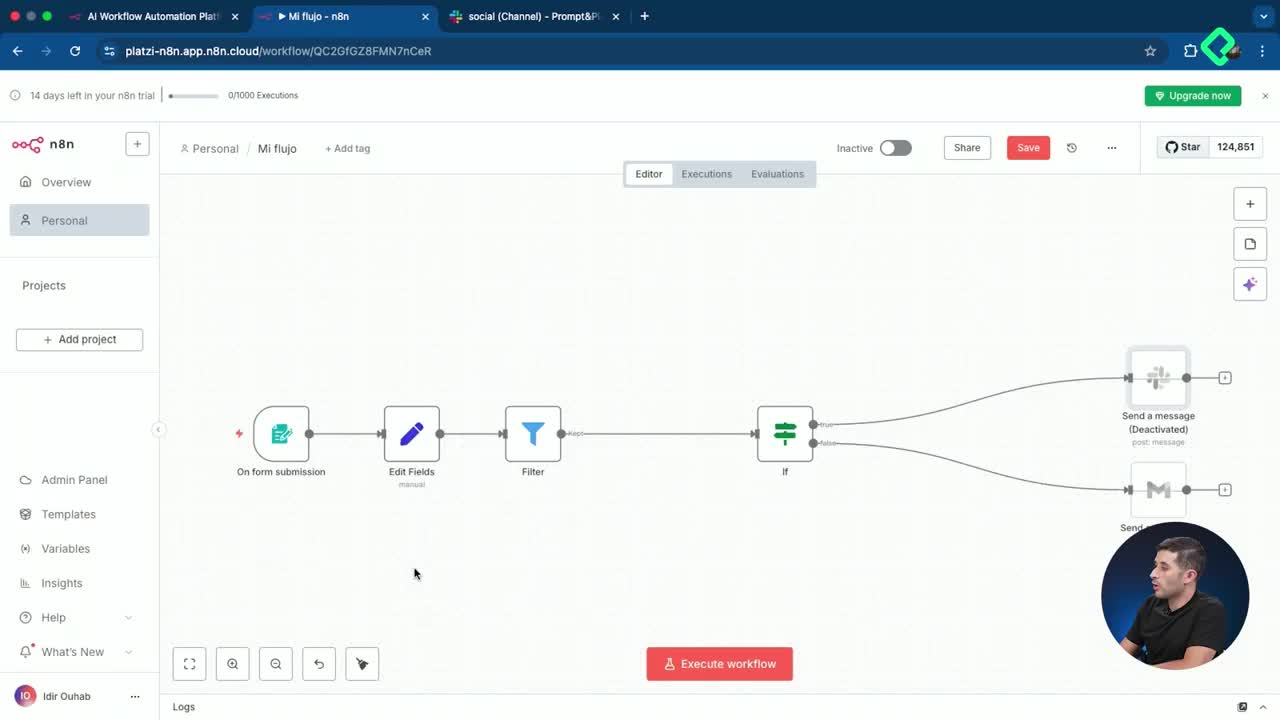
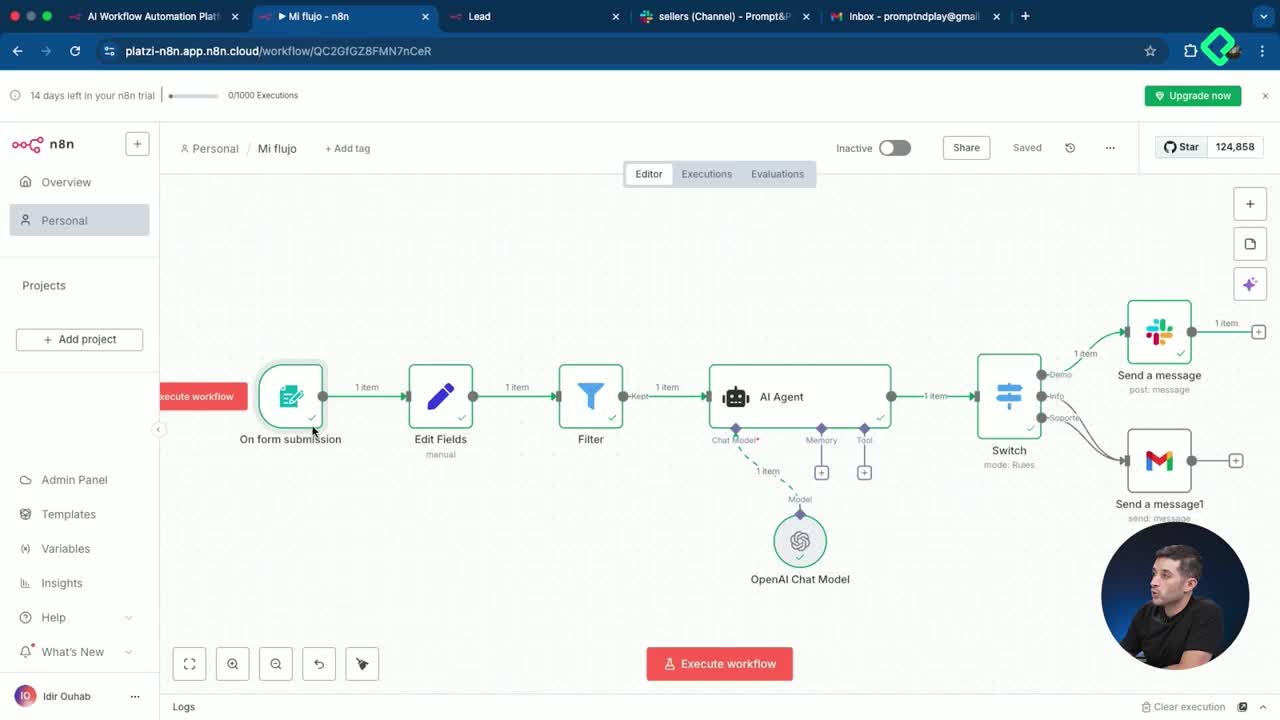
En el ejemplo del clasificador de leads, los nodos quedan así:
- Trigger formulario: activa el flujo cuando se envía el formulario.
- Normalizar datos: convierte los campos en crudo a nombres estandarizados.
- Excluir Platzi: filtra emails que no contienen @platzi.com.
- Clasificar mensaje: usa IA para identificar si es demo, información, soporte o compra [01:30].
¿Cómo renombro un nodo rápido en n8n? Selecciona el nodo y presiona la barra espaciadora. Se abre el campo de edición sin necesidad de menús.
¿Cómo verifico que los datos fluyen sin errores en n8n?
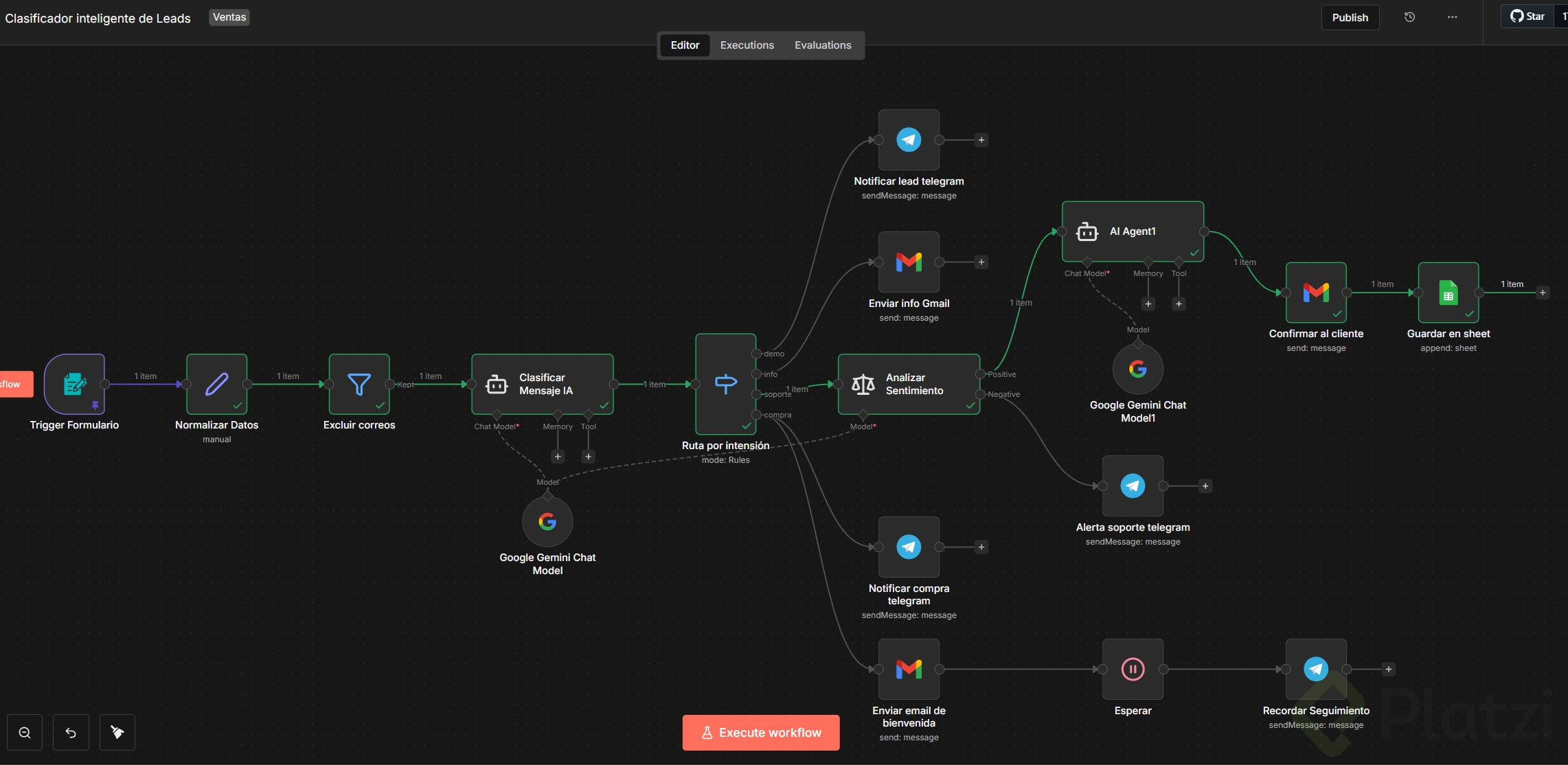
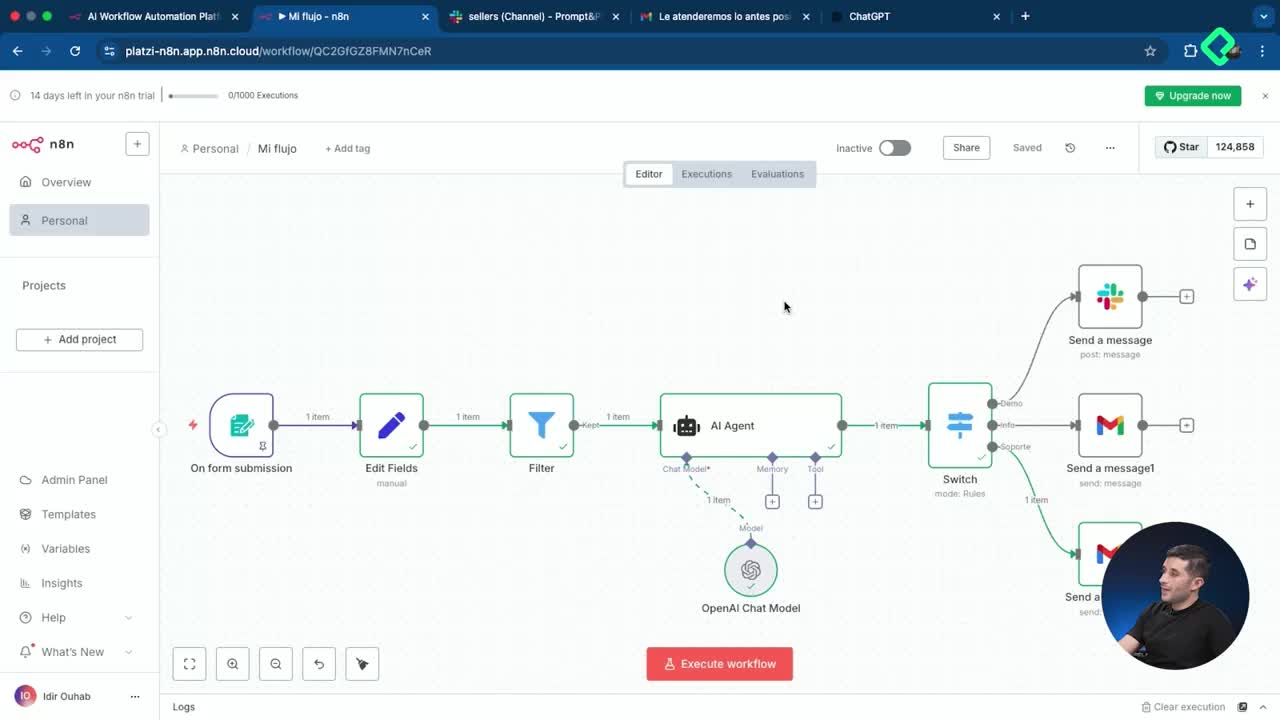
Después de renombrar, toca testear. Ejecuta el workflow con Execute Workflow y observa el color de los nodos. Verde significa que la ejecución fue exitosa, morado indica que tienes datos pinned o congelados [02:15].
Una vez termina la ejecución, haz doble clic en el primer nodo. El trigger normalmente no requiere validación porque sus datos están en blanco. Lo interesante viene en los siguientes nodos.
n8n te permite navegar entre nodos sin cerrar la ventana de inspección, usando flechas a la derecha de la vista. Así puedes saltar de Normalizar datos al siguiente y revisar las expresiones una por una sin perder el flujo de trabajo.
Repite este proceso por cada rama del workflow. Si tienes varios caminos, todos deben pasar la misma revisión.
¿Cómo valido condiciones IF y Switch en un workflow?
Las condiciones son donde más errores aparecen. En el flujo de ejemplo hay dos: una para excluir correos @platzi.com y otra para enrutar la intención del cliente con un nodo Switch [03:45].
¿Qué reviso en una condición IF?
Haz doble clic en el nodo y comprueba que la expresión se evalúa correctamente. En Excluir Platzi, el correo de prueba es promptandplay@gmail.com, así que la condición de excluir @platzi se cumple y el flujo continúa.
¿Qué reviso en un nodo Switch?
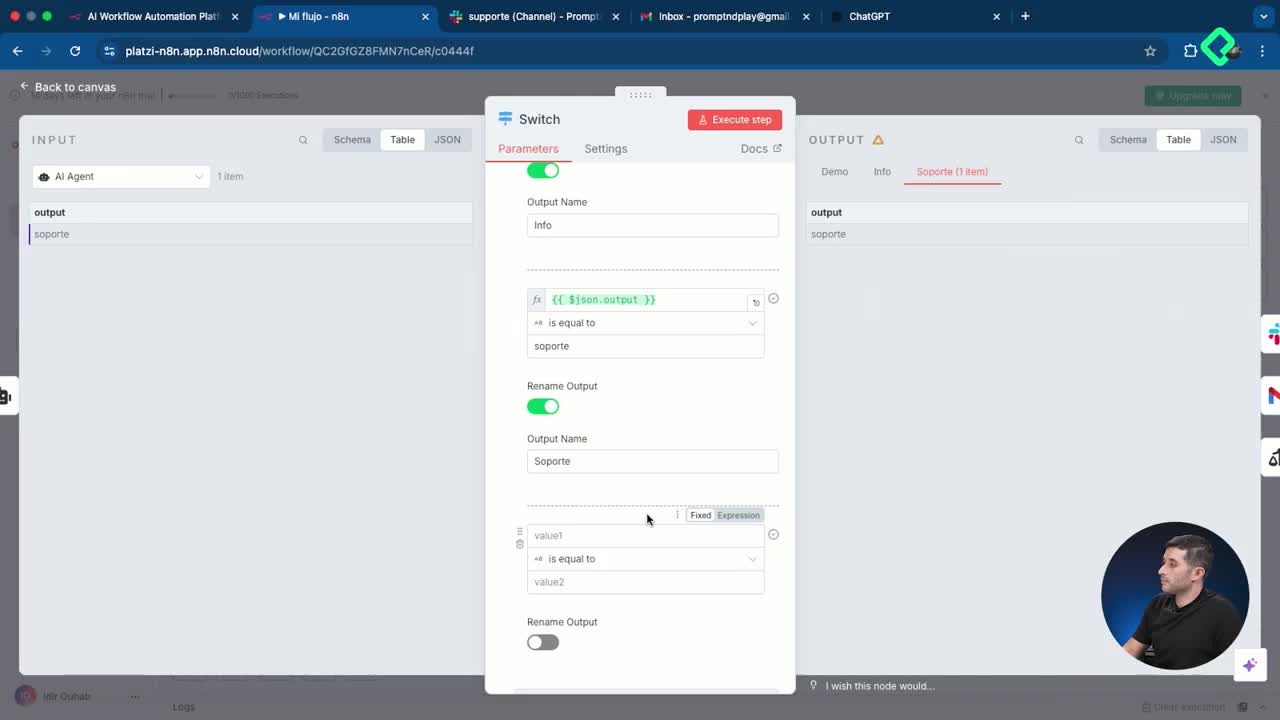
En Ruta por intención hay dos detalles críticos:
- Los nombres de las salidas deben coincidir exactamente con los valores de la condición: demo con demo, info con info, soporte con soporte, compra con compra.
- El campo evaluado debe apuntar al nodo correcto. Como en este caso pasa por el nodo de IA, el campo se llama output y no el original [04:30].
La forma más rápida de validar es hacer clic sobre la condición para ver la información que se está evaluando en tiempo real.
¿Por qué mi nodo Switch no enruta bien? Casi siempre es porque el campo evaluado no coincide con el output del nodo anterior, o porque los nombres de las salidas tienen typos.
¿Cómo nombro y etiqueto un workflow para producción?
Un nombre claro evita confusiones cuando tengas decenas de flujos. En lugar de Mi flujo, ponle algo descriptivo como Clasificador inteligente de leads [05:40].
Después añade tags para filtrar después. Los tags son etiquetas que agrupan flujos por departamento, cliente o tipo de uso. Para este caso, el tag es Ventas:
- Clic en Add tag.
- Escribe Ventas y clic en Create tag.
- Sal del menú y el tag aparecerá junto al nombre.
Desde la página principal de n8n puedes filtrar por tag y ver solo los flujos del equipo de ventas. Es una funcionalidad simple pero ahorra muchísimo tiempo cuando escalas.
¿Cómo activo un workflow en n8n y veo sus ejecuciones?
Hasta ahora todo el desarrollo se hizo con la URL de test y el botón Execute Workflow. Para que el flujo funcione de verdad, necesitas la URL de producción y activarlo [07:00].
Entra al trigger, copia la URL de producción y cierra. Luego, en la parte superior del canvas, mueve el switch de Inactive a Active. Aparece una ventana de confirmación, le das Got it y listo.
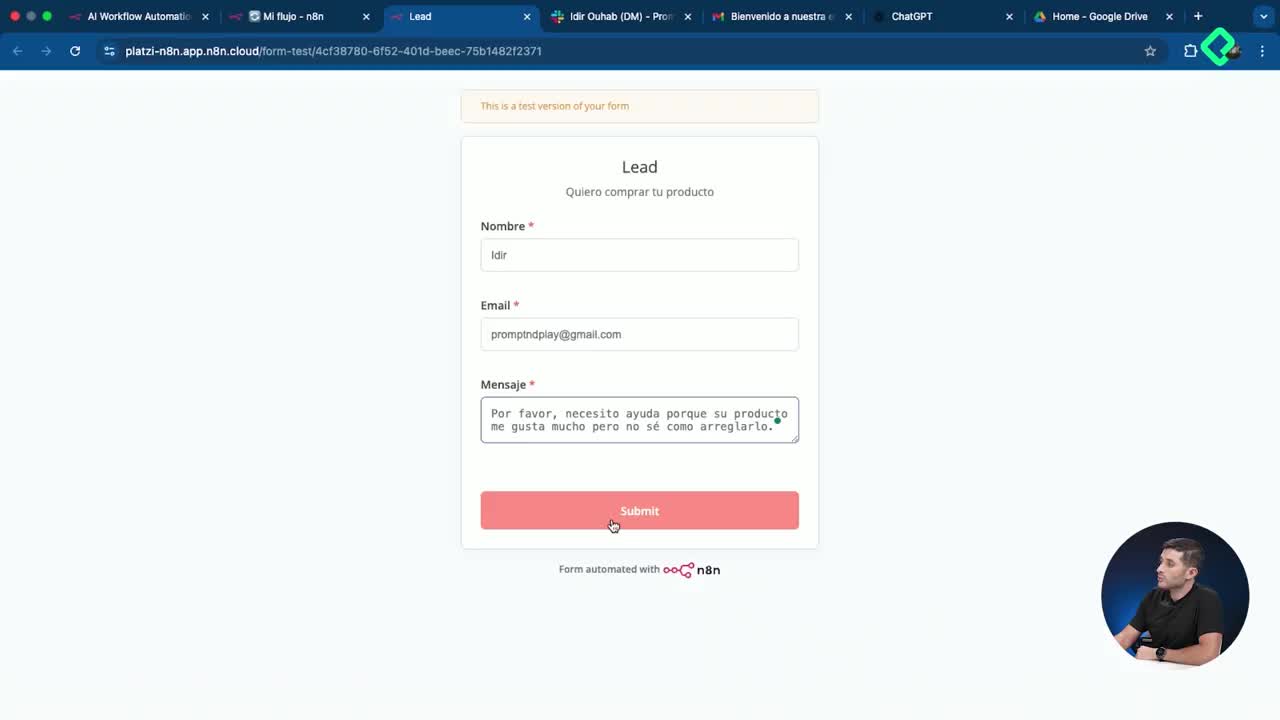
Pega la URL de producción en una nueva pestaña, completa el formulario con un nombre, correo y un mensaje como quiero una demo, y envíalo. Aquí viene un detalle importante: en el canvas no verás los datos fluyendo en verde como en modo test.
¿Dónde veo los datos cuando el workflow está en producción?
La visión en producción se ve en la pestaña de Ejecuciones. Ahí encuentras cada vez que el workflow se ha ejecutado, su estado y los datos usados [08:30].
Las ejecuciones de prueba aparecen con un icono de probeta. Las de producción no tienen ese icono. Haz clic en cualquier ejecución y luego doble clic en un nodo para ver los datos reales que pasaron por ahí, como el mensaje quiero una demo enviado desde el formulario.
Ahora te toca a ti: mejora este flujo añadiendo una nota, cambiando un nombre o ajustando una condición. La meta es que cualquiera lo entienda sin que tú lo expliques. Comparte tu captura en los comentarios.