

Mario Danilo Serna Proaño
El ADK de Google es un kit de desarrollo de agentes que te permite construir agentes de IA de forma customizada con código, algo imposible en los agentes de tipo low-code. Si vienes del despliegue en interfaz gráfica y quieres control manual sobre cada componente, esto es para ti.
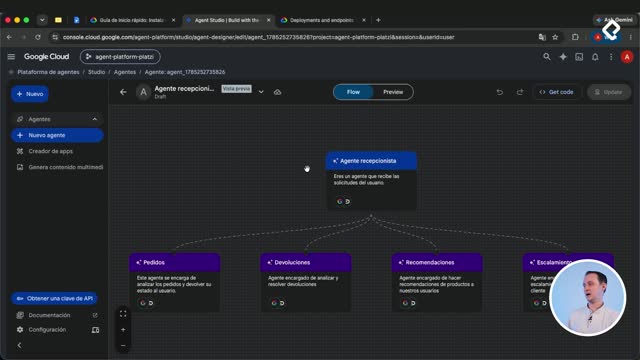
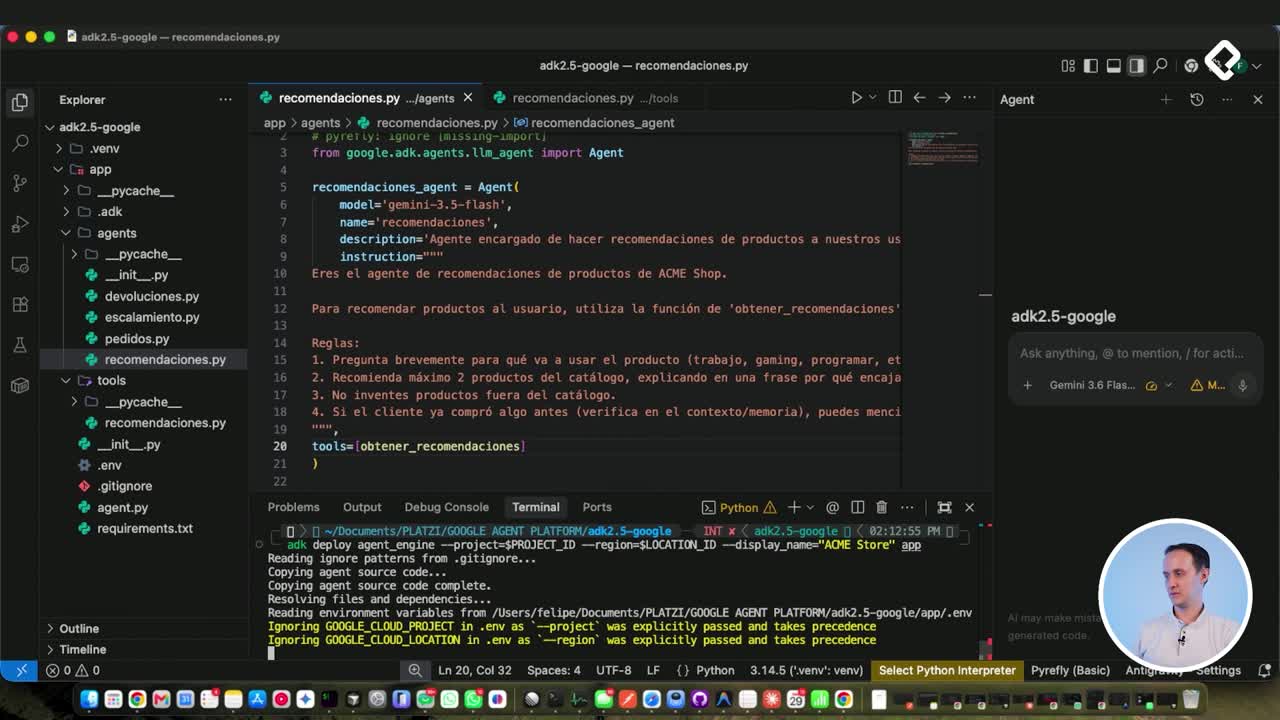
En la interfaz gráfica que usaste antes, por detrás siempre hubo una combinación de componentes construyendo objetos dentro del ADK. Ahora harás lo mismo, pero con las manos directamente sobre el código.
Qué es el ADK y por qué se volvió tan popular
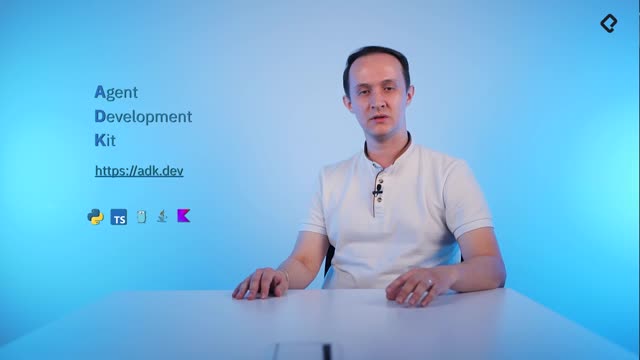
El ADK (Agent Development Kit) es un kit de desarrollo de agentes construido por Google y liberado como software libre. Google lo presentó en su evento Next de 2025 y desde entonces se ha popularizado bastante porque es fácil de utilizar [00:37].
La razón de fondo es simple: cuando construyes directamente sobre el ADK puedes agregar componentes de forma manual, algo que los agentes low-code no te permiten. Ganas flexibilidad a cambio de un poco más de trabajo.
¿Qué es el ADK de Google? Es un kit open source para desarrollar agentes de IA, presentado por Google en Next 2025. Puedes usarlo con Python, TypeScript, Go, Kotlin y Java, y desplegarlo dentro o fuera de Google Cloud.
Su página oficial está en adk.dev y hoy soporta varios lenguajes de programación [01:04]:
Al ser open source, el ADK no tiene que vivir obligatoriamente en Google Cloud. Si lo contenerizas, lo despliegas donde quieras, aunque Google Cloud y AWS ofrecen plataformas nativas para ese despliegue [02:24].
Cuáles son los tres conceptos básicos del ADK
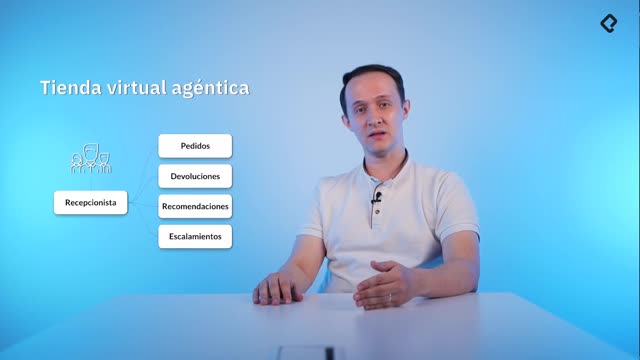
Existen muchos conceptos dentro del ADK, pero necesitas dominar tres para arrancar [01:36]. Y aquí viene lo interesante: si ya trabajaste con agentes low-code, estos nombres te van a sonar.
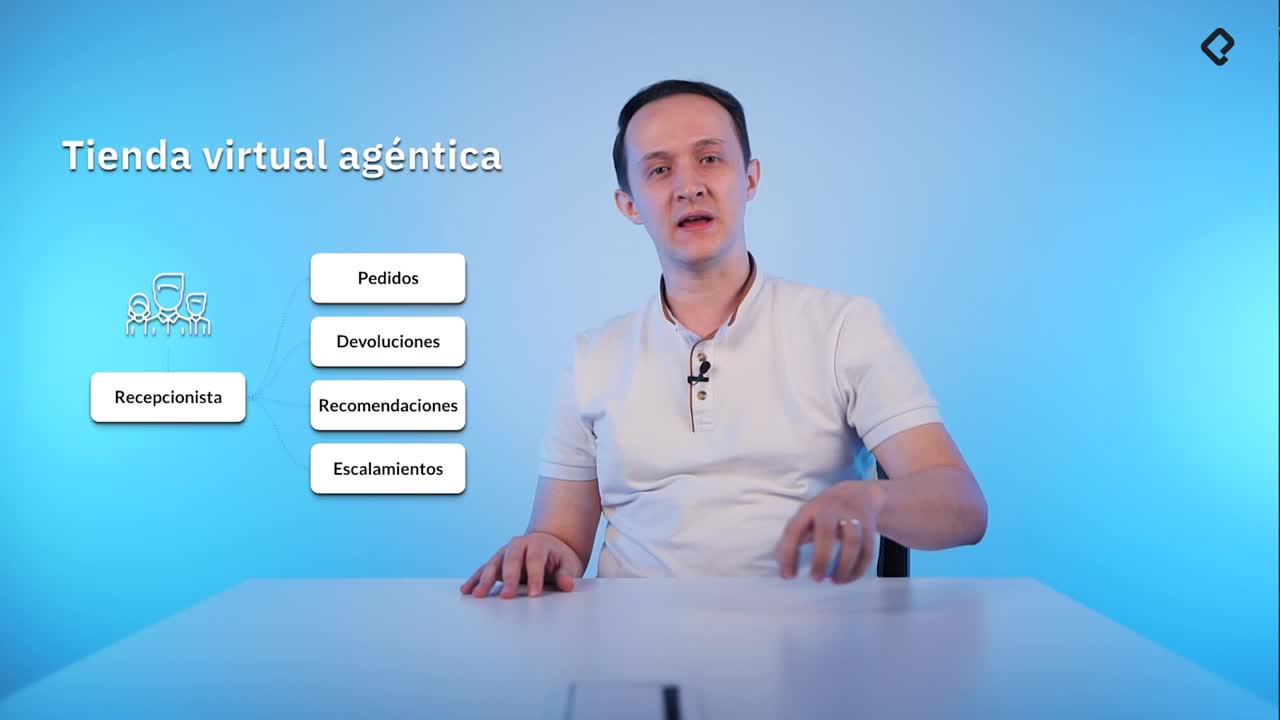
Agentes, subagentes y tools
Estos tres pilares definen cómo se organiza cualquier agente que construyas.
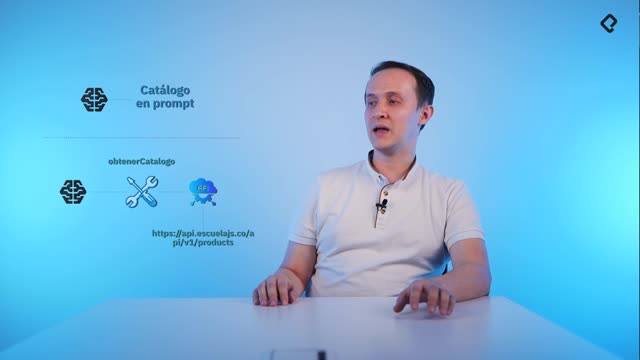
¿Para qué sirve una tool en el ADK? Es una función en Python que le enseñas a tu agente para que resuelva tareas concretas. Por ejemplo, en vez de escribir tu catálogo en el texto, le das una tool que lo obtenga automáticamente.
Lo potente aquí es que puedes construir tools de cualquier tipo. Cualquier función que crees se la puedes entregar al agente y enseñarle cómo usarla, en un proceso de aprendizaje bastante simple [02:01].
Qué prerrequisitos necesito para instalar el ADK
Antes de escribir tu primer agente, necesitas dejar listo el ambiente. Son tres cosas principales [02:47].
El IDE, Python y el SDK de Google Cloud
Empecemos por las herramientas base que deben estar en tu máquina.
Para el SDK, busca "guía de instalación Google Cloud" en el navegador. En Mac descargas un tar.gz, lo descomprimes y ejecutas un .sh. En Windows basta con correr el comando completo en una PowerShell con permisos de administrador [03:35].
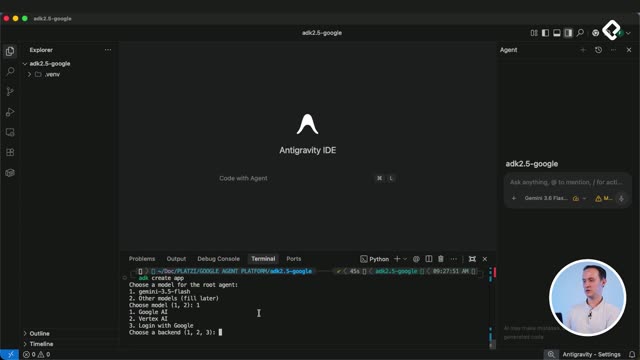
Con las herramientas listas, abre una terminal nueva y crea un ambiente virtual en la carpeta que destines para ello. Luego habilítalo e instala el ADK [04:00]:
bash pip install google-adk
Cómo configuro la autenticación de Google Cloud para el ADK
Instalar el paquete no basta. Como trabajarás con comandos del ADK directamente sobre tu equipo, necesitas un lugar de donde consumir los modelos de LLM. Esa fuente es Google Cloud, y la conectas con autenticación [04:32].
Primero te logueas con tu cuenta:
bash gcloud auth login
Este comando te devuelve una URL. La pegas en el navegador, eliges tu cuenta de Google, das clic en Permitir y la terminal te confirmará que ya estás autenticado.
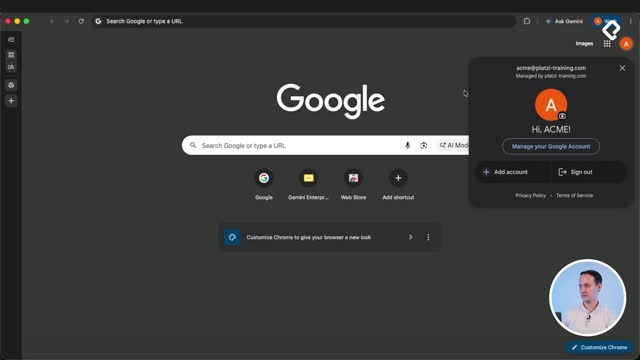
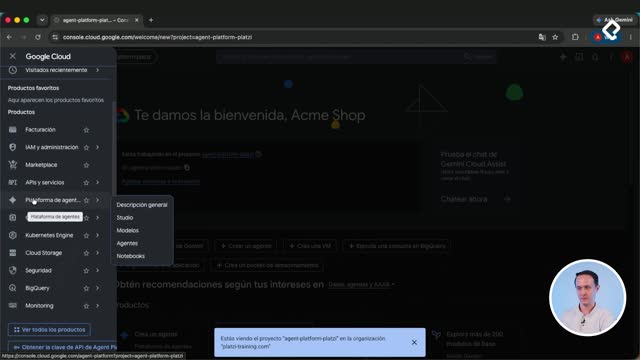
Después configuras tu proyecto. Entra a la consola de Google Cloud, el mismo sitio donde construiste tu proyecto low-code, selecciona el proyecto y copia su ID. Ese identificador es único para cada persona porque en Google Cloud los IDs no se pueden replicar, así que trabaja siempre con el tuyo [05:34].
bash gcloud config set project TU_ID gcloud config list project
El segundo comando valida que tu ID aparezca como default.
El paso imprescindible que no debes saltarte
Y aquí llega el paso que no puedes olvidar: configurar la autenticación de aplicación por defecto [06:20].
bash gcloud auth application-default login
Esto abre de nuevo el navegador. Seleccionas la misma cuenta, ingresas tus credenciales, das clic en "seleccionar todos" y continúas. Cuando la ventana confirme la autenticación, tu configuración estará lista.
¿Por qué necesito application-default login en el ADK? Sin este comando, tu ADK local no tiene desde dónde consumir modelos de LLM y no funcionará. Es el puente entre tu equipo y los modelos de Google Cloud.
Con el ambiente configurado, el siguiente paso es construir tu primer agente de tipo ADK. ¿Ya dejaste todo instalado? Cuéntame en los comentarios si te funcionó la autenticación a la primera.
Mario Danilo Serna Proaño

Daniel Alfredo García Serna

Pierre Anthony Medina Wintaco

Jhon Alexander Mosquera Vanegas

victor Herrera
Excelente curso se aprende bastante muchas gracias.
📚 CLASE: Cómo instalar y configurar el ADK de Google
━━━━━━━━━━━━━━━━━━
🎯 IDEA PRINCIPAL Preparar el entorno de desarrollo local configurando el Agent Development Kit (ADK) para construir y probar agentes de IA basados en código.
━━━━━━━━━━━━━━━━━━
⚡ RESUMEN ULTRA RÁPIDO
🟢 Instala las dependencias y paquetes oficiales del ADK en tu entorno de desarrollo local utilizando Python.
🟢 Configura las credenciales de autenticación de Google Cloud para que el SDK local tenga permisos sobre tus proyectos.
🟢 Inicializa la estructura base del proyecto para comenzar a codificar componentes de agentes personalizados.
🟢 Valida la conexión ejecutando pruebas locales que confirmen la comunicación correcta con los modelos de Gemini.
━━━━━━━━━━━━━━━━━━
🔑 LO IMPORTANTE
🟡 Una correcta configuración de las variables de entorno (Application Default Credentials) previene errores de autenticación en la terminal.
🔵 Trabajar con el ADK en local otorga control absoluto sobre el código, las herramientas y la lógica interna del agente.
🔴 Omitir la activación de entornos virtuales (venv) en Python suele corromper las dependencias del SDK con otros proyectos.
━━━━━━━━━━━━━━━━━━
🧩 MODELO MENTAL Instalación de Dependencias (ADK) → Configuración de Credenciales → Entorno Virtual → Validación Local
━━━━━━━━━━━━━━━━━━
🚀 ACCIONES PARA HOY
🟢 Configura un entorno virtual de Python en tu computadora e instala los paquetes necesarios del Agent Development Kit.
🟢 Ejecuta el comando de autenticación de Google Cloud en tu terminal para sincronizar tus credenciales de acceso.
━━━━━━━━━━━━━━━━━━
🟣 VENTAJA PROFESIONAL
🟣 Dominar el ADK permite a los desarrolladores salir de las limitaciones de las interfaces low-code y construir agentes altamente personalizados.
🟣 Integrar el flujo de desarrollo local con control de versiones (Git) facilita el trabajo en equipo y la automatización de despliegues.
━━━━━━━━━━━━━━━━━━
📝 CIERRE
Un aficionado depende enteramente de interfaces visuales; un desarrollador domina el entorno local y construye agentes robustos con código.
Prepara tu terminal hoy mismo y deja tu entorno de desarrollo listo para programar inteligencia artificial.
Excelente explicación sobre Google Agent Development Kit (ADK)Una tecnología con gran potencial para construir soluciones de IA generativa escalables y llevar sistemas agénticos a entornos de producción, gracias totales
La clase 7 desmitifica las tools con una definición corta: "Una tool simplemente es una función en Python" que se le entrega a un agente o a sus subagentes. El ejemplo es claro: en vez de tener el catálogo directamente en el texto, el agente usa una tool para obtenerlo. Por eso, quien ya escribe funciones para limpiar o consultar datos tiene buena parte del camino hecho. Mi lectura es que un economista o analista en LATAM podría exponer así la consulta a una base propia, sin reescribir la lógica que ya tiene.
Excelente que haga todo el proceso en vivo