
Dominio personalizado y SSL gratis en Cloud Run
Curso de Creación de Agentes con Gemini Enterprise AI Platform
Contenido del curso

Agentes de tipo Low code

Agentes con ADK en Agent Platform
- 7
Cómo instalar y configurar el ADK de Google
08:25 min - 8
Crea tu primer agente con ADK en local
05:50 min - 9
Cómo migrar un agente low-code a ADK
14:07 min - 10
Cómo crear una tool para consultar una API externa
10:59 min - 11
Redespliega tu agente y conéctalo a Cloud Run
04:51 min - 12
Cómo conectar un RAG a tu agente en Google Cloud
15:18 min - 13
Cómo integrar modelos de Groq con Model Garden
07:36 min - 14
Memory Bank: cómo tus agentes recuerdan al usuario
06:57 min - 15
Cómo gestionar sesiones de agentes en Google Cloud
05:49 min
Ultimos pasos
Recursos
Resumen
Asociar un dominio personalizado a tu aplicación desplegada en Cloud Run transforma una URL genérica en una dirección profesional con certificado SSL gratuito. Si terminaste tu despliegue con agentes en ADK y quieres darle ese acabado profesional, aquí verás el paso a paso completo.
Antes de entrar al dominio, conviene detenernos en una buena práctica de construcción de agentes que marca la diferencia entre un proyecto de prueba y uno listo para producción.
Cómo estructurar prompts para agentes en producción con ADK
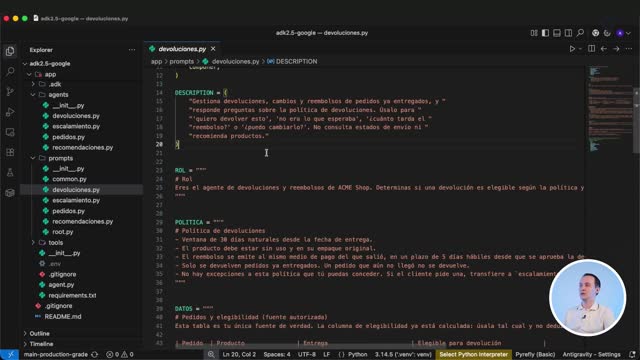
En el repositorio de Platzi ADK 2.5-Google existe una rama independiente llamada Main Production Grade que muestra un esquema mucho más profesional de construcción de agentes [00:36]. Su diferencia más visible es una carpeta de prompts dedicada.
La idea es sencilla pero poderosa: en lugar de amontonar todas las instrucciones dentro del agente, generas clases independientes que arman un array de componentes. Cada componente explica con claridad qué debe hacer el agente y qué respuesta debe entregar.
En el caso del agente de devoluciones, por ejemplo, esos componentes incluyen:
- Una descripción general.
- La descripción de su rol.
- Políticas y datos base.
- Procedimientos a seguir.
- Tonos específicos.
- Ejemplos de cómo debería contestar.
Todo ese bloque de instrucciones se le entrega al agente primario como una variable dentro de su descripción o instrucción [01:20]. Así estandarizas la estructura del prompting de cada agente y liberas espacio para construir subagentes de forma más concisa, armando mallas más complejas con el tiempo.
¿Por qué separar los prompts en una carpeta aparte? Porque estandariza la estructura de instrucciones de cada agente y te permite escribir la lógica de agentes de forma más limpia, facilitando agregar muchos más subagentes sin desordenar el código.
Por qué necesitas un dominio personalizado en Cloud Run
Durante todo el despliegue, la URL que entrega Cloud Run tiene siempre la misma estructura: un nombre de repositorio más un identificador único [02:24]. El problema es evidente: una dirección así no se ve nada profesional.
Aquí viene la solución. En la consola de Google Cloud buscas Cloud Run y, sin entrar al despliegue, vas directo al último menú: Asignación de dominios [02:48].
El flujo básico arranca así:
- Das clic en Agregar asignación.
- Seleccionas el servicio al que asociarás el dominio.
- Haces clic en Verificar un nuevo dominio.
- Escribes el dominio o subdominio, por ejemplo
acme.platzi-training.com.
Un requisito no negociable: ya debes haber comprado ese dominio en una plataforma de gestión como GoDaddy, Spaceship o Hostinger [03:10]. Sin eso, no hay nada que verificar.
Cómo verificar la propiedad del dominio con Search Console
Lo primero que pide Google es comprobar que eres dueño del dominio. Para eso abres el link de Search Console que te propone y das clic en Añadir sitio web [03:26].
Escribes el dominio sin el subdominio y continúas. Google te pedirá una verificación mediante un registro TXT en tu gestor de DNS.
El proceso en tu proveedor de dominios es este:
- Copias el valor TXT que Google te entrega.
- Vas a tu gestor de DNS y das clic en Añadir récord.
- Eliges tipo TXT, colocas la
@y pegas el valor. - Dejas el TTL en el menor tiempo posible y guardas.
¿Qué es el registro TXT en la verificación de dominio? Es una anotación de texto que agregas en tu DNS para demostrarle a Google que controlas el dominio. Sin ese registro, Google no valida la propiedad.
Dependiendo del TTL de tu proveedor, la espera ronda entre 5 y 10 minutos, aunque en proveedores locales puede tardar un par de días [04:16]. Una vez replicado el registro, vuelves a Google Search y das clic en Verificar, luego en Hecho.
Cómo configurar el registro CNAME y activar el SSL gratuito
Con la propiedad verificada, regresas a Cloud Run. Al dar Actualizar el botón puede demorar, así que la opción rápida es refrescar todo el navegador y volver a Agregar asignación [05:04].
Ahora tu dominio ya aparece en el listado y puedes elegir cualquier subdominio. En el ejemplo se agrega Acme store.platzi-training.com. Al continuar, Google genera una actualización automática de registros DNS que debes replicar manualmente en tu proveedor.
Esta vez el registro es distinto:
- El tipo será CNAME.
- El name será el subdominio.
- El valor lo copias de Google.
Guardas y esperas nuevamente entre 5 y 10 minutos [05:48]. Pasado ese tiempo das clic en Listo y luego en Actualizar, lo que dispara la asignación del dominio.
Y aquí está el detalle que muchos no aprovechan: Google genera un certificado SSL de forma totalmente gratuita [06:10]. Ese proceso puede tomar entre 15 y 20 minutos hasta estar disponible.
¿Cobra Google por el certificado SSL en Cloud Run? No. Google emite y gestiona el certificado SSL sin costo, algo que deberías considerar siempre al publicar tus páginas web.
En el ejemplo, a los 16 minutos apareció el check verde dentro de la asignación de dominio [06:22]. Si das clic al dominio de inmediato es normal ver un error temporal; suelen pasar entre 10 y 15 minutos más hasta que responde correctamente.
Después de esa espera, la plataforma queda totalmente funcional con dominio propio y certificado SSL emitido por Google. Ese es el toque de fina coquetería que separa un proyecto amateur de uno profesional.
El siguiente paso natural es revisar cuánto cuesta todo este proceso en la consola de Google Cloud y si esos costos son por suscripción o por consumo. ¿Ya probaste asociar tu propio dominio? Cuéntame en los comentarios qué proveedor de DNS usaste.
Dominio personalizado y SSL gratis en Cloud Run