
Crea tu primer agente con ADK en local
Curso de Creación de Agentes con Gemini Enterprise AI Platform
Contenido del curso
Agentes de tipo Low code

Agentes con ADK en Agent Platform
- 7
Cómo instalar y configurar el ADK de Google
08:25 min - 8
Crea tu primer agente con ADK en local
Viendo ahora - 9
Cómo migrar un agente low-code a ADK
14:07 min - 10
Cómo crear una tool para consultar una API externa
10:59 min - 11
Redespliega tu agente y conéctalo a Cloud Run
04:51 min - 12
Cómo conectar un RAG a tu agente en Google Cloud
15:18 min - 13
Cómo integrar modelos de Groq con Model Garden
07:36 min - 14
Memory Bank: cómo tus agentes recuerdan al usuario
06:57 min - 15
Cómo gestionar sesiones de agentes en Google Cloud
05:49 min
Ultimos pasos
Recursos
Resumen
Crear tu primer agente con ADK toma pocos comandos y un archivo de configuración muy simple. Aprenderás a inicializar un proyecto, elegir el modelo de Gemini, entender por qué la ubicación importa y probar todo en local con adk web. Esta guía es para quien empieza a construir agentes en Google Cloud y viene del mundo low-code.
Cómo inicializo un proyecto de agente con ADK
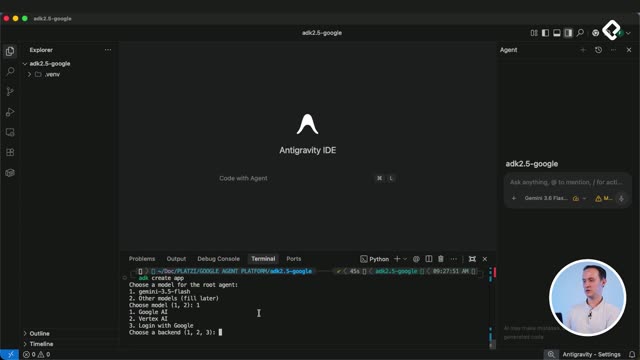
Todo arranca desde el terminal, dentro de tu ambiente virtual ya configurado. El comando que inicia el proceso es sencillo y te va guiando con preguntas.
Escribe adk create app y presiona enter. A partir de ahí, ADK te pide varias configuraciones básicas:
- El tipo de modelo con el que vas a trabajar. Aquí eliges Gemini, opción uno.
- El lugar de despliegue. Seleccionas la opción dos, Vertex AI, que corresponde a Agent Platform.
- El proyecto a utilizar. Como ya lo configuraste antes, basta con dar enter.
- La región. Si te aparece una distinta, escribe
us-central1y confirma con enter.
Un detalle importante mientras haces esto: Google está migrando el nombre de Vertex AI a Agent Platform. Es muy probable que en tu pantalla ya no veas Vertex, sino el nombre nuevo. No te preocupes, es la misma plataforma [02:00].
¿Qué diferencia hay entre Vertex AI y Agent Platform? Son la misma plataforma en distintos momentos de su nombre. Google está haciendo la transición de Vertex AI hacia Agent Platform, así que verás uno u otro nombre segun cuando ejecutes el comando.
Qué contiene la carpeta que genera ADK
Al terminar el comando, ADK crea una nueva carpeta llamada app. Ahí vive toda la estructura de tu agente.
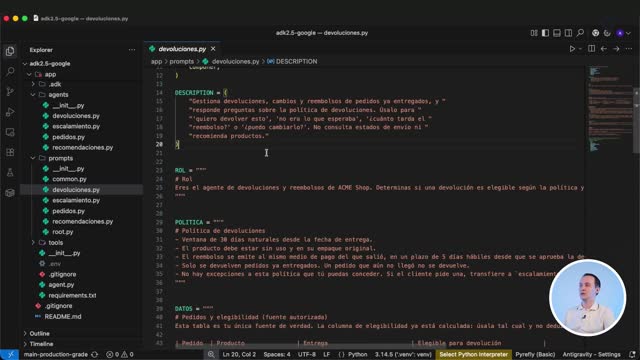
Si la abres, encuentras las configuraciones de entorno: la región que seleccionaste y el proyecto que vas a usar. Y dentro del fichero agent está la versión más básica de un agente en ADK.
Construir un agente es más simple de lo que parece. Solo importas de la librería de Google el objeto de tipo Agent e lo instancias con cuatro parámetros:
- El modelo que va a utilizar.
- El nombre del agente.
- La descripción de lo que hace.
- La instrucción que guía su comportamiento.
Y aquí viene lo interesante: si vienes del mundo low-code, vas a reconocer estos valores de inmediato. Son exactamente los mismos campos que configuras en la interfaz gráfica, solo que ahora los escribes en código [03:20].
Por qué la ubicación del modelo importa antes de probar
Antes de correr el agente, hay algo clave que debes revisar: no todos los modelos están disponibles en todas las ubicaciones. Esto puede frenar tu prueba si no lo tienes en cuenta.
Google publica una página en la documentación donde puedes ver en qué ubicación vive cada modelo. Al revisarla notas un patrón claro:
- Los modelos más recientes, como Gemini 3.5 Flash, solo están disponibles en ubicaciones globales al momento de esta grabación.
- En ubicaciones como Estados Unidos, los modelos publicados llegan hasta Gemini 2.5.
Con eso en mente, vuelves al environment y cambias momentáneamente la ubicación a global. Guardas el fichero y ese único cambio te permite usar Gemini 3.5 Flash [04:30].
¿Por qué mi agente no encuentra el modelo de Gemini más reciente? Porque los modelos más avanzados solo viven en ubicaciones globales. Si tu configuración apunta a una región específica como us-central1, solo tendrás acceso a versiones hasta Gemini 2.5.
Cómo pruebo mi agente en local con ADK web
Una vez ajustada la ubicación, probar el agente toma un solo comando. No necesitas desplegar nada todavía.
Escribe adk web y presiona enter. Al iniciar, se genera una URL de localhost que abres en el navegador. Esa interfaz es ADK corriendo totalmente en local [05:10].
Desde ahí inicias conversaciones con tu agente. Si todo quedó bien configurado, al escribirle algo te responderá basándose en el modelo que elegiste. Ese es el momento en que confirmas que tu primer agente funciona.
Qué son las ubicaciones globales, regionales y zonales en Google Cloud
Para entender por qué la ubicación afecta a los modelos, conviene distinguir tres tipos de objetos dentro de Google Cloud. Estos conceptos aparecen todo el tiempo, no solo en agentes.
Google Cloud maneja objetos globales, regionales y zonales. Cuando hablas de modelos, los más avanzados suelen estar en ubicaciones globales, mientras que en regiones específicas encuentras normalmente modelos de la versión 2.5 hacia atrás.
Lo valioso aquí es que estos conceptos son transversales:
- Los usas en cualquier componente de nube, no solo en agentes.
- Te sirven incluso para otras nubes, ya que en AWS la lógica de región y zona es la misma.
- Google Agent Platform forma parte de toda la consola de Google Cloud, así que dominar región y zona te ayuda en todo el ecosistema [06:30].
Si quieres profesionalizar estos conceptos, existe un curso de preparación para la certificación de Google Cloud Associate Engineer donde región y zona se explican a fondo.
Con esto ya lograste poner a funcionar por primera vez ADK totalmente en local. El siguiente paso es tomar los agentes que construiste en low-code y sacar su propia versión en ADK para mejorarlos después. ¿Ya probaste crear el tuyo? Cuéntame en los comentarios cómo te fue con la configuración de la ubicación.
Crea tu primer agente con ADK en local