Automatiza tu rutina con tareas programadas de ChatGPT
Contenido del curso

Investiga y crea contenido con ChatGPT
Integra ChatGPT en tu flujo de trabajo
- 11
Cómo conectar ChatGPT con Canva y otras apps
08:55 min - 12
ChatGPT dentro de Google Sheets y Excel
10:23 min - 13
Automatiza tu rutina con tareas programadas de ChatGPT
Viendo ahora - 14
Modo Work: agentes de ChatGPT en tu computador
17:26 min - 15

Tres formas de usar ChatGPT en tu navegador
14:40 min - 16
Crea tu asistente en ChatGPT
03:48 min - 17

Medición de aprendizaje
00:00 min
Recursos
Resumen
¿Cansado de recordar las mismas tareas cada día? Con las tareas programadas de ChatGPT puedes automatizar recordatorios, resúmenes diarios e incluso consultas a otras aplicaciones que ya usas. Esta guía te muestra cómo dejar comandos ejecutándose solos, para quienes quieren armar un asistente personal de productividad.
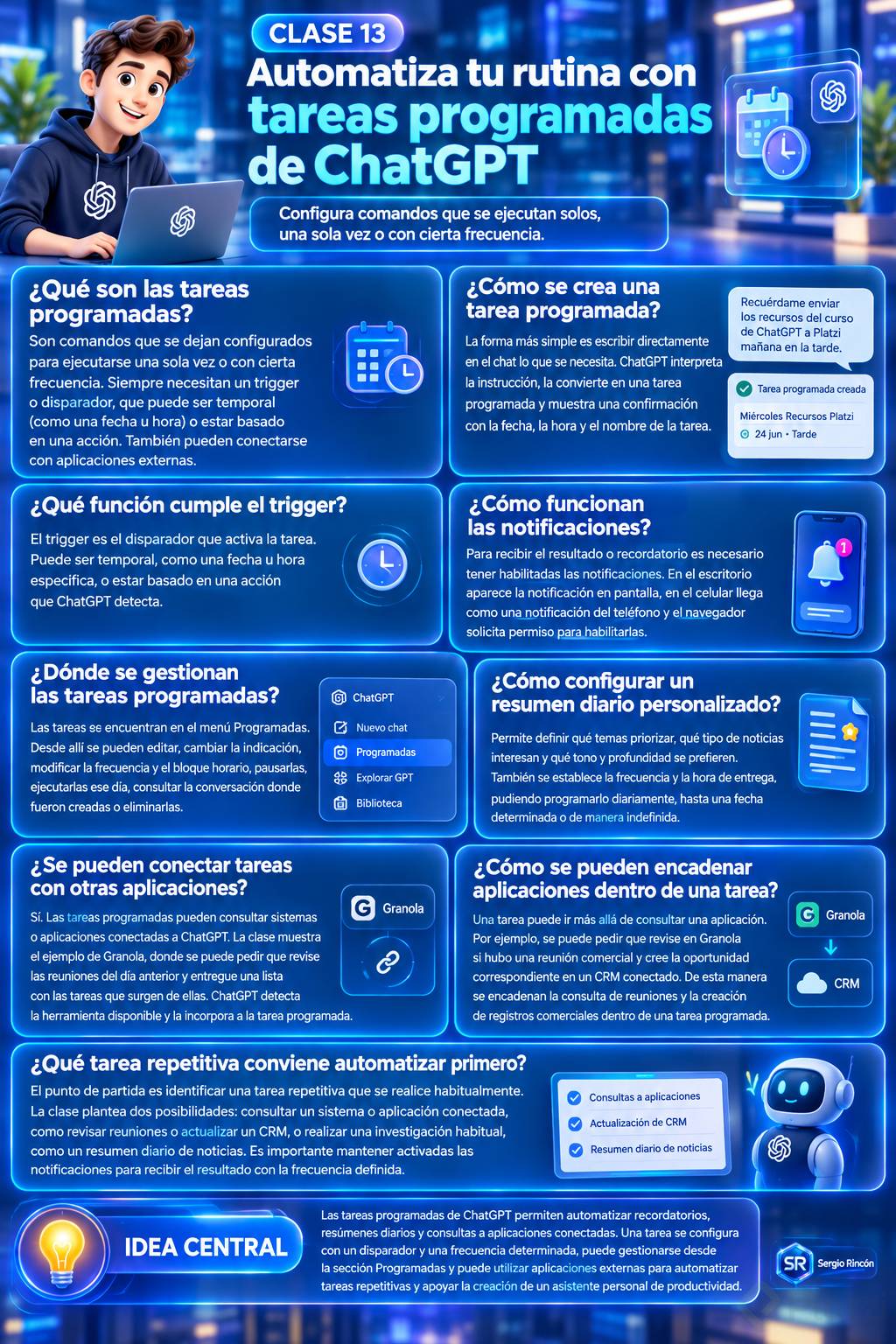
Una tarea programada es un comando que dejas configurado para que se ejecute una sola vez o con cierta frecuencia. Lo clave es que siempre necesita un trigger, es decir un disparador que puede ser temporal (mañana en la tarde, todos los días) o basado en una acción. Y aquí viene lo interesante: esto también puede conectarse con aplicaciones externas.
¿Cómo creo una tarea programada en ChatGPT?
La forma más simple es hacerlo desde el chat, escribiendo directamente lo que necesitas. Por ejemplo: "recuérdame mañana en la tarde mandar los recursos del curso a Platzi".
ChatGPT piensa de qué trata la tarea y la convierte en algo que ejecutará de forma autónoma [00:47]. Verás el mensaje "Creando una tarea programada" y luego una confirmación con la fecha, la hora y el nombre de la tarea. Al hacer clic sobre ella, aparece al lado derecho la frecuencia, la hora y la acción a realizar.
¿Qué es un trigger en una tarea programada? Es el disparador que activa la tarea. Puede ser temporal, como una fecha u hora específica, o basado en una acción, como cuando ocurre algo que ChatGPT detecta.
¿Cómo activo las notificaciones para no perderme la tarea?
Este paso es fundamental. Para que el recordatorio te aparezca en el momento indicado, necesitas tener habilitadas las notificaciones:
- En el escritorio, activa la notificación para que la tarea te aparezca en pantalla.
- En el celular, llegará como una notificación del teléfono.
- El navegador te pedirá permiso, así que dale a "Permitir".
Cuando ocurra la tarea, ChatGPT te avisará con un "ya hice la tarea" o mostrando el recordatorio directamente [01:47].
¿Dónde encuentro y edito mis tareas programadas?
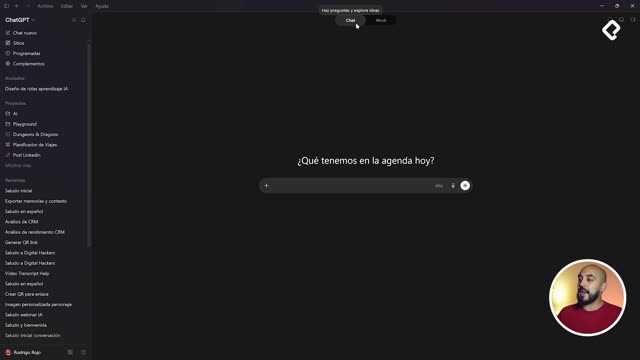
Todas tus tareas viven en el menú de la izquierda, en la sección Programados [02:11]. Ahí puedes gestionarlas por completo.
Al entrar en Editar se abre el mismo menú de creación, donde puedes ajustar varios elementos:
- Cambiar la indicación o instrucción de la tarea.
- Modificar la frecuencia con la que se ejecuta.
- Definir el bloque horario en que quieres recibirla.
- Pausarla, ejecutarla hoy, ver la conversación original o eliminarla.
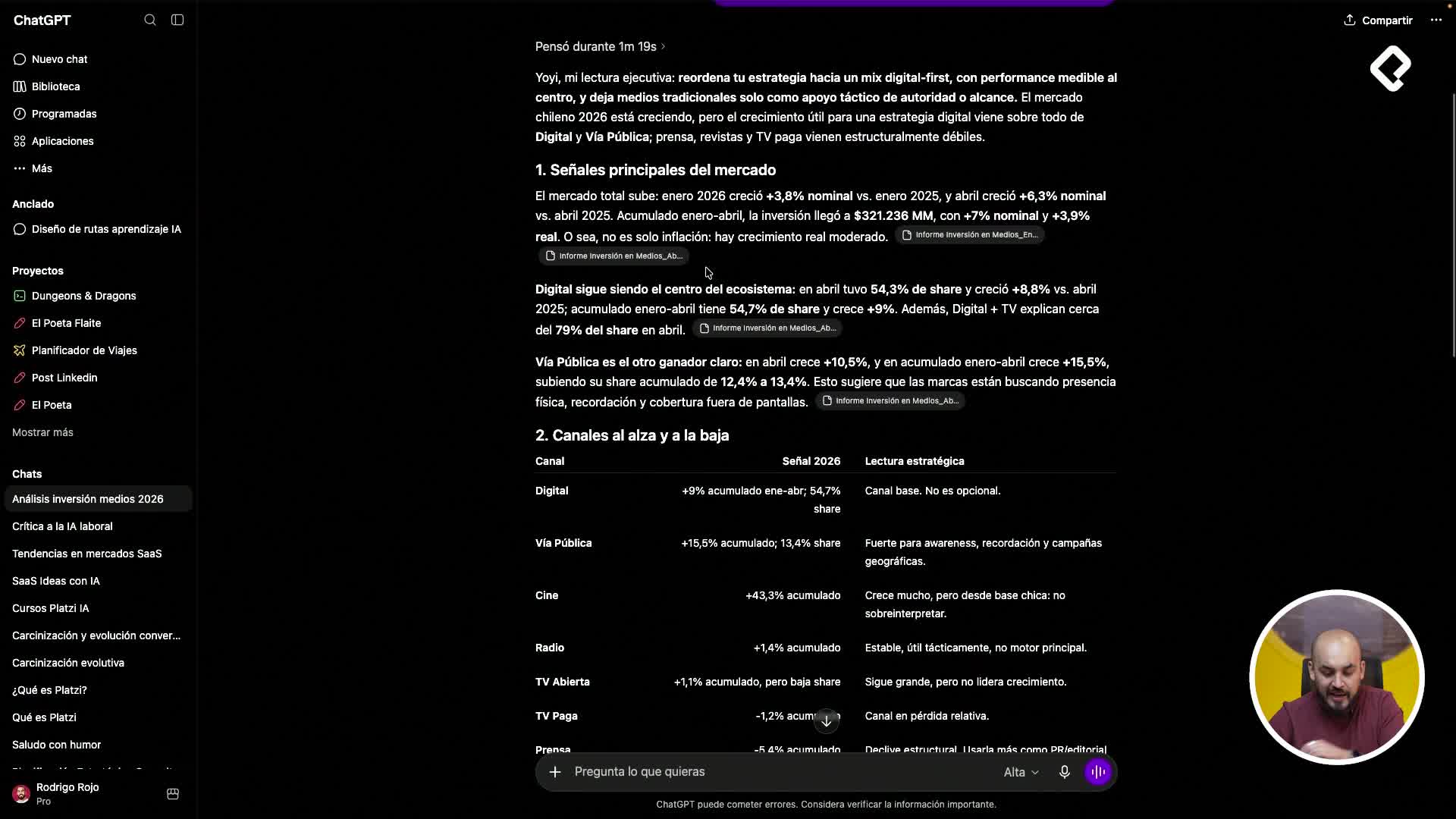
Una función práctica es el resumen diario. Al activarlo, ChatGPT primero te hace preguntas para entender qué incluir y qué dejar fuera.
¿Cómo configuro un resumen diario personalizado?
Cuando eliges "envíame un resumen diario sobre los temas que más me importan", ChatGPT te guía con preguntas concretas:
- Qué temas priorizar: tecnología, negocios y startups, productividad, herramientas o cultura geek.
- Qué tipo de noticias sirven: solo las de tu trabajo, grandes tendencias, lanzamientos, riesgos o alertas.
- Qué tono y profundidad prefieres: ultra breve con cinco titulares, ejecutivo con titular y por qué importa, o con mayor profundidad.
Después defines la frecuencia y la hora. Al elegir repetición diaria, puedes ponerlo "hasta nunca" para que corra indefinidamente, o hasta una fecha específica. También eliges el bloque: por la mañana para partir bien el día, o por la noche antes de acostarte [04:33]. Recuerda hacer clic en Guardar tras cualquier cambio.
¿Puedo conectar tareas programadas con otras aplicaciones?
Aquí es donde todo se pone potente. Puedes crear tareas que consulten sistemas o apps que tengas conectados a ChatGPT.
En el ejemplo se usa Granola, una aplicación para tomar notas de reuniones. La instrucción es: "todas las mañanas revisa Granola, mira las reuniones del día anterior y mándame una lista con las tareas que surgen para pasar a la acción" [05:15]. Así no tienes que revisar tus notas manualmente.
Al crear esta tarea, ChatGPT muestra el mensaje "Buscando herramientas disponibles" porque detecta que debe conectarse a Granola antes de programar la ejecución [05:52]. Ya no solo investiga en la web o usa una herramienta interna, sino que ocupa una aplicación real.
¿ChatGPT puede usar apps externas en una tarea automática? Sí. Si conectaste una aplicación como Granola o un CRM, ChatGPT detecta la herramienta disponible y la ejecuta dentro de la tarea programada sin que intervengas.
Puedes ir todavía más lejos. Una instrucción más avanzada sería: "revisa en Granola si tuve una reunión comercial y créame la oportunidad en mi CRM conectado" [06:15]. Ahí empiezas a automatizar de verdad tu día a día, encadenando la consulta de reuniones con la creación de registros comerciales.
¿Qué tarea repetitiva conviene automatizar primero?
Pensando en el proyecto del asistente personalizado de productividad, el punto de partida es identificar una tarea repetitiva que hagas siempre.
Puede ser de dos tipos:
- Consultar un sistema o aplicación conectada, como revisar reuniones o actualizar un CRM.
- Realizar una investigación que haces habitualmente, como el resumen diario de noticias.
Lo importante es asegurarte de tener las notificaciones activadas para que, con la frecuencia que definas, te llegue el resultado sin tener que buscarlo. ¿Qué tarea de tu rutina automatizarías primero? Déjanos tus ideas en los comentarios.