Cómo conectar ChatGPT con Canva y otras apps
Contenido del curso

Investiga y crea contenido con ChatGPT

Integra ChatGPT en tu flujo de trabajo
- 11
Cómo conectar ChatGPT con Canva y otras apps
Viendo ahora - 12
ChatGPT dentro de Google Sheets y Excel
10:23 min - 13
Automatiza tu rutina con tareas programadas de ChatGPT
06:07 min - 14
Modo Work: agentes de ChatGPT en tu computador
17:26 min - 15
Tres formas de usar ChatGPT en tu navegador
14:40 min - 16

Crea tu asistente en ChatGPT
03:48 min - 17

Medición de aprendizaje
00:00 min
Recursos
Resumen
¿Quieres que ChatGPT trabaje directamente dentro de Canva, Figma o tu calendario? Los conectores de ChatGPT te permiten enlazar tus aplicaciones favoritas para que la inteligencia artificial ejecute acciones por ti y acelere tus tareas diarias. Es una de las funciones más potentes para cualquiera que busque automatizar su productividad.
¿Qué son los conectores de ChatGPT y cómo funcionan?
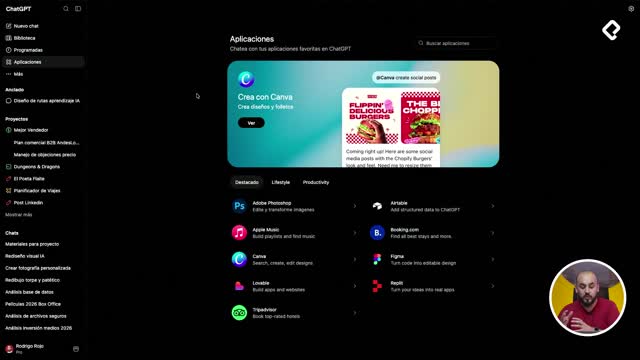
Los conectores son puentes que unen ChatGPT con aplicaciones externas que usas todos los días. Para encontrarlos, vas al menú de la izquierda y entras a la sección Aplicaciones, donde vive el catálogo de todas las apps con conector oficial [00:33].
Detrás de todo esto hay un protocolo estándar de la industria llamado Model Context Protocol (MCP). La analogía que se usa en la clase es clara: funciona como un USB. ChatGPT se conecta al USB del servidor de la aplicación para intercambiar información entre ambos [00:47].
¿Qué es el Model Context Protocol (MCP)? Es un estándar abierto que conecta ChatGPT con aplicaciones externas, como un USB que enlaza dos dispositivos para que intercambien información. Al ser abierto, cualquiera puede crear su propio conector.
Encontrarás cientos de conectores y cada semana aparecen nuevos. El catálogo crece constantemente porque casi todos los software as a service que usamos a diario están sumándose.
¿Cómo conectar una aplicación paso a paso?
El proceso es sencillo y se repite de forma parecida en cada app. Tomando Canva como ejemplo, así se ve el flujo [01:20]:
- Haces clic en la aplicación y luego en Conectar.
- Te pide abrir sesión en la app para autorizar el acceso.
- La aplicación muestra qué permisos otorgas: crear diseños, ver metadatos, ver carpetas, publicar comentarios, etcétera.
- Presionas Permitir y te redirige de vuelta a ChatGPT ya conectado.
Una vez enlazada, en el ícono de configuración aparecen las distintas acciones disponibles según cada app: rellenar un diseño, hacer una edición, copiar un diseño o encontrar colores [02:06]. Esto varía dependiendo de la aplicación que conectes.
¿Cómo activo un conector dentro de una conversación?
Hay dos formas de ponerlo a trabajar. Puedes escribirlo de forma natural, como "crea en Canva un diseño que haga tal cosa", y ChatGPT entiende que debe usar esa herramienta. O puedes forzarlo: haces clic en más y seleccionas el conector que quieras usar [02:36].
En el ejemplo de la clase se le pide a Canva crear una imagen motivacional que diga "Eres el mejor, tú puedes superar este día". Un detalle clave: se recomienda tener activado el modo de pensamiento siempre que trabajes con herramientas externas [03:10].
Y aquí viene lo interesante: si tienes la versión de pago de Canva, puedes pedirle que use tu kit de marca y lo conectará automáticamente [03:26]. Al final aparece un botón para editar el resultado directamente en Canva, porque ChatGPT le da las instrucciones por detrás. No es Canva inventando solo, es ChatGPT trabajando dentro de la aplicación [04:11].
¿Qué aplicaciones vale la pena conectar a ChatGPT?
Lo primero es pensar qué herramientas usas habitualmente y revisar si cuentan con conector. Algunas recomendadas según tu tipo de trabajo:
- Diseño: Canva, Photoshop o Figma.
- Desarrollo web: Replit o servidores enfocados en aplicaciones.
- Correo y calendario: para que ChatGPT priorice tus tareas del día, incluido Outlook si trabajas en el mundo Microsoft.
- Productividad y notas: Notion, Asana, Granola u Otter para notas de reuniones.
- Ventas: CRMs como HubSpot con su propio conector.
La idea es buscar, porque la mayoría de las herramientas principales ya tienen conectores y cada semana se agregan más [05:20].
¿Cómo activar conectores no oficiales en modo desarrollador?
Si una app no está en el catálogo oficial, todavía puedes conectarla. El MCP es un estándar abierto, así que puedes crear el tuyo propio o usar uno que otro creador ya haya hecho [06:00].
Para activarlos vas a la tuerquita de configuración y bajas hasta Configuración avanzada, donde encuentras el modo desarrollador [06:20]. Ojo con esto: aparece la advertencia de "Riesgo elevado".
¿Por qué el modo desarrollador tiene riesgo elevado? Porque conectas un servidor externo que no está verificado por ChatGPT. Solo las apps del catálogo oficial están validadas, así que debes confirmar que un conector no oficial esté bien hecho antes de usarlo.
Al activarlo aparece el botón Crear aplicación, donde pones un nombre, una descripción y la información del servidor MCP en forma de URL, indicando si requiere o no autorización [06:47].
¿Dónde encuentro servidores MCP para conectar?
Existen catálogos web con cientos de opciones validadas. En la clase se mencionan dos referencias concretas [07:10]:
- mcp-servers.org: cientos de MCP validados, tanto oficiales como creados por la comunidad, organizados por categorías como marketing, diseño (incluso AutoCAD) o finanzas.
- AI Templates: pensada para el desarrollo web y de aplicaciones, con servidores como Playwright MCP de Microsoft para actuar en el navegador, Web Fetch para traer información de páginas, Supabase, Chrome DevTools o Markdown para convertir archivos [08:05].
Esta segunda página también incluye elementos más avanzados como agentes y skills, aunque quedan fuera del alcance de esta materia.
¿Cómo combinar conectores con proyectos en ChatGPT?
Lo verdaderamente poderoso llega cuando combinas conectores con los proyectos vistos en la clase anterior. Imagina un playbook de ventas que te ayuda a preparar reuniones y propuestas comerciales, y conectas tu CRM [08:55].
Podrías agregar en las instrucciones del proyecto que, una vez enviada la propuesta, ChatGPT actualice tu oportunidad comercial en el CRM automáticamente. Ahí el conector deja de ser una pieza aislada y se vuelve una pieza modular dentro de todas las herramientas de ChatGPT.
Para tu asistente personalizado de productividad, identifica al menos una herramienta que quieras conectar hoy. ¿Cuál se te ocurrió a ti? Déjanos en los comentarios cuál será la primera aplicación que enlazarás para desbloquear tu productividad.