
ChatGPT dentro de Google Sheets y Excel
Contenido del curso

Investiga y crea contenido con ChatGPT


Integra ChatGPT en tu flujo de trabajo
- 11
Cómo conectar ChatGPT con Canva y otras apps
08:55 min - 12
ChatGPT dentro de Google Sheets y Excel
Viendo ahora - 13

Automatiza tu rutina con tareas programadas de ChatGPT
06:07 min - 14
Modo Work: agentes de ChatGPT en tu computador
17:26 min - 15

Tres formas de usar ChatGPT en tu navegador
14:40 min - 16

Crea tu asistente en ChatGPT
03:48 min - 17

Medición de aprendizaje
00:00 min
Recursos
Resumen
Si trabajas todos los días con hojas de cálculo, ChatGPT en Google Sheets y Excel te permite clasificar datos, crear fórmulas y armar dashboards completos sin salir de tu planilla. Esta guía es para cualquier persona que use Sheets o Excel y quiera automatizar análisis con inteligencia artificial de forma nativa.
¿Cómo instalar la extensión de ChatGPT en Google Sheets o Excel?
El primer paso es entrar a la página oficial de ChatGPT, donde encuentras cómo instalar la extensión tanto para Excel como para las hojas de cálculo de Google. Ambas funcionan exactamente igual, así que da lo mismo cuál uses [00:20].
En el caso de Google Sheets, el enlace te lleva al Google Workspace Marketplace. Ahí necesitas estar logueado con tu cuenta de Gmail y darle clic a instalar [01:00].
Una vez instalada, el flujo para activarla es sencillo:
- Abre tu hoja de cálculo en Google Sheets.
- Haz clic en extensiones y selecciona ChatGPT.
- Elige open sidebar para abrirlo en la barra lateral.
- Loguéate con tu cuenta de ChatGPT y autoriza el acceso [01:20].
Después de eso tienes a ChatGPT funcionando de forma nativa dentro de tu planilla.
¿ChatGPT para Excel y Google Sheets es la misma herramienta? Sí. La extensión funciona de manera idéntica en ambas aplicaciones. Lo único que cambia es si trabajas dentro de Microsoft Excel o de Google Sheets.
¿Qué configuraciones tiene la barra lateral de ChatGPT?
Dentro de la interfaz puedes iniciar nuevas conversaciones, acceder a chats anteriores y seleccionar habilidades específicas para trabajar [02:20].
Una función interesante son las skills o habilidades. Vienen algunas predefinidas, como un modo financiero corporativo para modelar estilo de finanzas, y además puedes crear las tuyas. Si tienes un proceso que repites siempre en tu planilla, se lo puedes enseñar [02:35].
Hay un detalle de configuración importante: la opción de aplicar ediciones automáticamente. El recomendado es dejarla desactivada al inicio, para que ChatGPT te diga qué va a hacer y solo lo ejecute cuando lo autorices [03:00]. Una vez que tengas experiencia y sepas qué está haciendo, puedes activarla.
También eliges el nivel de pensamiento: rápido, estándar o intenso. Para hojas simples basta con rápido, pero si trabajas con múltiples hojas o cientos de datos conviene subir el nivel [03:40].
¿Cómo analizar datos de clientes con ChatGPT en la hoja de cálculo?
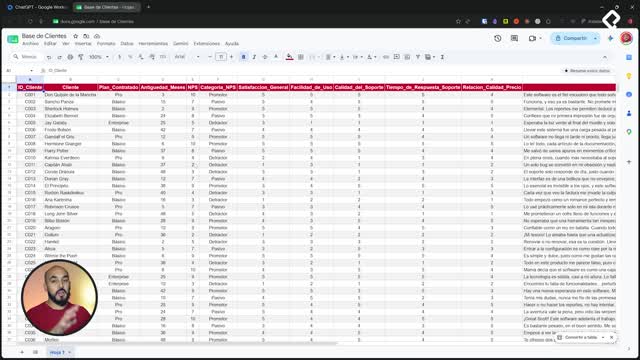
En la demostración se usa una base de datos ficticia de clientes con identificador, nombre, plan contratado, meses de antigüedad y su evaluación de NPS [04:00].
¿Qué es el NPS? Es una métrica de satisfacción del cliente que va de cero a 10. Según su respuesta, cada cliente se clasifica como promotor, pasivo o detractor, y eso indica si recomendaría tu producto a amigos o familiares.
La planilla incluye preguntas sobre satisfacción general del uno al cinco, facilidad de uso, calidad del soporte y un comentario abierto sobre el software [04:40]. Con esa información, se le pidió a ChatGPT dos tareas ambiciosas:
- Clasificar los comentarios de clientes en categorías según su contenido.
- Armar un dashboard con métricas, KPIs, tendencias y gráficos [05:20].
La clave está en que puedes ser tan específico como quieras. Puedes pedir un scoring, clasificaciones, limpieza de datos o definir exactamente qué KPIs y métricas necesitas [06:00].
¿Cómo trabaja ChatGPT en modo agéntico dentro de Sheets?
Al enviar la instrucción, ChatGPT lee el contexto del libro, entiende los datos y revisa qué skills tiene disponibles. Esto es un modo agéntico: arma una lista de tareas y las ejecuta una por una [06:40].
El plan de trabajo que generó fue:
- Revisar la estructura, preguntas, comentarios y campos disponibles.
- Definir categorías y clasificar cada comentario automáticamente.
- Calcular métricas, puntajes y tendencias.
- Construir el dashboard ejecutivo [07:10].
Y aquí viene lo interesante: mientras trabajaba, ChatGPT detectó una incompatibilidad regional en las fórmulas con múltiples argumentos. El problema era el separador, coma frente a punto y coma, y lo corrigió solo sin que nadie se lo pidiera [08:40].
¿Qué resultados entrega ChatGPT al terminar el análisis?
ChatGPT clasificó los 55 comentarios por tema principal y subtema, y les agregó un sentimiento positivo, mixto o negativo junto a un puntaje calculado con una fórmula condicional extensa [09:40].
Con esa clasificación creó cuatro variables nuevas y luego un dashboard completo. Entre lo que generó automáticamente:
- NPS general, nota final y distribución de promotores, pasivos y detractores.
- Tiempo de respuesta, relación calidad-precio y satisfacción general.
- Resultados por plan cruzados con el NPS.
- Tablas descriptivas con visuales hechas mediante fórmulas que repiten un carácter, un truco muy ingenioso en vez de un gráfico tradicional [10:40].
Al final incluso agregó los hallazgos: la principal oportunidad era la calidad del soporte y el tema más mencionado, la satisfacción general [11:20]. Todo esto lo hizo trabajando directamente sobre la hoja de cálculo, algo que le permite crear formatos condicionales, gráficos y tablas dinámicas.
La extensión para Excel logra exactamente lo mismo, solo que dentro de Microsoft Excel. Es una herramienta muy poderosa cuando tu aplicación principal es la hoja de cálculo, y no sería raro que OpenAI siga sacando extensiones para presentaciones y documentos [12:00].
Instálala en Google Sheets o Excel, pruébala con tus propios datos y cuéntanos en los comentarios qué fue lo que más te sorprendió al usarla.