
Generación y edición de imágenes en ChatGPT
Contenido del curso
Investiga y crea contenido con ChatGPT
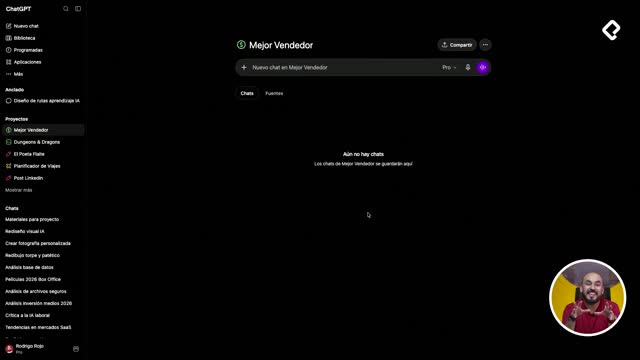
Integra ChatGPT en tu flujo de trabajo
- 11
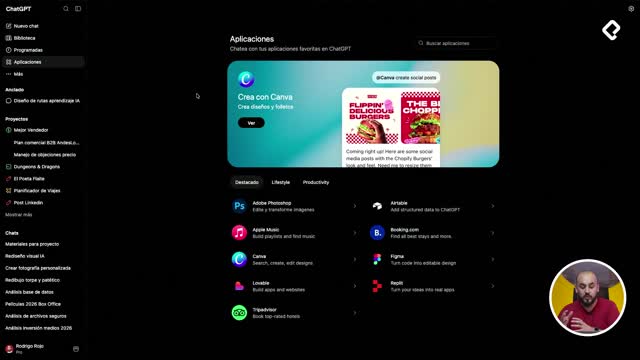
Cómo conectar ChatGPT con Canva y otras apps
08:55 min - 12
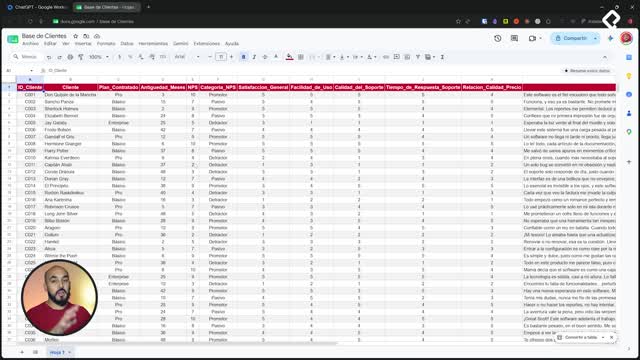
ChatGPT dentro de Google Sheets y Excel
10:23 min - 13
Automatiza tu rutina con tareas programadas de ChatGPT
06:07 min - 14
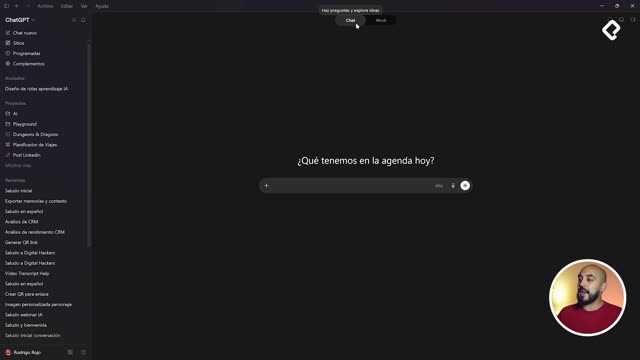
Modo Work: agentes de ChatGPT en tu computador
17:26 min - 15
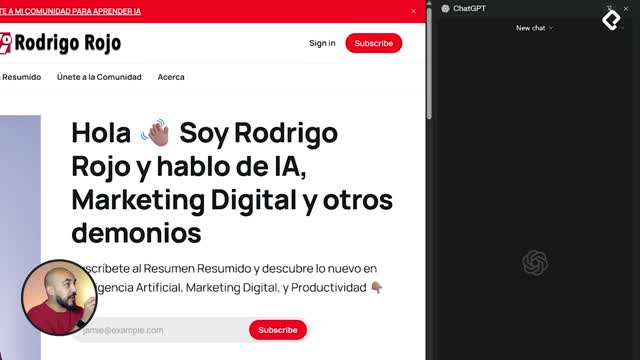
Tres formas de usar ChatGPT en tu navegador
14:40 min - 16
Crea tu asistente en ChatGPT
03:48 min - 17

Medición de aprendizaje
00:00 min
Recursos
Resumen
Aprender a crear imágenes con ChatGPT te permite generar visuales para presentaciones, memes o explicaciones complejas partiendo solo de texto, imágenes o una combinación de ambos. Esta guía es para quienes ya usan ChatGPT y quieren sacarle provecho a su capacidad visual sin herramientas externas.
Lo interesante es que ChatGPT no solo escribe: usa un modelo especialista en generación de imágenes que además puede ver las fotos que le pasas y analizar texto. Esa mezcla abre varias formas de trabajar que vale la pena conocer.
¿De cuántas formas puedo generar imágenes en ChatGPT?
Tienes tres caminos básicos, y todos parten de la misma idea: darle instrucciones claras al modelo [00:38].
- Solo desde texto, escribiendo "crea una imagen" o usando el signo más y la opción "crear una imagen".
- Solo desde una imagen que le entregas como referencia.
- Combinando texto e imagen al mismo tiempo.
Cuando usas el botón de "crear una imagen", ChatGPT te ofrece ideas prellenadas debajo con prompts preescritos que puedes editar. Por ejemplo, la opción "garabato" trae un prompt que dice: "redibuja la imagen adjunta de la forma más torpe, garabateada y absolutamente patética posible" [01:20]. Le pasas una foto, presionas enviar, y el modelo combina ese texto con tu imagen para devolverte una versión dibujada que conserva hasta los detalles como el micrófono y el anillo.
¿ChatGPT puede crear imágenes solo con texto? Sí. Puedes escribir "crea una imagen" y describir lo que quieres. Pero muchas veces entregar una imagen de apoyo mejora el resultado final.
¿Cómo combino varias imágenes en una sola?
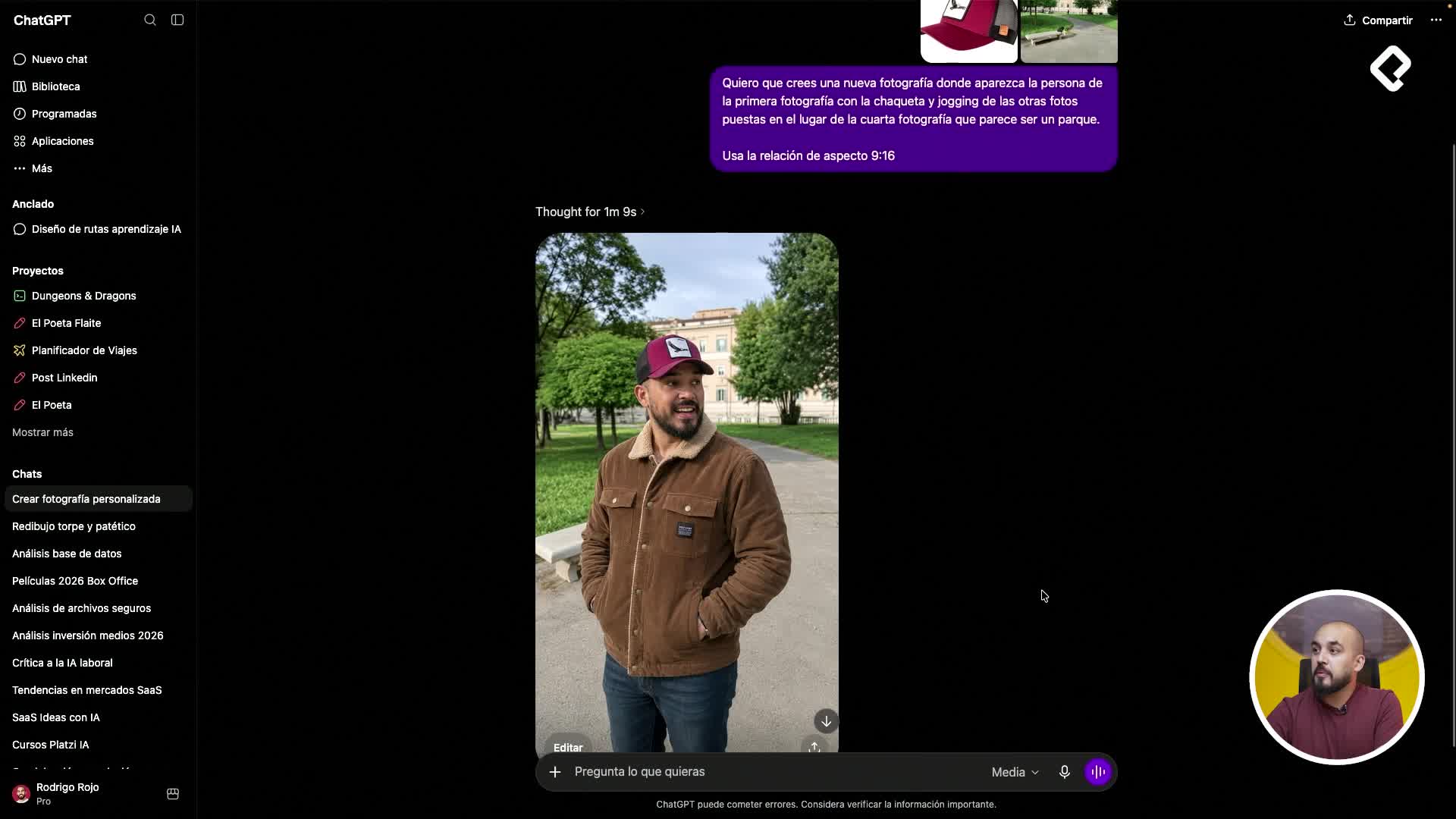
Uno de los trucos más potentes es cargar varias fotos y pedirle que las fusione en algo nuevo. En el ejemplo del curso se cargan cuatro imágenes: una persona dando una charla, una chaqueta de cuero, un jockey y un parque [02:30].
El prompt fue directo: "quiero que crees una nueva fotografía donde aparezca la persona de la primera fotografía con la chaqueta y jockey de las otras fotos puesta en el lugar de la cuarta fotografía, que parece ser un parque" [03:20].
El resultado mantiene los jeans originales, agrega la chaqueta y el jockey, y cambia la posición y el fondo. Y aquí viene el dato clave: puedes combinar hasta 10 imágenes en una misma fotografía [03:50]. Esto sirve para generar visuales a medida para textos, presentaciones y mucho más.
Antes de generar, activar el botón "crear una imagen" también te habilita elegir el formato de salida. En el ejemplo se usó formato historia, que es 9:16 [03:00].
¿Puede ChatGPT convertir un esquema en una imagen explicativa?
Sí, y este es uno de los usos más útiles. Puedes tomar un esquema poco claro y pedirle que lo redibuje de forma más visual y profesional. En el ejemplo se usa un esquema sobre el espacio vectorial de un LLM, es decir, cómo un modelo de lenguaje grande como ChatGPT organiza y relaciona conceptos.
El prompt pedía convertir la imagen en algo "mucho más atractivo, mucho más explicativo y mucho más visual" para una presentación con fondo blanco [04:40]. Un detalle importante: no se le explicaron los textos del esquema, se esperaba que la IA los extrajera de la imagen por sí sola.
El resultado funcionó bien, pero no detectó uno de los conceptos porque en la imagen original estaban superpuestos [05:30]. La lección es clara: la calidad del resultado depende de la calidad del input que le entregas.
¿Por qué ChatGPT a veces no interpreta bien mi imagen? Porque la calidad del resultado depende del input. Si los textos o elementos están superpuestos o poco legibles, conviene aclararle en el prompt qué conceptos contiene.
¿Qué modelo de imágenes conviene usar?
Aquí está el ajuste que marca la diferencia en tus resultados. El modelo de imágenes de ChatGPT tiene dos versiones [05:50].
- Versión rápida o instantánea: es la que se usa en la cuenta gratuita. Ve la imagen o el prompt y genera un resultado nuevo de inmediato.
- Versión con pensamiento: usa un nivel de inteligencia más alto, analiza lo que está pasando y piensa cómo debe crear la imagen.
La recomendación es activar el modelo de pensamiento cuando pidas imágenes más complejas, imágenes a partir de otra imagen o de múltiples imágenes [06:20]. Así pasas del modelo instantáneo al modelo con razonamiento y obtienes mejor calidad.
¿Cuándo debo usar el modelo con pensamiento en ChatGPT? Cuando trabajas con imágenes complejas o combinas varias fotos. Analiza el contexto antes de generar y entrega resultados más precisos que el modo instantáneo.
Crear imágenes con ChatGPT es útil y entretenido a la vez. Te invito a que generes tus propias imágenes basándote en lo que has visto en el curso y las compartas en los comentarios.