
Tres formas de usar ChatGPT en tu navegador
Contenido del curso

Investiga y crea contenido con ChatGPT

Integra ChatGPT en tu flujo de trabajo
- 11
Cómo conectar ChatGPT con Canva y otras apps
08:55 min - 12

ChatGPT dentro de Google Sheets y Excel
10:23 min - 13

Automatiza tu rutina con tareas programadas de ChatGPT
06:07 min - 14
Modo Work: agentes de ChatGPT en tu computador
17:26 min - 15

Tres formas de usar ChatGPT en tu navegador
Viendo ahora - 16

Crea tu asistente en ChatGPT
03:48 min - 17

Medición de aprendizaje
00:00 min
Recursos
Resumen
Usar ChatGPT en el navegador te permite investigar, leer y accionar directamente sobre páginas web sin salir de lo que estás haciendo. Si trabajas mucho en internet leyendo, comparando o llenando formularios, estas tres formas de conectar ChatGPT con la web te van a ahorrar horas. Es ideal para quienes quieren que la inteligencia artificial trabaje con lo que ven en pantalla.
La idea central es simple: ya no le pides a ChatGPT que responda desde su propia interfaz, sino que actúe afuera, sobre internet y sobre las aplicaciones web que usas todos los días. Y hay tres caminos para lograrlo, cada uno con una ventaja distinta.
¿Cómo usar la extensión de ChatGPT en Chrome?
La primera forma es la extensión de ChatGPT para navegadores basados en Chrome: Chrome, Vivaldi, Brave, Opera y Microsoft Edge, entre otros [00:26]. Se instala desde la Chrome Web Store buscando la extensión llamada ChatGPT por ChatGPT.
Una vez instalada, aparece en una pestaña al costado del navegador. La primera vez te pide iniciar sesión con tu cuenta y autorizar el acceso [01:12]. Después queda fija y lista para trabajar sobre cualquier sitio que estés viendo.
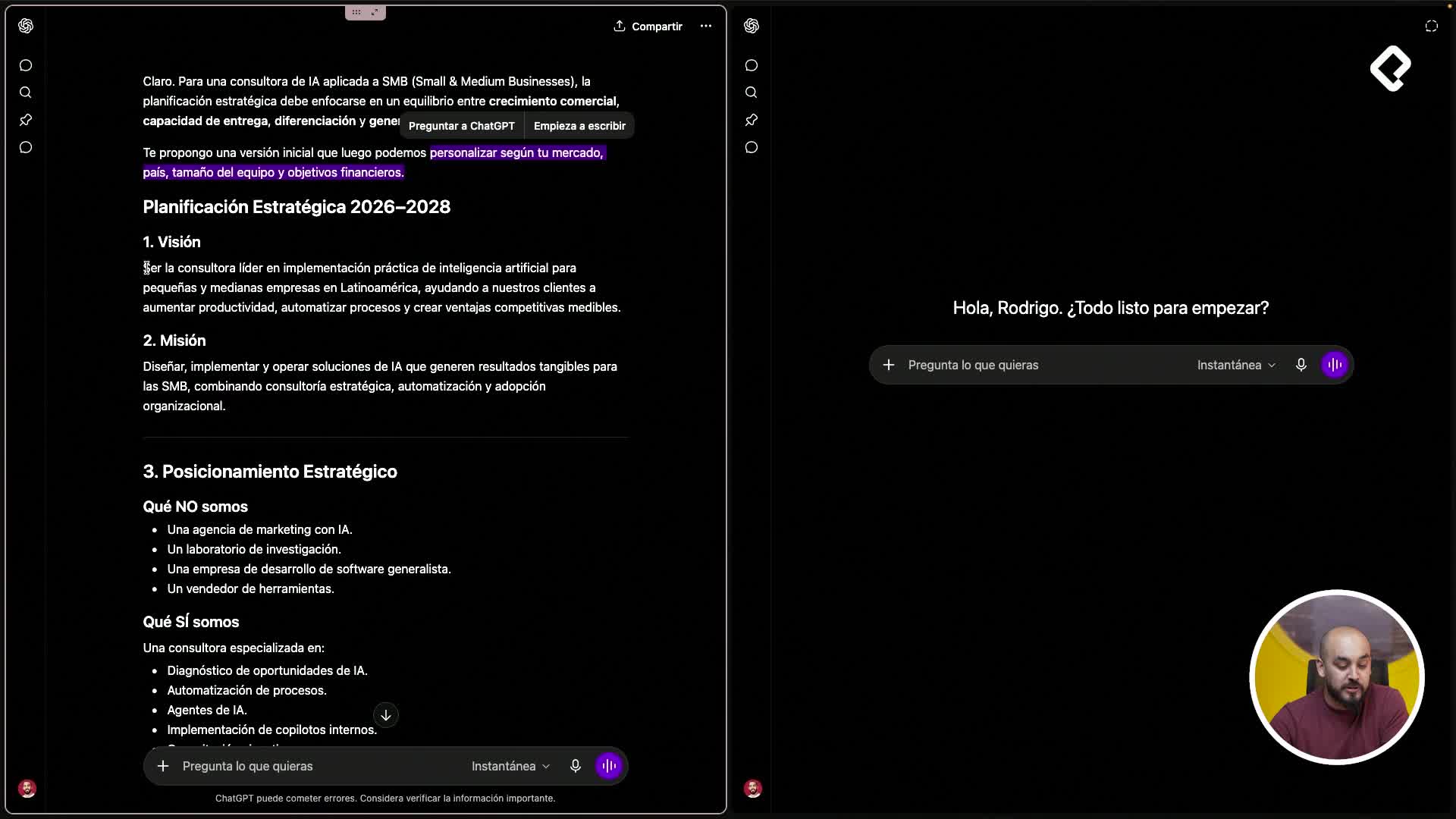
Lo interesante es que la caja de esta extensión se parece mucho al modo agente de ChatGPT [01:44]. Desde ahí puedes:
- Cargar archivos y ponerle un objetivo a perseguir en internet.
- Elegir el nivel de acceso: que te pregunte antes de actuar o que actúe sin preguntar.
- Ajustar el nivel de pensamiento, desde el mínimo hasta el más alto, y activar el modo avanzado para definir el esfuerzo exacto.
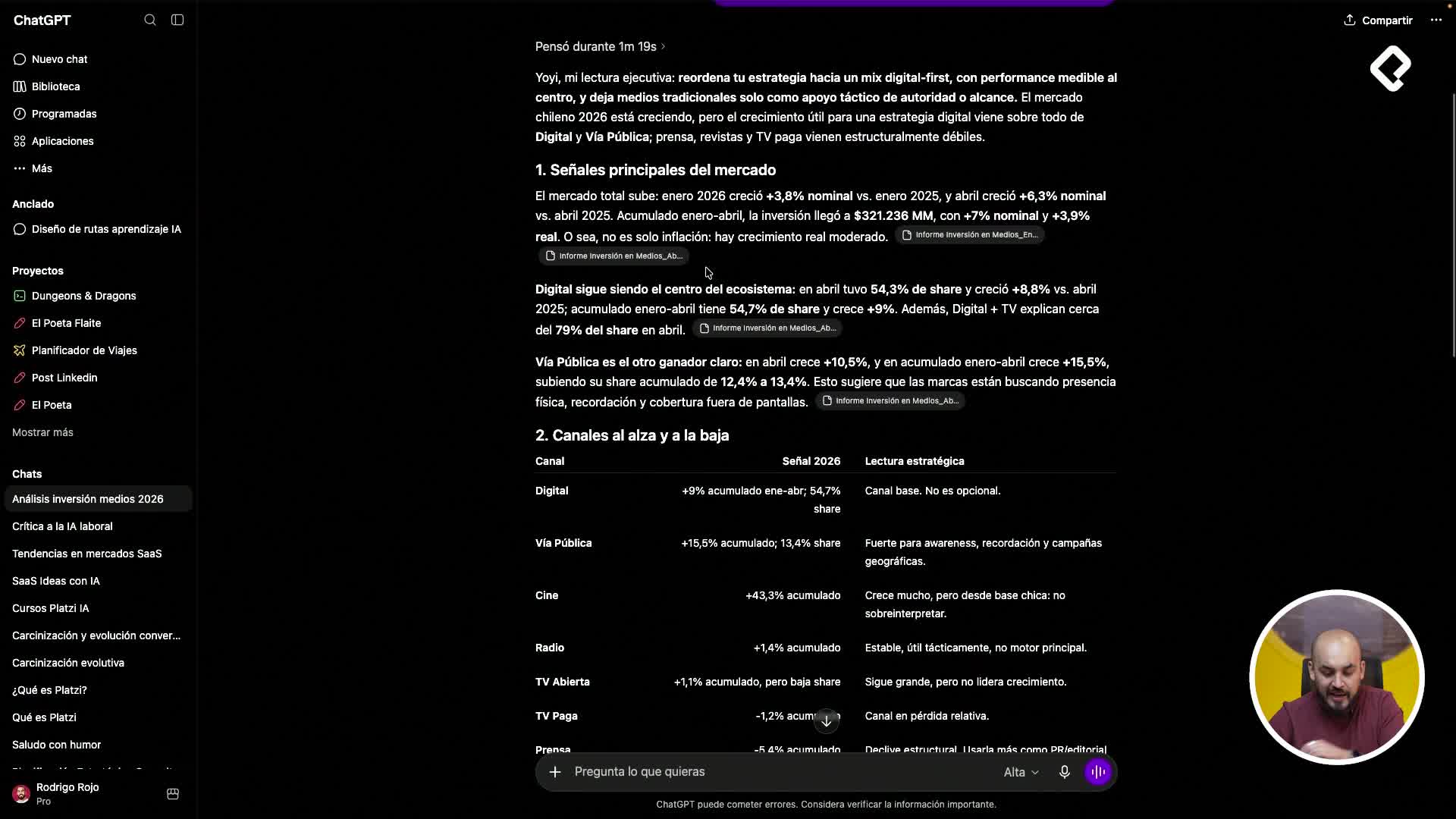
¿Qué hace la extensión de ChatGPT en el navegador? Trabaja mirando la misma página que tú tienes abierta. Puede leer el sitio, responder preguntas sobre él y crear contenido a partir de esa información, como armar tablas o resúmenes.
En el ejemplo, se le pide revisar las últimas cinco ediciones de un newsletter llamado Resumen Resumido y devolver una tabla con el número de edición, el nombre de la herramienta, su link y una descripción [03:22]. ChatGPT lee el sitio, identifica las secciones de herramientas recomendadas y arma la tabla revisando de la edición 180 a la 184 [06:11]. En vez de buscar cada herramienta a mano, la extensión condensa todo en segundos.
¿Cómo trabaja el modo agente con tu navegador?
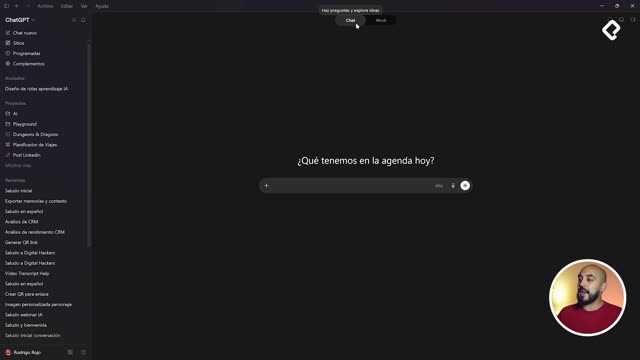
La segunda forma es a través de la aplicación de escritorio, la superapp que combinó Codex con ChatGPT en una sola [07:04]. Aquí entras a la pestaña de trabajo, que funciona en modo agente.
Esta versión tiene dos capacidades clave: el computer use y el uso del navegador [07:44]. Eso significa que ChatGPT puede tomar control de Chrome y actuar dentro de tu sesión ya iniciada.
¿ChatGPT puede entrar a mis cuentas sin darle la contraseña? Sí. Como usa el navegador donde ya iniciaste sesión, accede con tu cuenta activa sin pedirte usuario ni contraseña. Trabaja directamente sobre tu sesión abierta.
En el ejemplo, se le pide abrir LinkedIn, revisar los últimos 10 mensajes y proponer respuestas [07:22]. ChatGPT abre una pestaña, muestra un cursor negro navegando y va haciendo clic en cada conversación, dejándolas incluso como leídas porque es él quien está accionando [09:00]. Después de cuatro minutos navegando, entrega una respuesta propuesta para cada mensaje [10:20].
Esto es especialmente potente para aplicaciones que no tienen conectores MCP y que requieren usuario y contraseña, como redes sociales o servicios donde necesitas llenar un formulario [11:00]. Eso sí, aquí entra tu criterio: puedes pedirle que solo proponga o que ejecute las acciones por ti.
¿Qué es el navegador integrado de ChatGPT?
La tercera forma es el navegador integrado dentro de la aplicación de escritorio [11:40]. Aquí puedes navegar tú mismo, ir a Google, loguearte en tus cuentas y trabajar, o pedirle a ChatGPT que use ese navegador interno directamente.
En el ejemplo, se le pide investigar luces RGB que funcionen bien para grabar videos en tiendas web de Chile y armar una propuesta, mostrándolo todo en el navegador interno [12:20]. ChatGPT abre pestañas, compara marcas conocidas y registra la información visualmente.
Un hallazgo del propio proceso: las luces RGB pequeñas sirven para colorear el fondo, pero muchas no tienen potencia suficiente para iluminar bien el rostro como luz principal [13:40]. Al final entrega una comparación con marca, precio en pesos chilenos y uso recomendado, dejando cuatro alternativas abiertas en pestañas para decidir la compra [15:30].
La diferencia con la investigación profunda que se vio en clases anteriores es clara: aquí no solo investiga por detrás, sino que navega por internet simulando lo que harías tú, de forma visual y mucho más rápida [14:00].
¿Cuál de las tres formas conviene según lo que necesitas?
Cada nivel resuelve un escenario distinto, así que vale la pena tenerlos claros:
- Nivel uno: la extensión en navegadores tipo Chrome, para trabajar sobre la página que ya estás mirando.
- Nivel dos: el modo Work o agente, ideal para aplicaciones sin conectores que requieren tu cuenta, como LinkedIn.
- Nivel tres: el navegador nativo integrado, perfecto para investigar información pública en la web de forma visual.
Tener estos tres caminos te permite condensar información, transformarla en algo útil y tomar decisiones más rápido, además de accionar directamente sobre los sitios. ¿Cuál de los tres te llama más la atención y por qué? Cuéntanos en los comentarios qué sería lo primero que buscarías usando ChatGPT en tu navegador.