Crear Excel y presentaciones editables con ChatGPT
Contenido del curso

Investiga y crea contenido con ChatGPT
Integra ChatGPT en tu flujo de trabajo
- 11
Cómo conectar ChatGPT con Canva y otras apps
08:55 min - 12
ChatGPT dentro de Google Sheets y Excel
10:23 min - 13
Automatiza tu rutina con tareas programadas de ChatGPT
06:07 min - 14
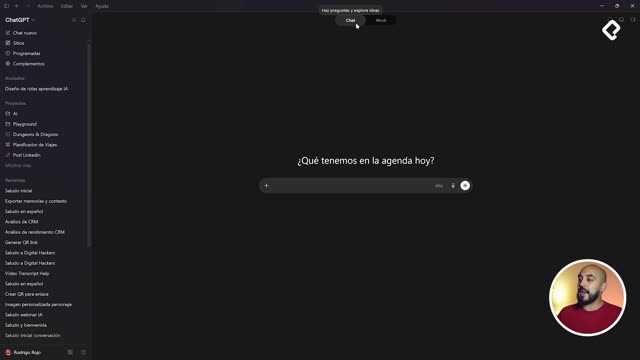
Modo Work: agentes de ChatGPT en tu computador
17:26 min - 15
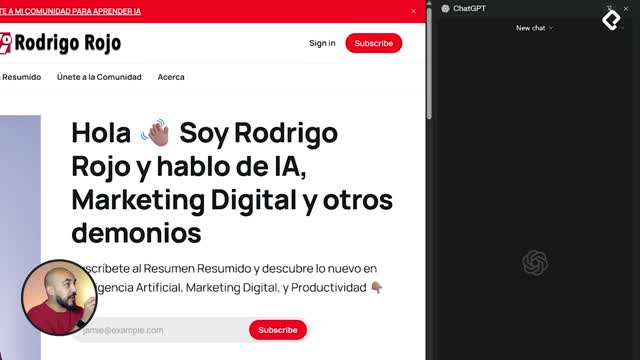
Tres formas de usar ChatGPT en tu navegador
14:40 min - 16
Crea tu asistente en ChatGPT
03:48 min - 17

Medición de aprendizaje
00:00 min
Recursos
Resumen
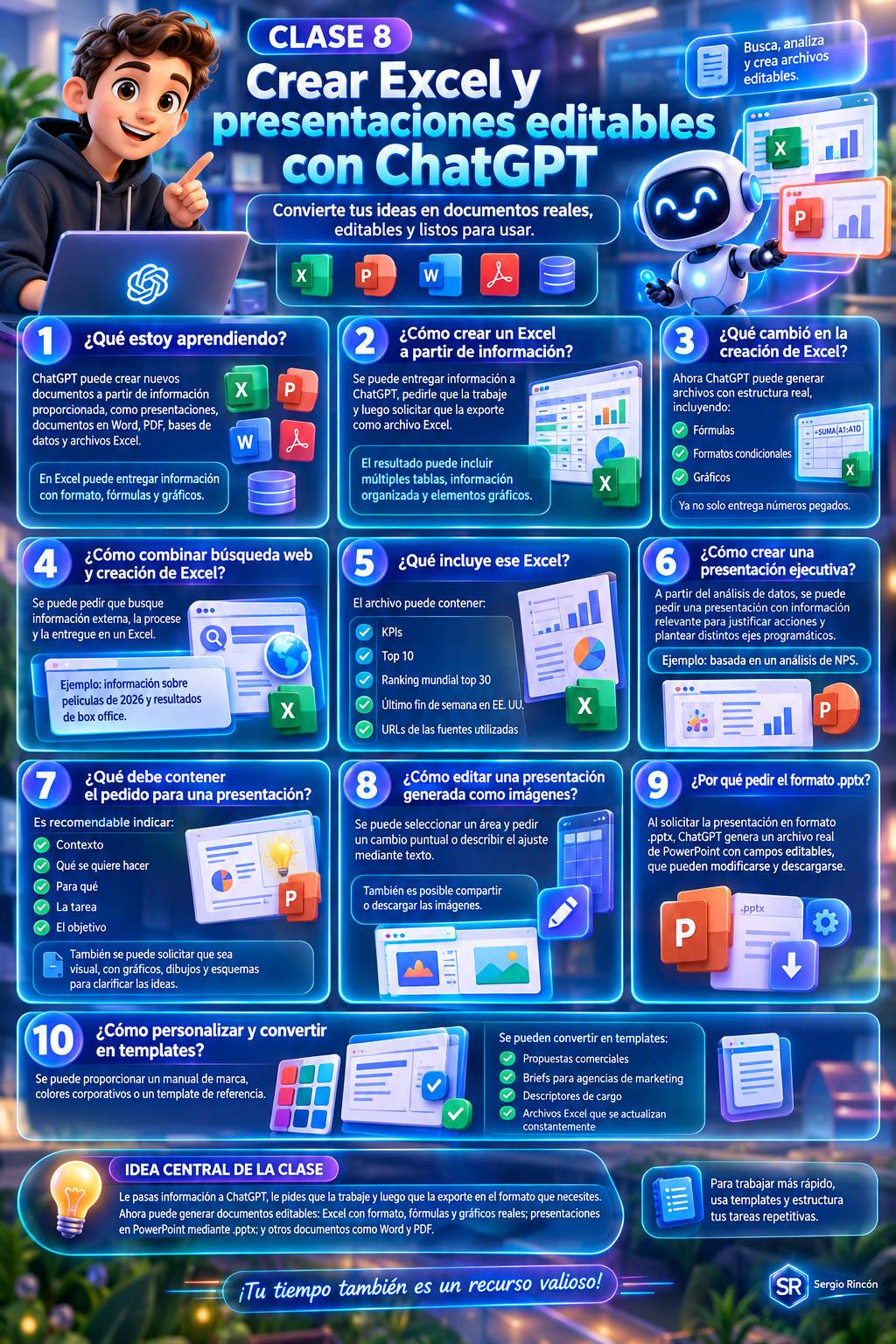
Crear documentos con ChatGPT dejó de ser una promesa. Hoy puedes generar presentaciones, archivos en Word, PDF, bases de datos y hojas de Excel con formato, fórmulas y gráficos reales. Si trabajas con reportes, propuestas o análisis de datos repetitivos, esto te ahorra horas cada semana.
La idea central es simple: le pasas información a ChatGPT, le pides que la trabaje y luego que te la exporte en el formato que necesites. Lo interesante es que ya no entrega archivos planos, sino documentos editables listos para usar.
Por qué ahora Excel sí funciona con fórmulas y formato
Hace un año, cuando le pedías a ChatGPT que analizara información, te devolvía un Excel sin formato, sin fórmulas y con los números pegados. Eso cambió. Ahora entrega archivos con estructura real.
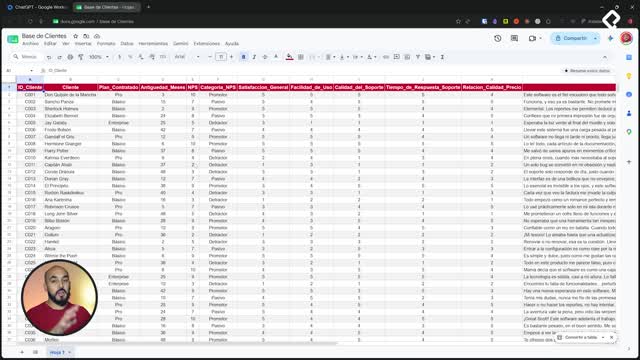
En el ejemplo de la clase se retoma un análisis de NPS de una clase anterior y ChatGPT arma un nuevo Excel con formato, gráficos incluidos y variables ya procesadas. Trabajar con Excel se volvió fácil porque el resultado ya viene listo para editar.
La gran diferencia está en el detalle: al hacer clic en una celda, aparece una fórmula funcionando. No es que genere el archivo solo con Python y deje los valores estáticos, sino que trabaja realmente dentro de Excel.
¿ChatGPT genera Excel con fórmulas o solo números pegados? Hoy genera fórmulas reales dentro de las celdas, formatos condicionales y gráficos. Puedes editar el archivo como cualquier hoja de cálculo normal.
Cómo combinar búsqueda web y creación de tablas
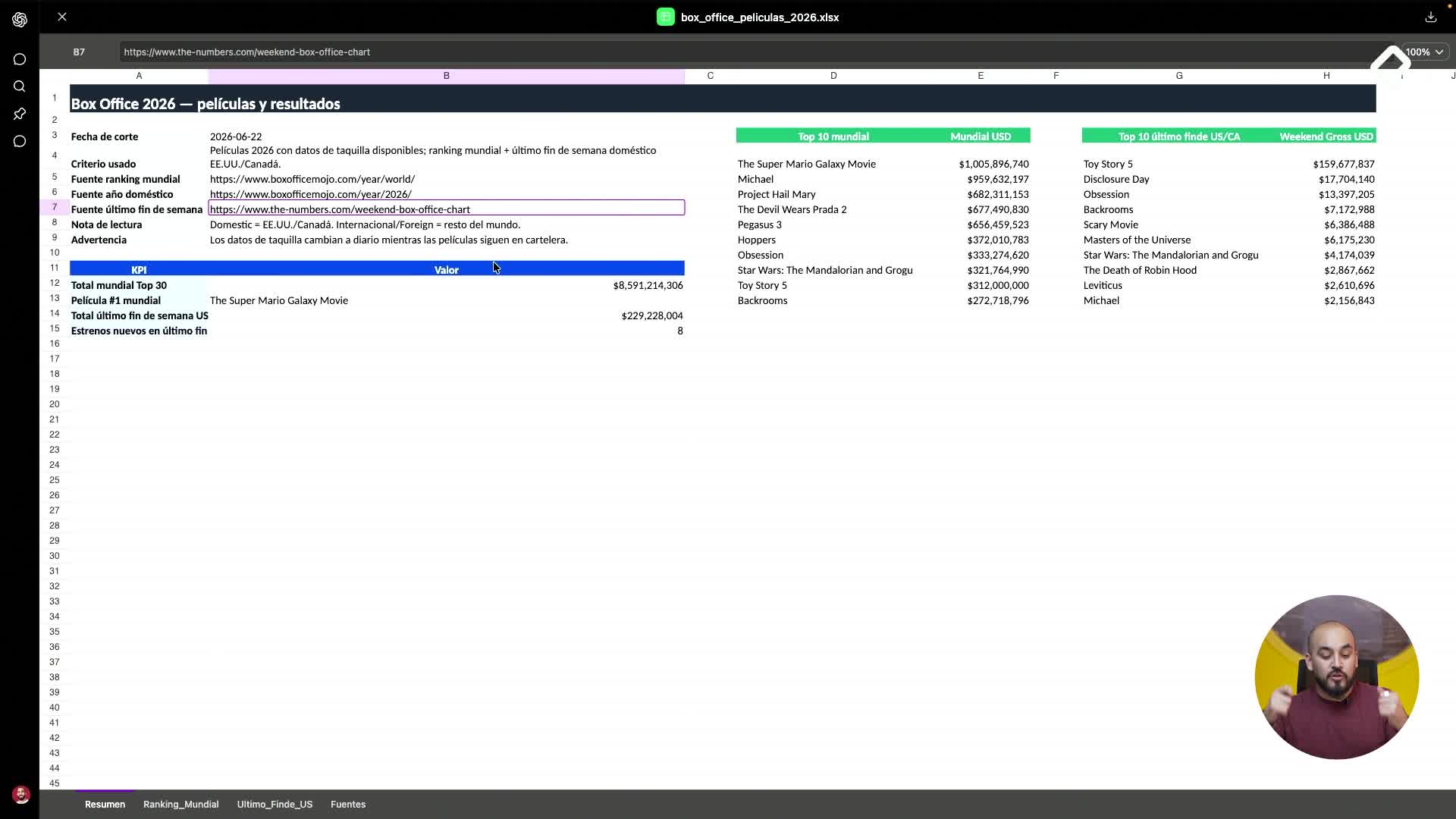
Aquí está el poder real: combinar técnicas. En la clase se pide investiga las últimas películas del 2026 y crea una tabla en Excel con sus resultados del box office. ChatGPT busca la información fuera, la procesa y la entrega como archivo.
El proceso que muestra es concreto:
- Buscó datos en fuentes como Box Office Mojo y The Numbers.
- Pensó durante tres minutos.
- Creó un Excel con resumen de KPIs, top 10, ranking mundial top 30 y datos del último fin de semana en Estados Unidos.
- Incluyó las URLs de las fuentes usadas.
Piensa cuánto tiempo te tomaría investigar, procesar y tabular todo eso a mano. Con una sola instrucción, la inteligencia artificial hace el trabajo completo por ti.
Cómo crear una presentación ejecutiva desde tus datos
Con el mismo análisis de NPS, en la clase se le pide a ChatGPT armar una presentación ejecutiva para mostrarle al jefe las acciones potenciales para mejorar el NPS. La instrucción es rica en contexto.
El prompt pide varias cosas de forma clara:
- Tomar los datos relevantes que justifiquen las acciones.
- Plantear distintos ejes programáticos de mejora.
- Que sea ejecutiva y visual.
- Que incluya gráficos, dibujos y esquemas para clarificar ideas.
Antes de escribir cualquier pedido, siempre conviene dar contexto: explicar qué quieres hacer, el para qué, la tarea y el objetivo. Eso mejora el resultado. Después de cinco minutos de procesamiento, ChatGPT entrega una presentación con textos, imágenes y buena calidad visual.
¿Cómo edito una presentación que ChatGPT me da como imágenes? Puedes seleccionar un área y pedir un cambio puntual, o describir el ajuste con texto. También puedes compartir o descargar las imágenes directamente.
Por qué pedir el archivo en formato .pptx
Cuando ChatGPT entrega la presentación como imágenes, logra un diseño más bonito y descriptivo, pero no puedes editar los campos libremente. La solución es pedirle explícitamente que la convierta.
La palabra clave es pptx. Al decir entrégame la presentación en archivo .pptx, ChatGPT genera una presentación real de PowerPoint con campos editables que puedes modificar y descargar.
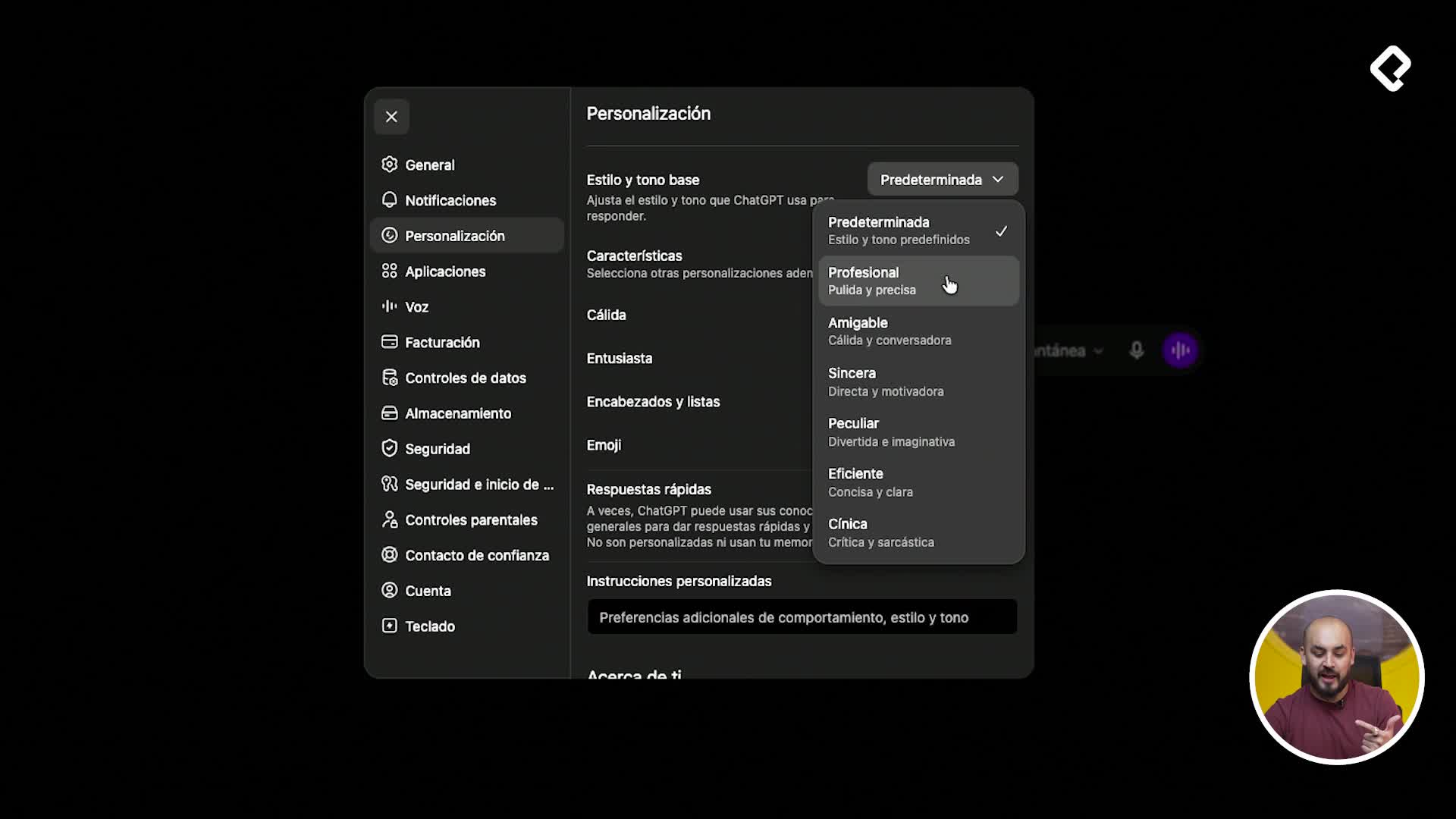
Esto abre otra posibilidad interesante: puedes pasarle tu manual de marca, tus colores corporativos o un template de referencia para que los use al crear la presentación. Así el resultado respeta tu identidad visual.
¿Qué debo escribir para obtener una presentación editable? Pide directamente el archivo en formato .pptx. ChatGPT lo genera como PowerPoint con campos que puedes editar, en vez de dejarlo como imágenes fijas.
Cómo convertir tus documentos frecuentes en templates
La verdadera ganancia aparece cuando personalizas ChatGPT como asistente de productividad. La clave está en identificar los documentos que usas todo el tiempo con la misma estructura.
Algunos ejemplos que se mencionan:
- Propuestas comerciales con estructura repetida.
- Brief para una agencia de marketing.
- Descriptores de cargo en Recursos Humanos.
- Archivos en Excel que analizas constantemente y actualizas con nuevas variables, gráficos y tablas.
Si conviertes eso en un template, ganas muchísimo tiempo. Le dices a ChatGPT quiero hacer esto con ese template y lo genera al instante.
La lógica de fondo es estructurar tu trabajo para entregarle información clara a ChatGPT y dejar que la procese por ti. Ya sea PDF, Word, presentaciones o Excel, la creación de archivos te libera de las tareas repetitivas del día a día.
¿Cuáles son los documentos que más repites en tu trabajo? Cuéntame cuál convertirías primero en template.