Contenido del curso



Agentes Avanzados de Microsoft 365 Copilot
- 5

Qué hace Microsoft Cowork como agente autónomo
11:26 min - 6

Microsoft Cowork para Creación de Contenido
10:40 min - 7

Automatiza análisis y tareas con Copilot Cowork
10:23 min - 8

Copilot Researcher: investiga con GPT y Claude
04:51 min - 9

Análisis de datos en Excel con Copilot Analyst
09:24 min - 10

Microsoft 365 Copilot en Word
11:50 min - 11

Microsoft 365 Copilot en PowerPoint
10:26 min
Gestión de Comunicaciones con Copilot


Análisis de Datos en Excel con Copilot


Herramientas de colaboración de Microsoft 365




Analítica de Copilot


ACTUALIZACIÓN
Copilot en Microsoft Whiteboard para ideas
Resumen
Microsoft Whiteboard es el lienzo infinito de Microsoft 365 que te permite dibujar, organizar ideas y dirigir sesiones de design thinking con apoyo de Copilot. Es ideal si lideras reuniones, talleres o planeación estratégica y necesitas un espacio visual donde varias personas colaboren en tiempo real.
¿Qué es Microsoft Whiteboard y para qué sirve?
Whiteboard funciona como una pizarra digital sin límites: puedes desplazarte hacia arriba, abajo, izquierda o derecha sin quedarte sin espacio. La misma herramienta aparece cuando compartes una pizarra dentro de una llamada de Teams, así que la curva de aprendizaje es la misma estés donde estés.
La usas con pluma virtual, con una Surface o con tu mouse. Sirve para lluvias de ideas, diagramas de flujo, post-its virtuales y talleres colaborativos donde necesitas estructurar pensamiento en grupo [00:24].
¿Qué es Microsoft Whiteboard? Es un lienzo infinito de Microsoft 365 para dibujar, anotar y colaborar en tiempo real. Funciona en navegador, en Teams y en dispositivos con pluma como Surface.
¿Cómo compartir una pizarra y controlar permisos?
En la parte superior encuentras el nombre de la pizarra y el botón de compartir. Al hacer clic se abre la ventana típica de Microsoft 365, donde defines quién entra y con qué nivel de acceso [01:05].
Las opciones para compartir incluyen:
- Personas dentro de tu ambiente de colaboración.
- Personas que ya tienen algún tipo de acceso previo.
- Usuarios específicos dentro o fuera de la organización.
- Liga copiable para distribución rápida.
Después defines si pueden editar o solo ver, y puedes ponerle una fecha de expiración al enlace, por ejemplo una o dos semanas, para que el acceso caduque solo.
¿Qué configuraciones avanzadas conviene activar?
En la esquina superior derecha está el menú de configuración. Ahí puedes exportar la pizarra como imagen o PDF, ver los cursores colaborativos de quienes están conectados y activar la corrección automática de figuras: si trazas un círculo o cuadrado a mano alzada, Whiteboard lo endereza por ti [02:10].
También cambias el fondo a cuadriculado, con puntos o de color sólido, según el tipo de sesión.
¿Qué herramientas de creación trae Whiteboard?
La caja de herramientas combina elementos manuales y elementos estructurados. Esto te permite pasar del bosquejo libre a un diagrama presentable sin salir del lienzo.
Entre las funciones principales están:
- Plumones con distintos colores y grosores.
- Notas tipo post-it con reacciones como me gusta, corazón o risa.
- Comentarios anclados a elementos específicos.
- Texto con formato, color, tipo de letra y tamaño.
- Conectores y figuras para diagramas de flujo.
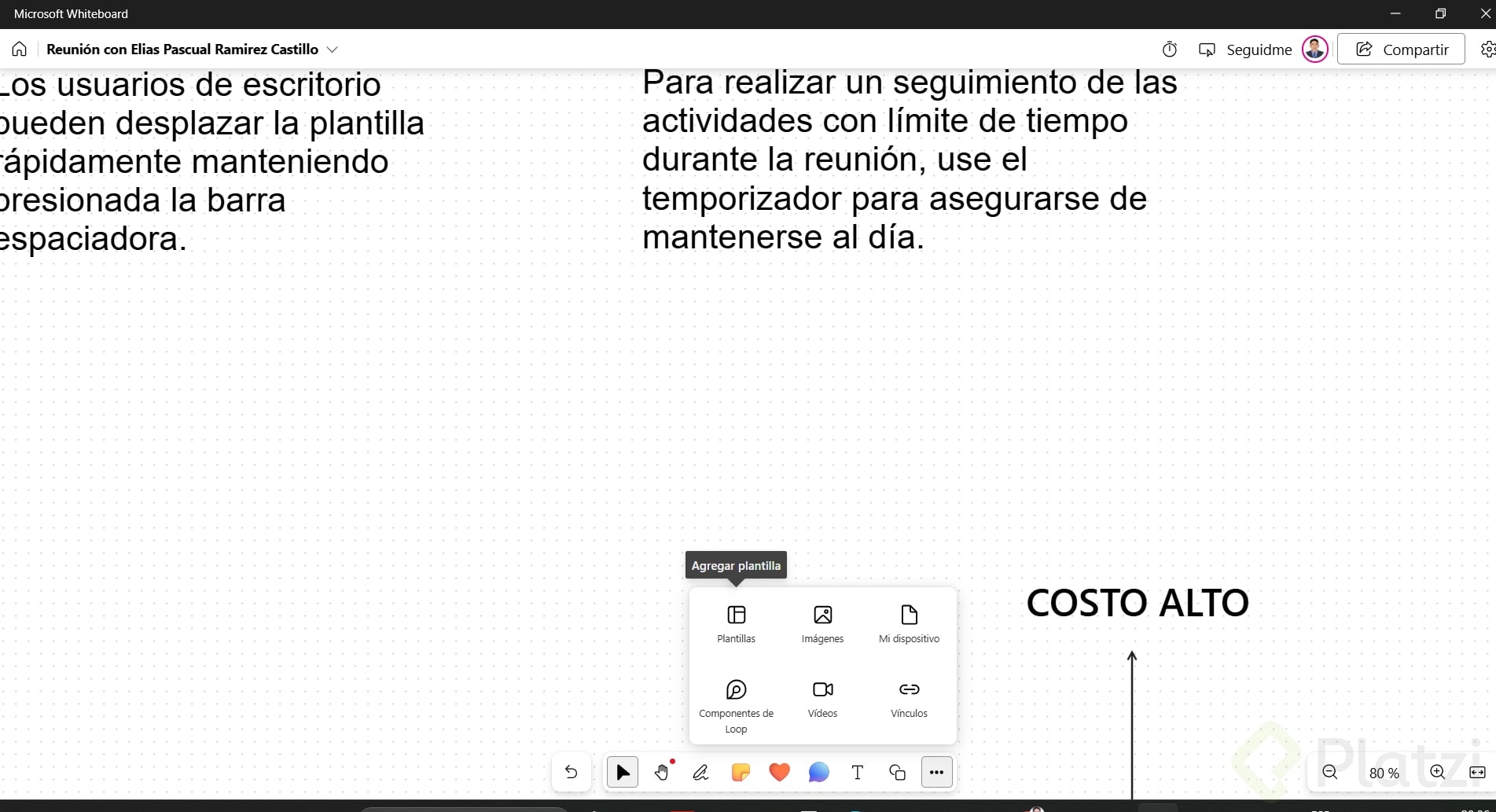
- Inserción de imágenes, documentos, videos, ligas y componentes de Loop.
Cada nota muestra quién la editó, así que sabes de quién es cada idea cuando trabajan en grupo.
¿Para qué sirven los templates de Whiteboard?
Los templates aceleran sesiones específicas: lluvia de ideas, resolución de problemas, design thinking, planeación de proyectos, retrospectivas e incluso juegos para talleres o aprendizaje [04:30]. Puedes crear tus propias plantillas para reutilizarlas en futuras reuniones.
¿Cómo usar Copilot dentro de Whiteboard para generar ideas?
Aquí viene la parte interesante. Copilot está integrado en Whiteboard y te ayuda a generar, categorizar y resumir ideas sin salir del lienzo.
El flujo típico tiene tres pasos:
- Sugerir ideas: le pides una lluvia de ideas con un prompt concreto, por ejemplo: "hagamos una lluvia de ideas sobre estrategias innovadoras de marketing para una empresa que vende electrodomésticos". Copilot genera notas con descuentos, sorteos, colaboraciones y más [05:40].
- Categorizar: seleccionas las notas y le pides que las agrupe. Detecta temas comunes como promociones, eventos especiales, colaboraciones y experiencias en tienda, y les asigna un color a cada categoría.
- Resumir: enmarcas las etiquetas y Copilot genera un componente de Loop con autor, fecha, ideas generadas y un resumen del taller completo.
¿Qué hace Copilot en Microsoft Whiteboard? Genera ideas a partir de un prompt, las organiza en categorías por tema y crea un resumen automático con contexto y autoría que puedes compartir por Teams o correo.
¿Qué pasa con el resumen generado por Copilot?
El resumen se crea como un componente de Loop, así que cualquier persona puede editarlo desde Loop, Teams, correo electrónico o el propio Whiteboard, y los cambios se sincronizan en todas partes [07:50]. Puedes copiarlo y enviarlo a tu equipo sin perder la trazabilidad.
¿Cómo aprovechar Whiteboard en reuniones reales?
Una función práctica es activar el modo "síguenme": las personas conectadas ven el lienzo desde tu punto de vista mientras tú navegas y explicas cada idea. También puedes poner un timer para que el equipo aporte notas en tiempo limitado y luego categorizarlas en conjunto.
Piensa en cómo estructuras hoy tus juntas y dónde un lienzo visual te ayudaría más: planeación estratégica, retrospectivas, onboarding o sesiones creativas. Cuéntame en los comentarios qué resultados obtuviste al usar Whiteboard con Copilot en tus propias reuniones.