Reuniones inteligentes con Copilot en Teams

Resumen

Microsoft Teams con Copilot transforma una reunión común en un espacio donde la inteligencia artificial toma notas, traduce diapositivas, responde preguntas y da seguimiento a tareas. Si trabajas en equipo y necesitas comunicarte mejor, esta integración te ahorra tiempo y mejora la accesibilidad de cada sesión.

¿Qué es Copilot dentro de Microsoft Teams y cómo se accede?

Copilot vive en varios puntos de la interfaz y cada uno tiene un propósito distinto. Saber dónde está cada acceso te ayuda a sacarle provecho desde el primer minuto.

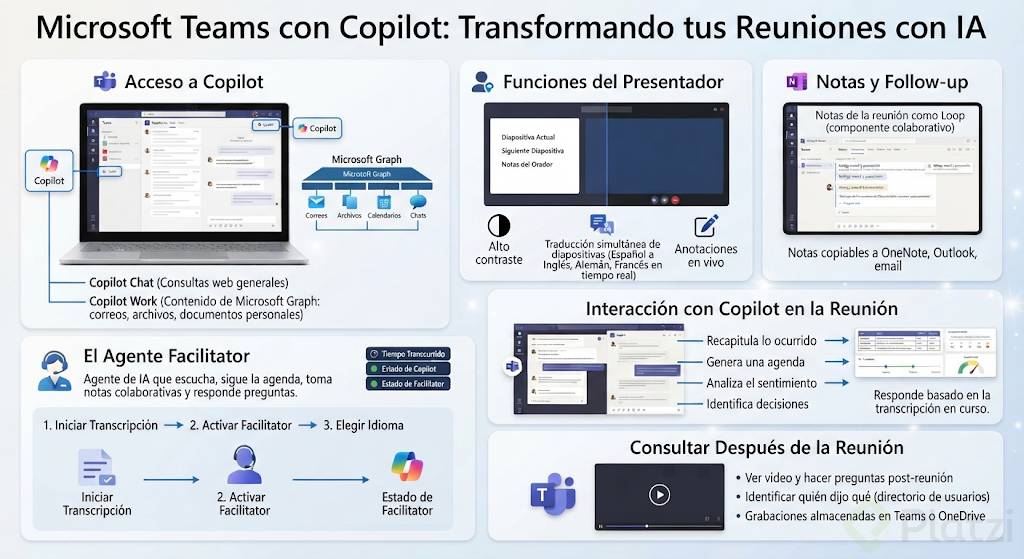
En la parte superior del chat de Teams encuentras dos modos: Copilot Chat, que interactúa con la web, y Copilot Work, que se conecta con tu Microsoft Graph, es decir, tus correos, archivos y más [0:25]. También hay un botón en la barra lateral izquierda que te lleva a una interfaz prácticamente idéntica, y puedes entrar desde la versión web o desde Microsoft 365 Copilot Chat.

¿Qué diferencia hay entre Copilot Chat y Copilot Work? Copilot Chat consulta información de la web, mientras que Copilot Work usa el contenido de tu Microsoft Graph: correos, archivos y datos de tu organización.

¿Cómo mejora Copilot la presentación de diapositivas en una reunión?

Cuando presentas, la vista del orador te muestra la diapositiva actual, las siguientes y las notas. La audiencia, en cambio, ve solo la presentación, pero con capas extra de inteligencia artificial.

Desde el menú de más acciones puedes activar opciones que cambian la experiencia para todos los asistentes:

  • Alto contraste, que ajusta las diapositivas para personas con baja visión [1:48].
  • Traducción automática y simultánea de diapositivas a idiomas como inglés, alemán o francés [2:05].
  • Anotaciones en vivo, donde cualquier asistente puede resaltar texto, marcar elementos o borrarlos sobre la diapositiva [2:42].

La traducción se aplica del lado del receptor, así que tú puedes presentar en español mientras alguien lo lee en francés sin que tengas que hacer nada extra.

¿Para qué sirve el Facilitator de Copilot en Teams?

El Facilitator es el agente de Copilot que escucha la reunión y trabaja en segundo plano. Para activarlo necesitas tener al menos la transcripción encendida o estar grabando [3:25].

Al iniciarlo eliges el idioma en el que se está hablando, en este caso español, y a partir de ahí toma el control de varias tareas en paralelo. Lo que hace Facilitator dentro de la reunión:

  • Toma notas en tiempo real combinando transcripción, presentación y chat.
  • Mantiene el seguimiento de la agenda y administra el temporizador.
  • Responde preguntas que aparecen en el chat durante la sesión.
  • Genera tareas con responsables, por ejemplo, asignar a Rodrigo Gómez el envío de una presentación [5:40].

En la esquina superior izquierda aparecen indicadores con el tiempo transcurrido y el estado de Copilot y Facilitator, para que sepas qué está activo en cada momento.

¿Qué necesito para activar Facilitator? Debes tener encendida la transcripción o la grabación de la reunión. Sin alguna de las dos, Facilitator no puede funcionar.

¿Dónde quedan las notas que toma Facilitator?

Las notas dentro de Microsoft Teams viven como un loop, un componente colaborativo que puedes compartir y pegar en otras herramientas. Eso significa que el mismo bloque de notas puede aparecer en OneNote, en un correo o directamente en Outlook, y se mantiene sincronizado [5:05].

Del lado derecho de la pantalla ves cómo las notas se actualizan en vivo. Por ejemplo, durante la demo Facilitator registró que “Rodrigo explicó que el facilitador ayuda a tomar notas en tiempo real, seguir la agenda” y detalló que esas notas pueden compartirse en OneNote, correo o Outlook [7:55].

¿Qué preguntas puedo hacerle a Copilot durante una reunión?

Al abrir Copilot dentro de la reunión se habilita un panel para hacer preguntas usando la transcripción como base. Esto convierte cualquier sesión en una fuente de consulta inmediata.

Algunos prompts útiles que puedes pedirle a Copilot:

  • Recapitula lo que ha pasado hasta este momento en la reunión.
  • Crea una agenda con base en lo que se ha dicho.
  • Resume los puntos más importantes del chat.
  • Genera una cronología si están organizando un proyecto.
  • Muéstrame en una tabla el sentimiento general de los participantes [7:25].
  • Lista las decisiones tomadas y las siguientes acciones.

Copilot lee la transcripción en tiempo real y devuelve respuestas con formato editable, así que puedes pedir tablas, listas o resúmenes según lo necesites.

¿Cómo consultar una reunión después de que terminó?

Cuando la reunión finaliza y queda grabada, Copilot sigue siendo útil. No solo puedes ver el video, también puedes hacerle preguntas a la grabación como si fuera una base de conocimiento.

La identificación de cada participante depende del micrófono activo: Copilot toma como referencia al usuario del directorio que está hablando y con eso atribuye intervenciones cuando le preguntas quién dijo qué [9:05].

Para que esto funcione, las grabaciones deben permanecer en el almacenamiento de Microsoft Teams o en el OneDrive del usuario que generó la reunión. Si tu organización aplica políticas de retención que borran archivos después de cierto tiempo, conviene revisarlas, porque sin la grabación Copilot pierde la fuente para responder.

¿Puedo hacerle preguntas a Copilot sobre una reunión pasada? Sí, siempre que la reunión haya sido grabada y la grabación siga disponible en Teams o OneDrive según las políticas de retención de tu organización.

¿Qué tipo de reuniones te gustaría automatizar primero con Copilot y Facilitator? Cuéntame en los comentarios cómo lo aplicarías en tu equipo.