Contenido del curso
Agentes Avanzados de Microsoft 365 Copilot
- 5

Qué hace Copilot Cowork que Copilot no puede
11:26 min - 6

Crea reportes de ventas en Word y PowerPoint con Cowork
10:40 min - 7

Cómo analizar datos y crear skills en Copilot
10:23 min - 8

Researcher de Copilot con GPT y Claude en paralelo
04:51 min - 9

Analyst de Copilot proyecta datos con Python
09:24 min - 10
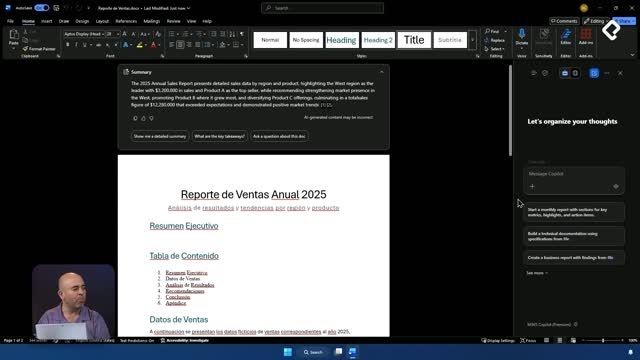
Copilot en Word: adiós a la página en blanco
11:50 min - 11

Cómo Copilot genera presentaciones en PowerPoint
10:26 min
Gestión de Comunicaciones con Copilot

Análisis de Datos en Excel con Copilot
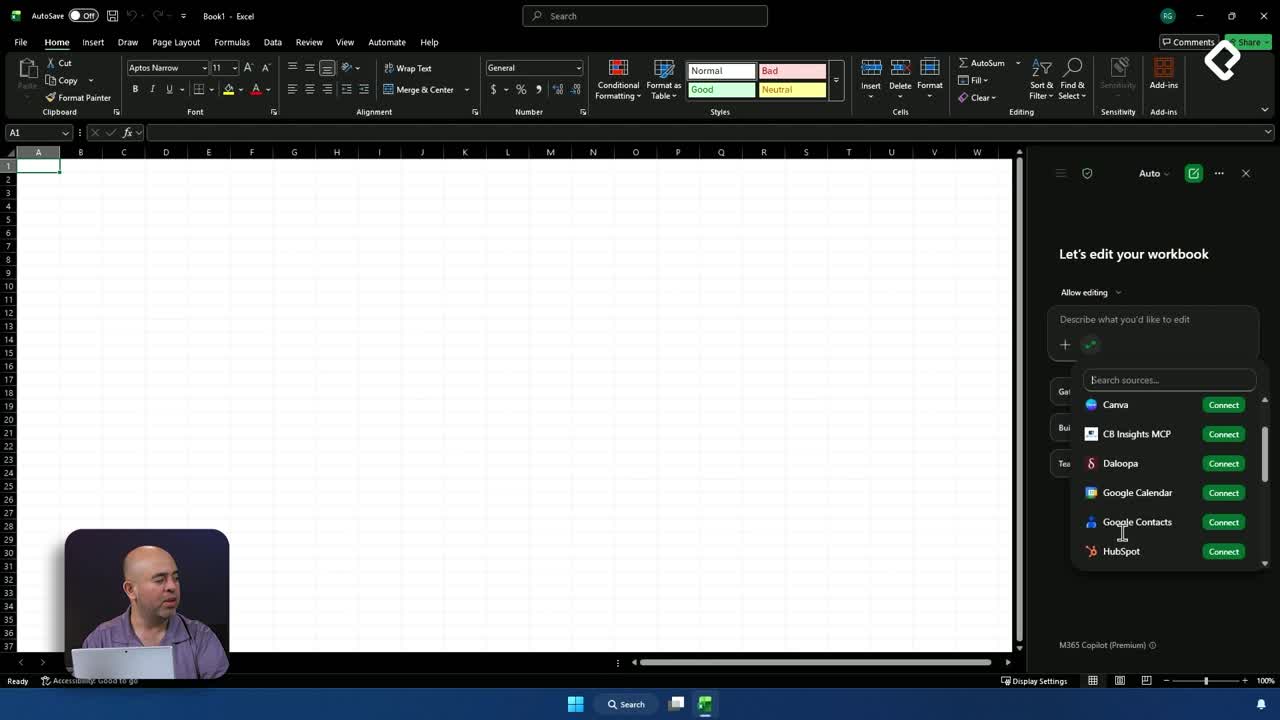
Herramientas de colaboración de Microsoft 365

Analítica de Copilot

ACTUALIZACIÓN
Colaboración en tiempo real con Microsoft Loop
Resumen
Microsoft Loop es la herramienta multimodal de Microsoft 365 que unifica la colaboración entre Outlook, Teams, OneNote y Whiteboard, permitiendo que tu equipo trabaje sobre el mismo contenido sin importar dónde esté. Es ideal para quienes buscan productividad colaborativa sin saltar entre apps.
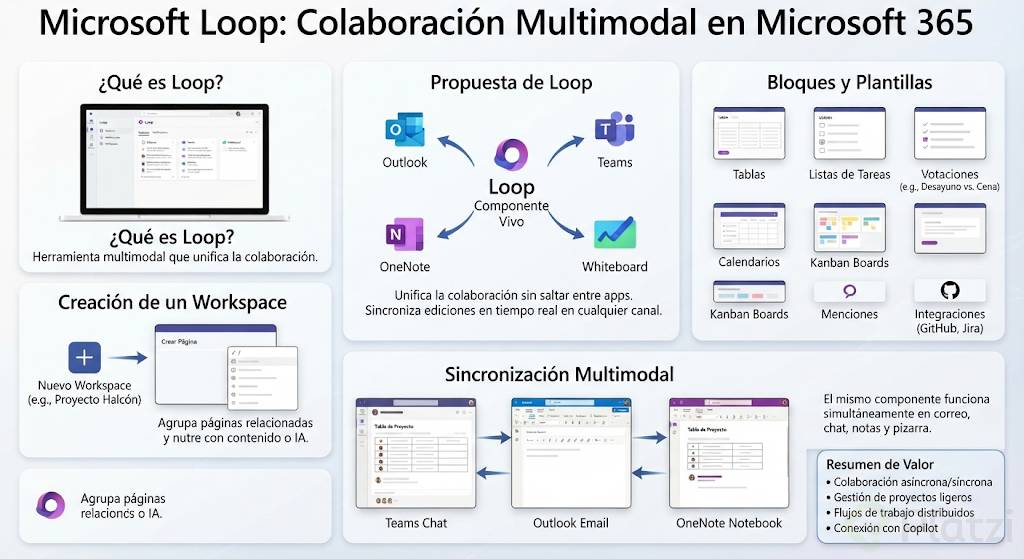
La propuesta de Loop resuelve un problema cotidiano: cada persona prefiere un canal distinto para comunicarse, ya sea correo, mensajería o cuadernos digitales. En lugar de obligarte a migrar de aplicación, Loop inserta un mismo componente vivo en cualquiera de ellas, sincronizando ediciones en tiempo real.
¿Qué es Microsoft Loop y por qué se considera multimodal?
Loop es una aplicación de productividad que vive dentro de Microsoft 365 y se accede desde loop.cloud.microsoft. Su característica más potente es que cada componente que creas, una tabla, una votación, un calendario, puede embeberse en Outlook, Teams, OneNote o Whiteboard, y todos ven los mismos cambios al instante.
¿Qué significa que Loop sea multimodal? Significa que un mismo componente de colaboración funciona simultáneamente en correo, chat, notas y pizarra, sin perder sincronización ni formato.
La interfaz lateral te muestra búsquedas, notificaciones, elementos recientes, notas de reuniones de Teams y tus workspaces. Piensa en los espacios de trabajo como folders donde agrupas páginas relacionadas con un proyecto.
¿Cómo se crea un espacio de trabajo en Loop?
Desde la pantalla principal eliges crear un nuevo workspace, le asignas un nombre, por ejemplo Proyecto Halcón, y decides si lo compartes con personas de tu organización [2:30]. A partir de ahí puedes nutrirlo con contenido propio, archivos de OneDrive o material generado con inteligencia artificial.
Dentro de cada workspace creas páginas. La primera podría llamarse Inicio del proyecto y a partir de ahí empieza la magia editorial: escribes una diagonal y aparece el menú de bloques.
¿Qué bloques y plantillas ofrece Loop para construir páginas?
Loop combina capacidades que reconocerás de Word, Excel y PowerPoint, pero pensadas para colaboración en vivo. Cada bloque es un componente reutilizable que puedes copiar y pegar en otras apps de Microsoft 365.
Entre los bloques disponibles destacan:
- Subpáginas, tablas y listas con viñetas o numeración.
- Fechas, ecuaciones, divisores y bloques de código con formato.
- Títulos, subtítulos y citas con estilo tipo Word.
- Plantillas de listas de tareas, votaciones, calendarios y boards de Kanban para retrospectivas o planeación de equipo.
- Menciones a personas, emojis, etiquetas, imágenes y videos.
- Integraciones con GitHub, Planner, Jira y Trello para seguimiento de proyectos.
Un ejemplo práctico: insertas una lista de votación para decidir si el equipo desayuna el martes o cena el miércoles, agregas pros y contras, y cada miembro vota desde donde esté [5:10]. Lo mismo aplica a un calendario de proyecto donde defines áreas de trabajo, propietarios, estatus, fechas límite y blockers.
¿Cómo se comparte un componente de Loop entre Outlook y Teams?
En la esquina superior derecha de la página generas una liga, autorizas el permiso y la copias al portapapeles. Luego abres un nuevo correo en Outlook, pegas la liga y el componente aparece embebido con todas sus funciones activas, incluyendo el calendario y las herramientas que añadiste [7:45].
En Teams el flujo es similar: dentro del chat insertas el componente de Loop y ves quiénes están editando en ese momento. Si escribes Rodrigo estuvo aquí, esa edición aparece simultáneamente en la app de Loop, en Outlook y en Teams. Es un único punto de colaboración distribuido.
¿Puedo editar un componente de Loop desde el correo electrónico? Sí. Una vez pegado en Outlook, el bloque es totalmente interactivo y los cambios se reflejan en tiempo real para todos los destinatarios con acceso.
¿Cómo se conecta Loop con Copilot, OneNote y Whiteboard?
Cada vez que abres una nueva página en Copilot, en realidad estás generando un Loop. Por eso el contenido que devuelve el agente Researcher, con sus cajitas y párrafos, aparece directamente como un componente Loop listo para compartir [10:20]. Eso te permite enviar la investigación de la IA por correo o publicarla en un canal de Teams sin reformatear nada.
En OneNote el procedimiento es idéntico. Creas una libreta, por ejemplo Proyecto Halcón, abres una sección llamada Inicio del proyecto, pegas la liga del Loop y obtienes el mismo componente vivo dentro de tu cuaderno. Si prefieres documentar procesos en OneNote, no pierdes la colaboración sincrónica.
Whiteboard funciona como un lienzo para reuniones. Ahí también insertas componentes Loop: tablas, votaciones, checklists. Lo que en otra app es un bloque de texto, en Whiteboard se convierte en un elemento de pizarra colaborativa.
¿Qué habilidades desarrollas al dominar Loop?
Usar Loop con soltura te entrena en colaboración asíncrona y síncrona, gestión de proyectos ligeros, alfabetización en herramientas de Microsoft 365 y diseño de flujos de trabajo distribuidos. También fortaleces tu criterio para elegir el canal correcto según la audiencia: correo para formalidad, Teams para inmediatez, OneNote para documentación y Whiteboard para ideación visual.
El reto para llevarlo a la práctica: identifica un proyecto activo, crea un componente Loop y compártelo con alguien de tu equipo desde Outlook, Teams, OneNote o Whiteboard. Luego comparte un screenshot en los comentarios y cuenta qué aprendiste sobre tu forma de colaborar.