Copilot en Word: de Excel a documento listo
Contenido del curso

Agentes Avanzados de Microsoft 365 Copilot
- 5
Qué hace Cowork que Copilot no puede
11:26 min - 6
Crea reportes de ventas en Word y PowerPoint con Cowork
10:40 min - 7
Cómo analizar datos y crear skills en Copilot
10:23 min - 8
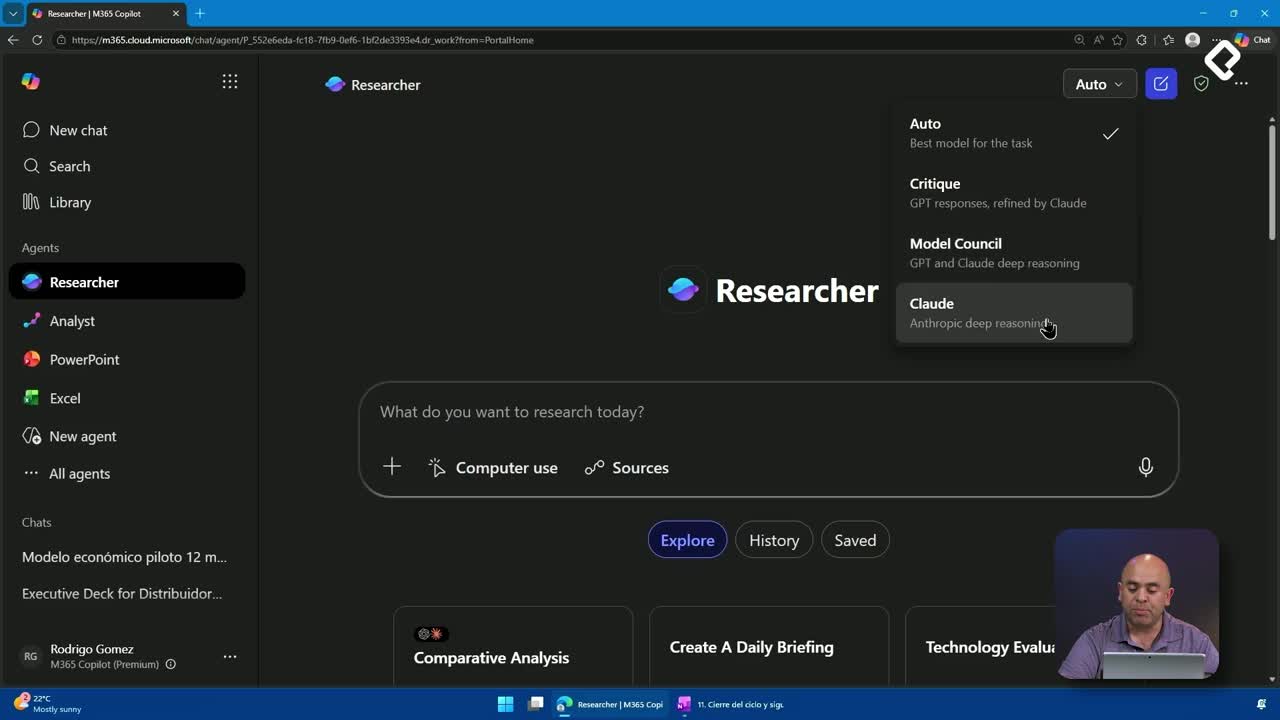
Researcher de Copilot con GPT y Claude en paralelo
04:51 min - 9
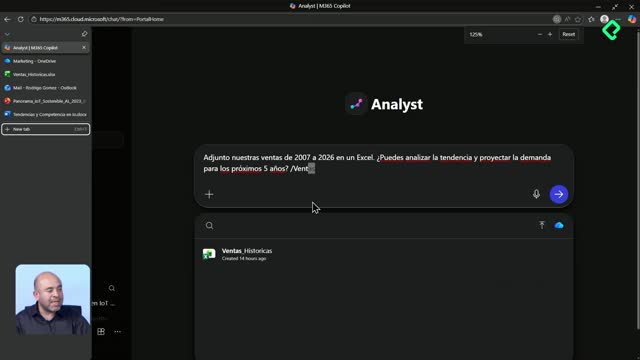
Analyst de Copilot proyecta datos con Python
09:24 min - 10
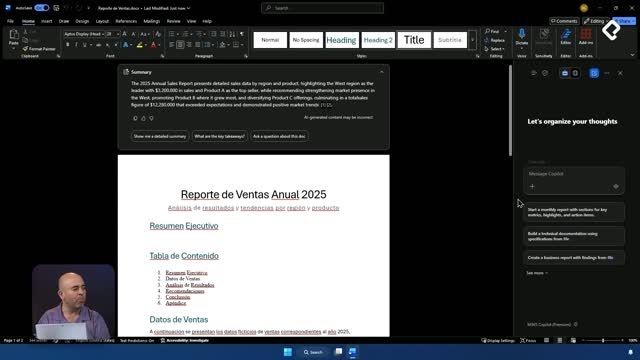
Copilot en Word: de Excel a documento listo
Viendo ahora - 11
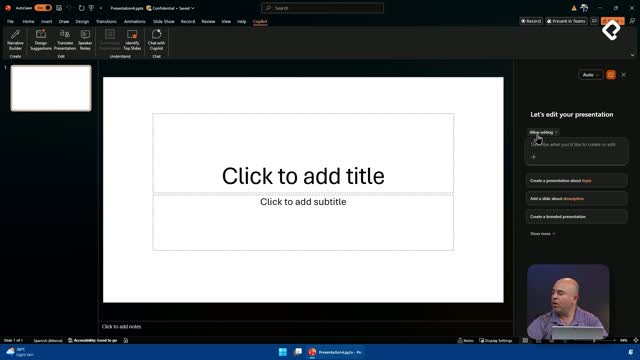
Cómo Copilot genera presentaciones en PowerPoint
10:26 min
Gestión de Comunicaciones con Copilot

Análisis de Datos en Excel con Copilot
Herramientas de colaboración de Microsoft 365
Analítica de Copilot
Recursos
Resumen
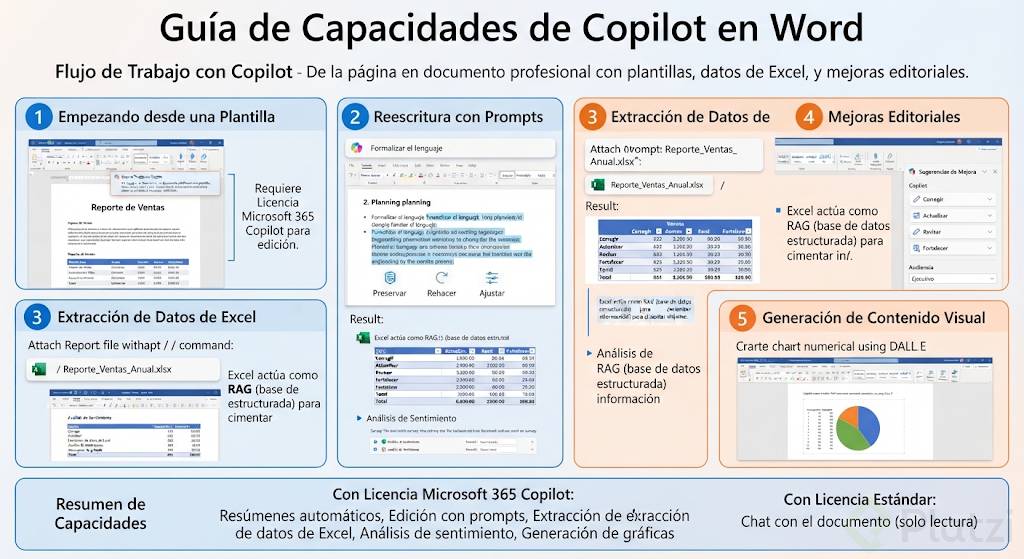
Trabajar con Copilot en Word cambia la forma en que arrancas un documento: en lugar de mirar una página en blanco, puedes partir de un template, resumir contenido, extraer datos de Excel y pedir mejoras editoriales sin salir de la herramienta. Esta guía te muestra cómo aprovechar esas capacidades paso a paso, para qué sirven y qué necesitas para usarlas.
La mayoría de funciones de edición requieren la licencia Microsoft 365 Copilot, que es empresarial. Aun así, conocerlas te sirve para proponer casos de uso dentro de tu organización y empujar su adopción.
¿Cómo empiezo a trabajar con Copilot en Word desde un template?
Al abrir Word desde el menú de inicio encuentras los templates. Si eliges uno como el reporte de ventas, Copilot genera automáticamente un resumen en la parte superior del documento, con recomendaciones, una conclusión y un pequeño apéndice sobre las ventas analizadas [1:00].
El idioma del resumen depende del idioma en el que tengas instalado Word. Desde ahí puedes hacer preguntas adicionales a Copilot, que ahora vive en la esquina inferior derecha para no ocupar espacio en el menú superior.
¿Necesito licencia Microsoft 365 Copilot para editar documentos? Sí. Para que Copilot edite el contenido de tu Word necesitas la licencia empresarial. Sin ella, solo puedes chatear con el documento y pedir resúmenes o preguntas sobre el texto.
¿Cómo le doy un prompt para reescribir el documento?
Dentro del cuadro de prompt seleccionas la opción de editar y le pides, por ejemplo, actualizar el reporte con un lenguaje más formal o añadir un resumen ejecutivo. Copilot muestra su planeación y resalta en azul claro los cambios sugeridos sobre el documento [2:30].
Desde ahí puedes preservar los cambios, rehacer prompts o pedir ajustes puntuales. Tú decides qué se queda.
¿Cómo extraigo datos de Excel para completar un Word?
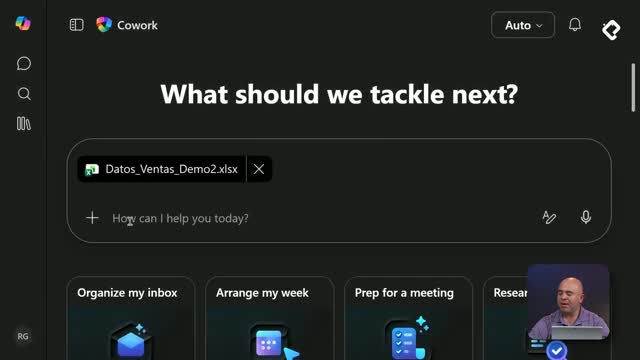
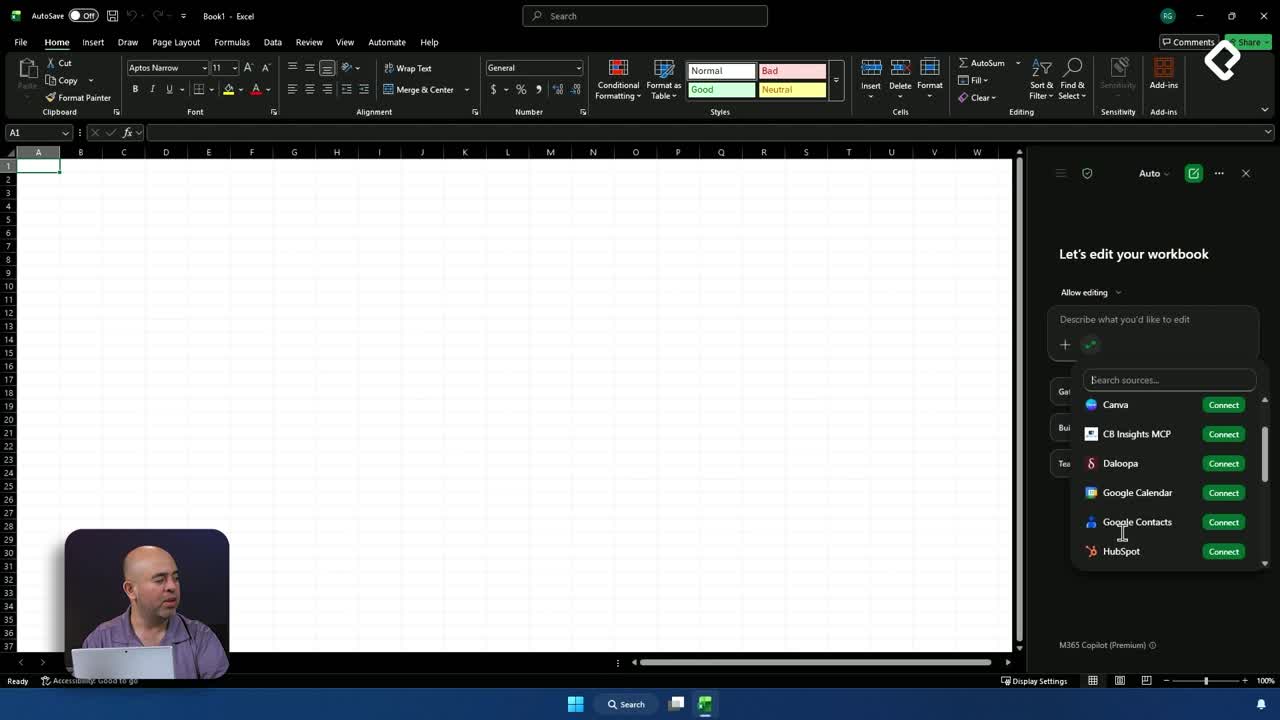
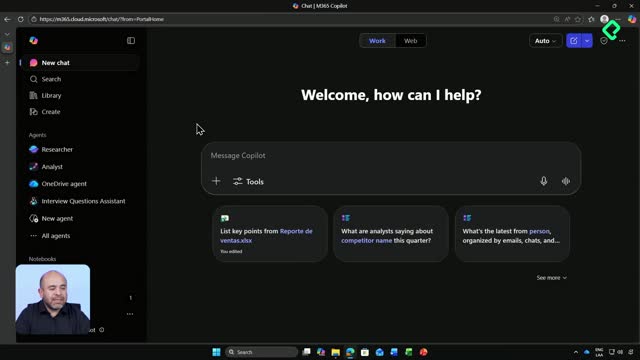
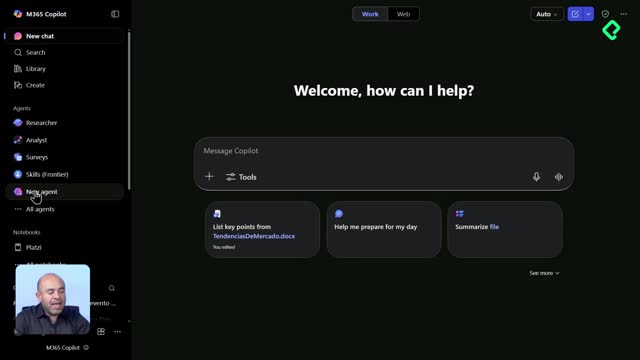
Una de las funciones más potentes es traer datos de un Excel directamente al Word sin copiar y pegar. Puedes adjuntar el archivo desde el prompt o teclear la diagonal (/) y buscar por nombre el reporte que quieres referenciar [4:20].
El Excel funciona como un RAG, es decir, una base de datos estructurada que Copilot consulta para cimentar la información en tu documento. Esto te da dos ventajas concretas:
- Evitas errores de copiar y pegar entre archivos.
- Mantienes identificadas las fuentes de cada dato.
- Puedes pedir formato específico para las tablas insertadas.
Copilot inserta la tabla con los datos extraídos y, si le indicas el tipo de letra, tamaño, colores o estilo de renglones, ajusta el formato en la misma edición. Sirve tanto para tablas como para texto, imágenes y títulos.
¿Puedo hacer análisis de sentimiento sobre una encuesta en Excel?
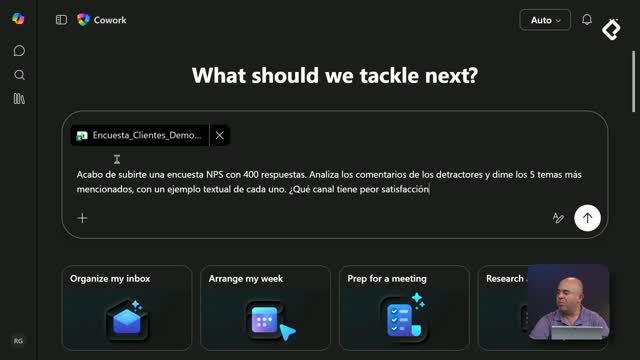
Sí. Si tienes una encuesta de satisfacción con comentarios abiertos en Excel, puedes abrir un Word en blanco, adjuntar ese archivo con la diagonal y pedirle a Copilot que genere un reporte con análisis de sentimiento [7:15].
Copilot arma un resumen ejecutivo, identifica fortalezas percibidas como colaboración, flexibilidad y apoyo gerencial, y detecta oportunidades de mejora en capacitación, procesos, aprobaciones y bienestar. Cuando aceptas los cambios, respeta el formato original del documento.
¿Qué modelos puedo elegir dentro de Copilot en Word? Puedes usar un modelo rápido, uno de pensamiento profundo o, gracias a la estrategia multimodelo de Microsoft, aprovechar Opus o Sonnet dentro del ambiente de Cloud.
¿Cómo le pido a Copilot que mejore mi documento?
Cuando sabes que tu documento puede mejorar pero no tienes claro cómo, abre Copilot desde el panel derecho y pídele sugerencias de mejora. Te devuelve una lista con acciones como corregir, actualizar, revisar y fortalecer, y puedes indicarle a qué audiencia va dirigido [10:40].
Tú decides qué sugerencias aplicar. Puedes pedirle todas o seleccionar solo algunas: "aplica la uno, la dos y la cinco", por ejemplo. Recuerda: tú eres el piloto, Copilot es el asistente.
¿Copilot puede generar gráficas dentro de Word?
Sí. Cuando detecta datos numéricos, puede decidir generar una imagen o gráfica usando el modelo DALL-E de GPT, sin que tengas que regresar a Excel, crear el gráfico e importarlo [12:10].
La gráfica se integra como parte de la planificación del documento. Al final, Copilot te entrega un resumen de lo que corrigió, actualizó y añadió, para que revises, aumentes o quites lo que quieras.
¿Qué puedo hacer sin la licencia empresarial?
Si solo cuentas con la licencia normal, aún puedes chatear con el documento. Le pides un resumen en un párrafo, preguntas sobre un dato puntual o consultas cualquier título del contenido a la izquierda. La conversación funciona sin problema, aunque no puedas editar directamente el archivo [14:30].
Algunas capacidades clave que vale la pena recordar:
- Resúmenes automáticos al abrir un template.
- Edición del documento con prompts (requiere Microsoft 365 Copilot).
- Extracción de datos desde Excel usando el archivo como RAG.
- Análisis de sentimiento sobre comentarios abiertos.
- Generación de gráficas con DALL-E sin salir de Word.
- Chat con el documento disponible en licencia estándar.
Si ya usas esta licencia, cuéntame en comentarios qué documentos has generado con Copilot, qué has importado desde PowerPoint o Excel y qué casos de uso te han funcionado mejor en tu día a día.
Copilot en Word: de Excel a documento listo