Copilot en Excel sin saber fórmulas
Contenido del curso

Agentes Avanzados de Microsoft 365 Copilot
- 5
Qué hace Cowork que Copilot no puede
11:26 min - 6
Crea reportes de ventas en Word y PowerPoint con Cowork
10:40 min - 7
Cómo analizar datos y crear skills en Copilot
10:23 min - 8
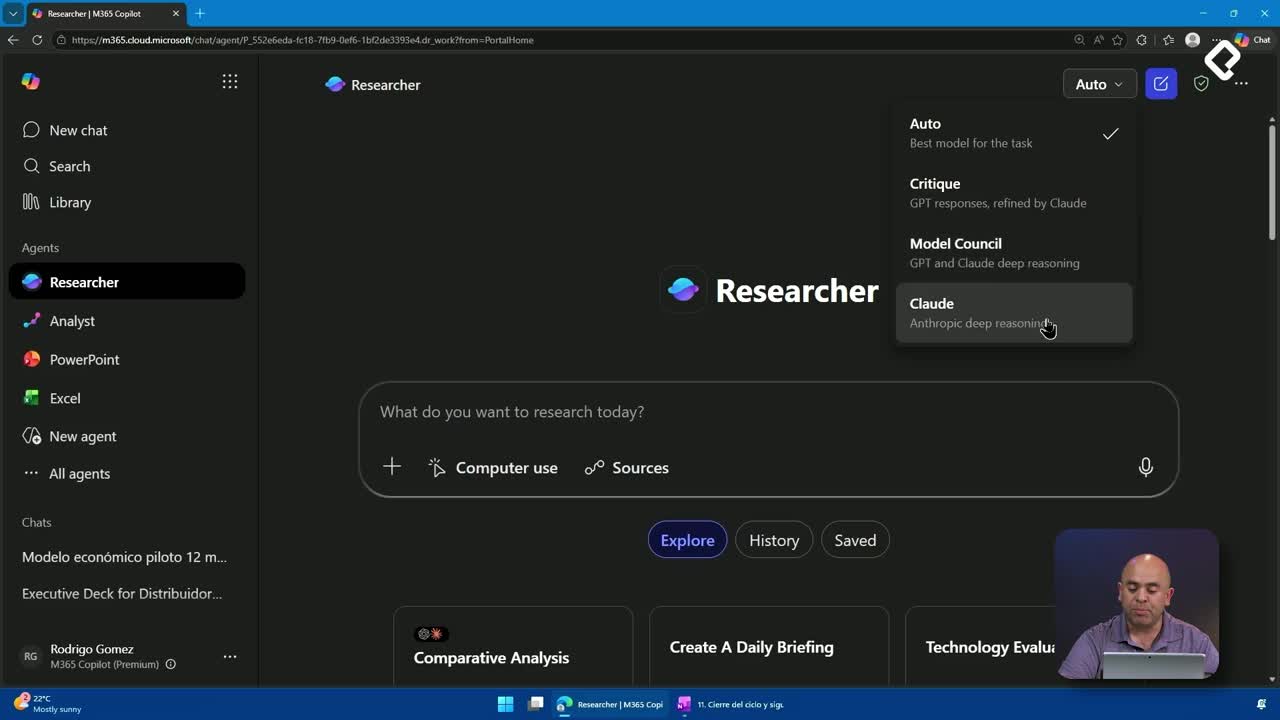
Researcher de Copilot con GPT y Claude en paralelo
04:51 min - 9
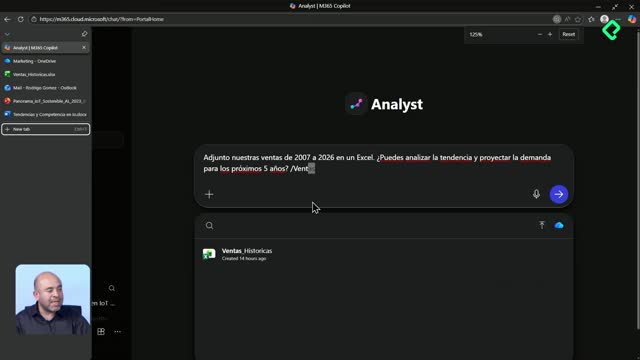
Analyst de Copilot proyecta datos con Python
09:24 min - 10
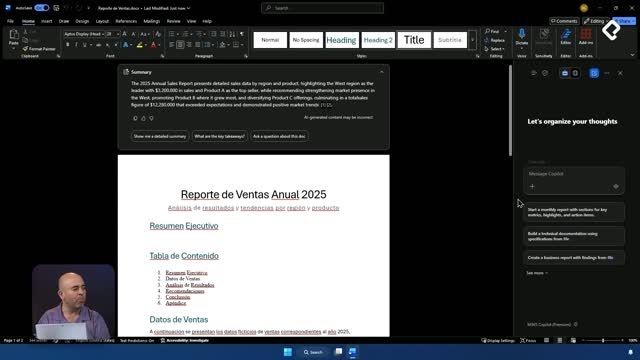
Copilot en Word: de Excel a documento listo
12:42 min - 11
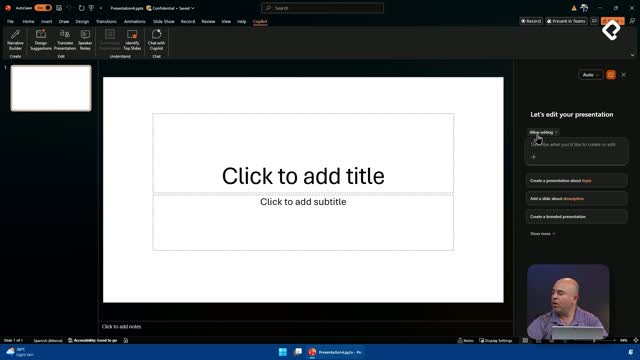
Cómo Copilot genera presentaciones en PowerPoint
10:26 min
Gestión de Comunicaciones con Copilot


Análisis de Datos en Excel con Copilot
Herramientas de colaboración de Microsoft 365



Analítica de Copilot

Recursos
Resumen
Excel concentra buena parte de los procesos internos de cualquier empresa: bases de datos, listas, registros y reportes. Con Copilot en Excel puedes generar planificadores, limpiar datos sucios y crear tablas dinámicas sin dominar fórmulas ni estadística. Esta guía te muestra cómo aprovecharlo si tienes licencia de Microsoft 365 o si estás evaluando adoptarla.
¿Qué puede hacer Copilot dentro de Excel?
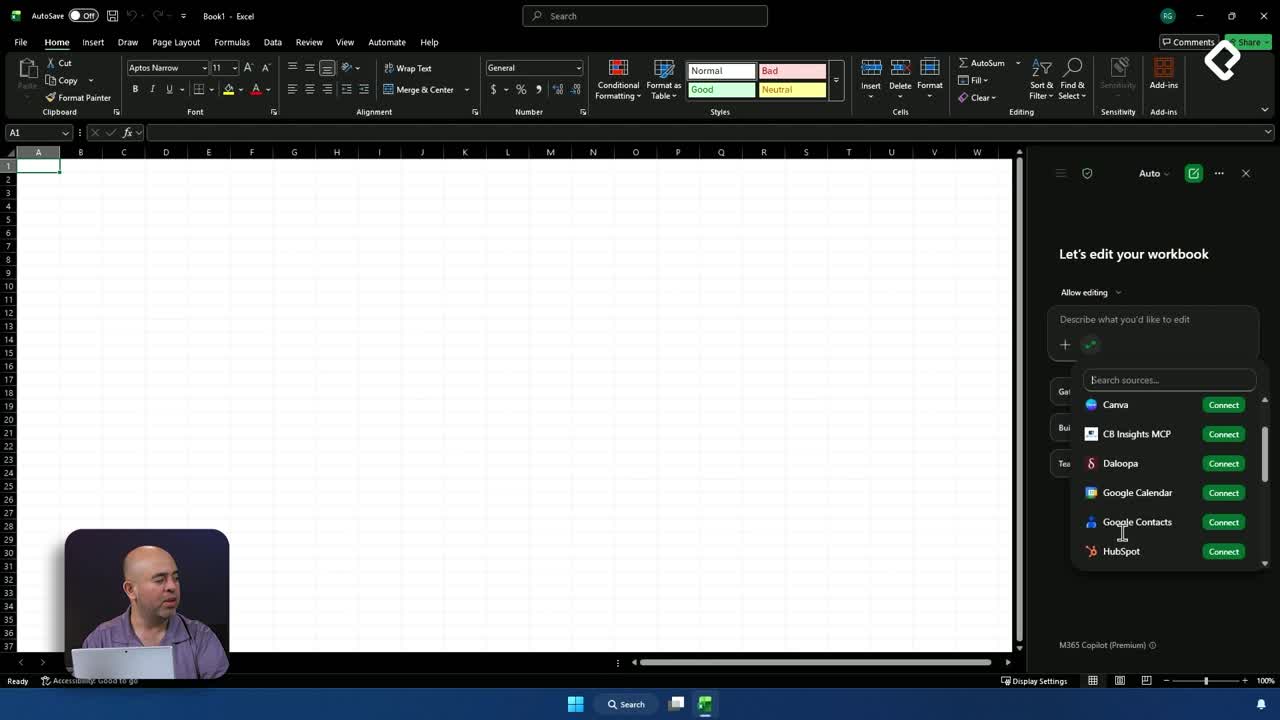
Copilot vive en la esquina inferior derecha de la hoja y trabaja sobre tu contenido en tiempo real. Puedes conectarlo con archivos de la nube, Notion, Google, Canva o la web, siempre que tu equipo de TI lo habilite.
Antes de escribir un prompt, tienes la opción de personalizar el estilo de las respuestas: conciso, profesional o alineado a un tono corporativo. Ese ajuste se aplica sin importar la instrucción que envíes después.
¿Necesito licencia de Microsoft 365 para usar Copilot en Excel? Sí, muchas de estas capacidades requieren el licenciamiento de Microsoft 365. Aun sin licencia, conocerlas te ayuda a evaluar el valor antes de contratarla [1:00].
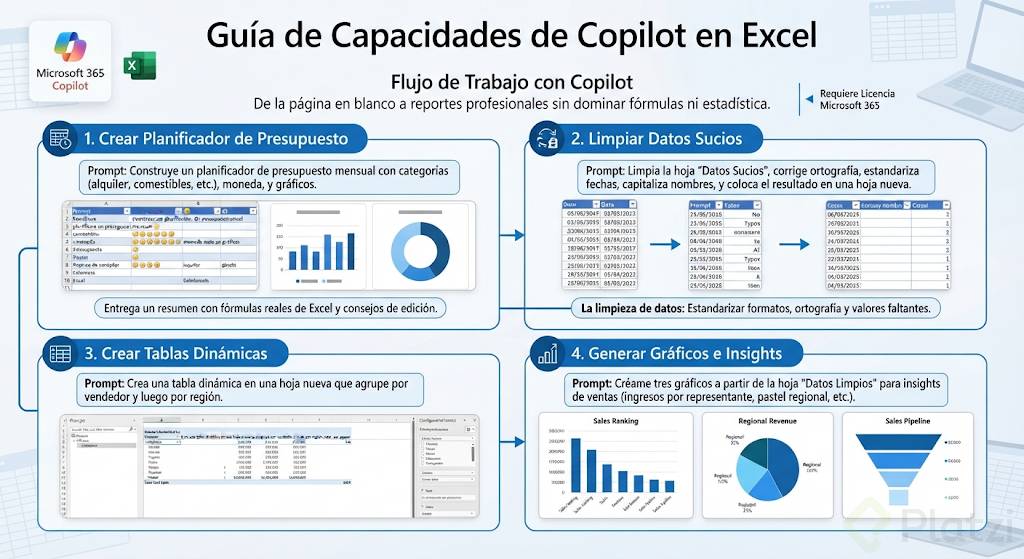
¿Cómo crear un planificador de presupuesto mensual con un prompt?
El primer caso práctico es un rastreador de gastos personales. Al abrir una hoja en blanco, puedes pedirle a Copilot que construya un planificador con categorías como alquiler, comestibles, servicios públicos, entretenimiento, transporte y ahorros, además de especificar la moneda y el tipo de gráficos [2:20].
Copilot interpreta el concepto y ejecuta la tarea en pasos visibles del lado derecho de la pantalla:
- Construye la tabla base con categorías y montos de ejemplo.
- Aplica formato, emojis de estado y comparativos entre gasto real y presupuesto.
- Inserta una gráfica de barras con los porcentajes de diferencia.
- Agrega una gráfica de dona para visualizar la distribución.
- Entrega un resumen con fórmulas reales de Excel, no números inventados en celdas.
Al preservar el resultado, ves que las celdas contienen funciones como ifs editables. Copilot también te deja instrucciones sobre qué valores modificar y qué significan los colores de cada gráfica.
¿Cómo limpiar una base de datos sucia con Copilot?
La limpieza es el primer paso de cualquier proceso de ciencia de datos, y suele consumir horas. Con una hoja llena de fechas inconsistentes, faltas de ortografía y celdas vacías, Copilot detecta automáticamente los problemas y ofrece sugerencias [5:30].
Para conservar el original, la instrucción ideal es pedirle que trabaje sobre una hoja nueva. Un ejemplo de prompt: Limpia mi hoja llamada Datos sucios, asegúrate de que haya buena ortografía, fechas consistentes, nombres con capitalización correcta, y coloca el resultado en una nueva hoja.
Copilot ejecuta el proceso por fases:
- Analiza cada columna para entender el tipo de dato.
- Estandariza fechas al mismo formato.
- Corrige ortografía en clientes, productos y canales como presencial, teléfono o WhatsApp.
- Homologa el tratamiento de celdas vacías (deja el campo en blanco o coloca un guion consistente).
- Genera un reporte con las decisiones tomadas columna por columna.
¿Qué es la limpieza de datos y por qué importa? Es el proceso de estandarizar formatos, ortografía y valores faltantes antes de analizar. Sin limpieza, cualquier análisis o gráfico arrastra errores y sesgos [7:20].
¿Cómo generar tablas dinámicas sin saber configurarlas?
Las tablas pivote intimidan a muchos usuarios de Excel. Con Copilot basta con describir lo que necesitas: crea una tabla dinámica en una nueva hoja que agrupe por vendedor y después por región.
El resultado es una tabla funcional, con filtros activos y campos configurables desde el panel derecho. Puedes modificarla después como cualquier tabla dinámica creada manualmente, incluyendo sumas, promedios y agrupaciones adicionales.
¿Cómo pedir gráficos e insights automáticos a partir de tus datos?
Una vez limpios los datos, puedes pedirle a Copilot que descubra patrones que no estás viendo. Un prompt útil es: créame tres gráficos a partir de la hoja Datos limpios para darme ideas interesantes sobre estas ventas, incluye ingresos por representante, un gráfico de pastel regional y algo que consideres importante [10:15].
Copilot devuelve una nueva hoja con visualizaciones específicas:
- Ranking de los top 15 vendedores por ingresos.
- Gráfica de pastel con la distribución de ingresos por región.
- Pipeline de ventas con las oportunidades agrupadas por estatus.
- Formatos de título y estilo aplicados automáticamente para presentación.
La clave está en darle libertad para sugerir. Igual que en Word, puedes pedirle insights abiertos y dejar que identifique lo que pasa desapercibido en tu operación diaria.
¿Qué tipo de prompts funcionan mejor en Excel?
Los prompts efectivos combinan tres elementos: qué quieres, dónde ejecutarlo y cómo debe verse el resultado. Especifica el nombre exacto de la hoja fuente, la hoja destino, el tipo de gráfico y los criterios de agrupación.
También puedes ajustar tipografías, colores y formatos pidiéndolos directamente. Copilot no solo entrega el resultado: te explica los rangos que tomó, las fórmulas que aplicó y las decisiones que tomó al interpretar tus datos.
¿Ya usas Copilot en Excel o estás evaluando la licencia? Cuéntame en los comentarios qué caso de uso de tu operación diaria te gustaría automatizar primero.