Curso de Microsoft 365 Copilot

Copilot en Outlook: correos y reuniones

Curso de Microsoft 365 Copilot

Contenido del curso

ACTUALIZACIÓN

    Copilot en Outlook: correos y reuniones

    Resumen

    Microsoft 365 Copilot llega a Outlook para transformar la forma en que gestionas tu correo electrónico, calendario y redacción de mensajes. Si recibes decenas de correos al día y necesitas priorizar, resumir y responder con rapidez, esta integración te ayuda a ahorrar tiempo y mejorar la comunicación con tu equipo.

    La herramienta funciona en el nuevo Outlook, una interfaz parecida a Outlook web que también opera sobre la versión instalada Legacy mientras Microsoft completa la migración. A continuación verás cómo aprovechar sus capacidades clave en escenarios reales de trabajo.

    ¿Cómo resumir un hilo largo de correos con Copilot?

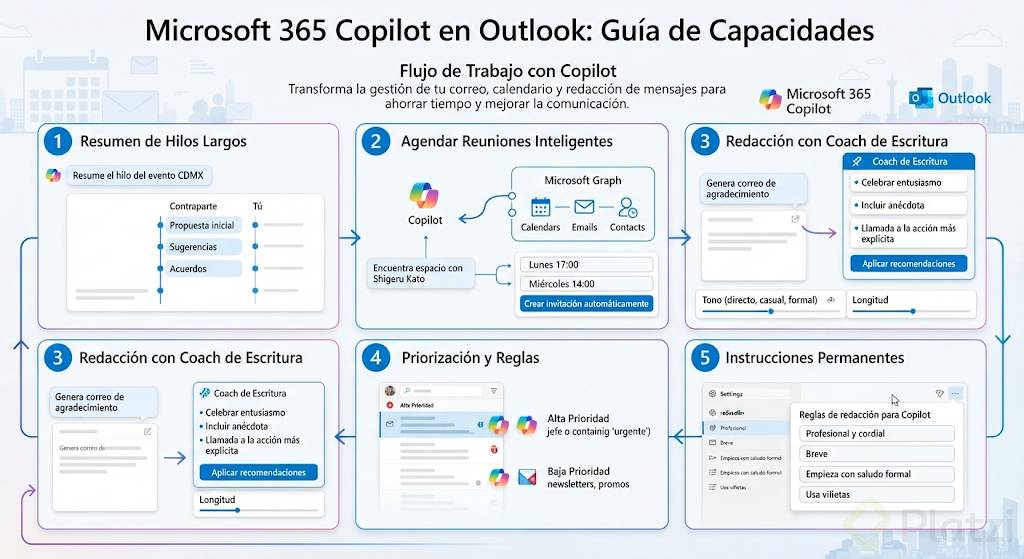
    Cuando un hilo acumula respuestas sobre un mismo proyecto, leer cada mensaje desde el principio se vuelve agotador. En el ejemplo de la clase, el hilo gira alrededor de la organización de un evento sobre inteligencia artificial en la Ciudad de México, con muchos intercambios entre las partes [02:00].

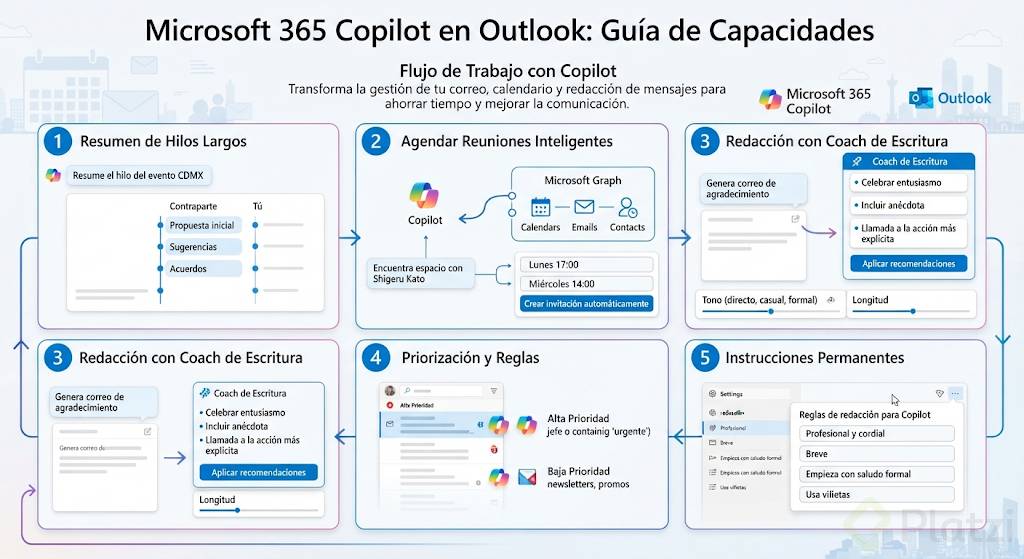
    Copilot lee todo el hilo y genera una cronología ordenada: qué propuso la contraparte, qué sugeriste tú y los acuerdos alcanzados. Además, puedes hacerle preguntas específicas dentro de ese mismo hilo.

    ¿Qué hace Copilot al resumir un correo? Lee todo el hilo, identifica acciones de cada parte y genera una respuesta cronológica. También responde preguntas puntuales como "resume la logística del evento".

    Este tipo de prompt puntual aprovecha que Copilot tiene acceso al contenido completo de tus correos, no solo al último mensaje visible.

    ¿Cómo agendar reuniones usando Copilot y Microsoft Graph?

    Buscar un espacio común entre varios calendarios suele ser tedioso. Desde el botón de Copilot en la esquina superior derecha puedes pedir algo tan natural como "ayúdame a encontrar un espacio para reunirme con Shigeru Kato" [03:30].

    Copilot consulta el calendario compartido y devuelve varias opciones concretas, por ejemplo lunes de 17:00 a 17:30 o miércoles en otra franja. Eliges la opción que prefieras y la herramienta crea la meeting request automáticamente.

    Esto es posible porque Copilot está conectado al Microsoft Graph, la capa que une calendarios, correos, contactos y archivos de tu organización. Esa conexión permite que la invitación se envíe sin que tengas que salir del chat.

    ¿Cómo redactar un correo desde cero con Copilot?

    Al abrir un nuevo correo aparece el botón para crear un draft. Puedes pedirle, por ejemplo: "genera un correo de agradecimiento para los asistentes del evento sobre inteligencia artificial en la Ciudad de México" [05:30].

    Copilot redacta el texto y te ofrece controles para ajustarlo:

    • Hacerlo más corto o más largo.
    • Cambiar el tono a directo, casual, formal o incluso poema.
    • Modificar el prompt original para reorientar el contenido.
    • Preservar o descartar la versión generada.

    Una vez que tienes una redacción base, puedes seguir refinándola con el coach de escritura.

    ¿Qué es el coaching de Copilot para escribir mejores correos?

    En la flecha hacia abajo de la esquina superior derecha encuentras la opción para habilitar el coaching, un entrenador que analiza tu correo y sugiere mejoras de fondo y forma [07:30].

    En el ejemplo, el coach recomienda celebrar el entusiasmo colectivo, incluir una anécdota del evento, reconocer aportaciones de forma genuina y hacer más explícita la llamada a la acción con materiales, fechas o canales de comunicación.

    ¿Qué evalúa el coach de Copilot? Tono, claridad, sentimiento del lector y llamadas a la acción. Sugiere ajustes concretos y, si lo apruebas, aplica todas las recomendaciones en una nueva redacción que puedes insertar o reemplazar.

    Esta capa de revisión convierte un borrador funcional en un mensaje más persuasivo y humano.

    ¿Cómo priorizar correos automáticamente con Copilot?

    No todos los correos importan igual y la prioridad depende de tu rol. Desde la configuración de Copilot, en la sección inferior, puedes definir reglas personalizadas de prioridad [10:00].

    Las reglas funcionan así:

    • Alta prioridad: correos de tu jefe o que contengan la palabra "urgente" en el asunto.
    • Baja prioridad: promociones, boletines o noticias generales.
    • Cada correo recibe un icono visual según la regla que cumpla.

    De esta forma identificas de un vistazo qué responder primero y qué puede esperar.

    ¿Cómo dar instrucciones permanentes de redacción a Copilot?

    En la misma configuración puedes escribir instrucciones que actuarán como el inconsciente de Copilot dentro de Outlook. Un ejemplo útil: "redacta en tono profesional y cordial, evita tecnicismos, sé breve, empieza con saludo formal y usa viñetas claras" [11:30].

    Cada vez que pidas una redacción, Copilot aplicará esas reglas sin que tengas que repetirlas. También puedes activar la búsqueda optimizada con inteligencia artificial para encontrar correos por contexto, no solo por palabras exactas.

    Habilidades y conceptos clave de Copilot en Outlook

    Durante la demostración aparecen herramientas y términos que conviene tener claros para sacarle provecho a la licencia:

    • Resumen de hilos: Copilot consolida correos extensos en una cronología accionable [02:00].
    • Microsoft Graph: capa que conecta calendarios, correos y contactos para que Copilot agende reuniones reales [04:00].
    • Meeting request automatizado: invitación generada y enviada desde el chat de Copilot [04:30].
    • Draft con prompt: redacción inicial basada en una instrucción en lenguaje natural [05:30].
    • Coach de escritura: análisis de tono, claridad y call to action sobre tu correo [07:30].
    • Reglas de prioridad: etiquetado visual de alta y baja prioridad según remitente o palabras clave [10:00].
    • Instrucciones persistentes: reglas de estilo que Copilot aplica a toda redacción dentro de Outlook [11:30].

    Prueba cada una de estas funciones con tu licencia de Microsoft 365 Copilot en tu flujo real de correos y cuéntame en los comentarios qué resultados obtuviste y qué reglas de prioridad te funcionaron mejor.