Curso de Microsoft 365 Copilot

Copilot en Whiteboard para lluvias de ideas

Curso de Microsoft 365 Copilot

Contenido del curso

ACTUALIZACIÓN

    Copilot en Whiteboard para lluvias de ideas

    Resumen

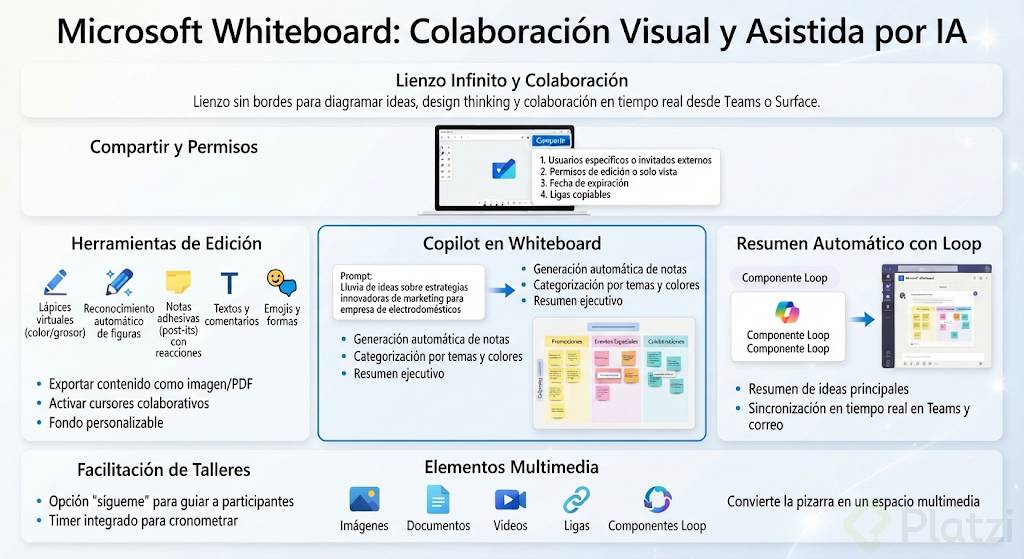
    Microsoft Whiteboard funciona como un lienzo infinito para diagramar ideas, organizar sesiones de design thinking y colaborar en tiempo real desde Teams o una Surface. Si trabajas con Microsoft 365 y necesitas estructurar lluvias de ideas, talleres o planeación estratégica, esta herramienta te permite hacerlo con plumas virtuales, notas adhesivas y, ahora, con la ayuda de Copilot para generar y resumir ideas automáticamente.

    ¿Qué es Microsoft Whiteboard y para qué sirve?

    Es una pizarra digital colaborativa pensada para reuniones, talleres y sesiones creativas. Su principal característica es que el lienzo no tiene bordes: puedes desplazarte hacia arriba, abajo, izquierda o derecha sin límites, lo que te da espacio para acomodar tantas ideas como necesites [0:15].

    ¿Para qué se usa Microsoft Whiteboard? Para diagramar, dibujar, explicar temas y organizar sesiones tipo design thinking con post-its virtuales, ya sea en una llamada de Teams o compartiendo la pantalla.

    La herramienta es la misma que aparece cuando compartes una pizarra electrónica dentro de Teams, así que el aprendizaje se transfiere directo a tus reuniones.

    ¿Cómo se comparte un Whiteboard con tu equipo?

    Desde la barra superior encuentras el nombre de la pizarra y el botón para compartirla. Al hacer clic se abre una ventana similar a la de otras apps de Microsoft 365, donde defines con quién y cómo colaboran [1:05].

    Las opciones clave de permisos son:

    • Compartir solo con personas dentro del ambiente de colaboración.
    • Invitar a usuarios externos con acceso específico.
    • Generar una liga copiable para distribución rápida.
    • Asignar permisos de edición o solo vista.
    • Establecer una fecha de expiración para el enlace.

    Esta granularidad te permite controlar quién aporta y quién observa, algo útil cuando facilitas un taller con audiencias mixtas.

    ¿Qué herramientas de edición trae el lienzo?

    En la configuración superior derecha puedes exportar todo el contenido como imagen o PDF, activar cursores colaborativos para ver dónde está cada participante, y habilitar el reconocimiento automático de figuras: si trazas un círculo o un cuadrado a mano alzada, Whiteboard lo corrige por ti [2:10].

    El fondo también es personalizable: cuadriculado, con puntos o en distintos colores. Para escribir tienes plumones con grosor y color ajustables, y puedes alternar entre pluma virtual y mouse según el dispositivo.

    Notas adhesivas, texto y reacciones

    Los post-its son el corazón de las sesiones colaborativas. Cada nota muestra quién la editó, permite votar con corazones, risas o emojis de pensamiento, y se puede mover, agrandar o duplicar [3:20].

    Además puedes:

    • Añadir comentarios anclados a elementos específicos.
    • Insertar texto con formato, color, tipografía y tamaño.
    • Soltar emojis preconfigurados sobre el lienzo.
    • Crear diagramas de flujo con conectores entre figuras.

    Templates y elementos multimedia

    Whiteboard incluye plantillas para lluvia de ideas, resolución de problemas, planeación estratégica, retrospectivas e incluso juegos para reuniones. También puedes crear tus propios templates y reutilizarlos [5:00].

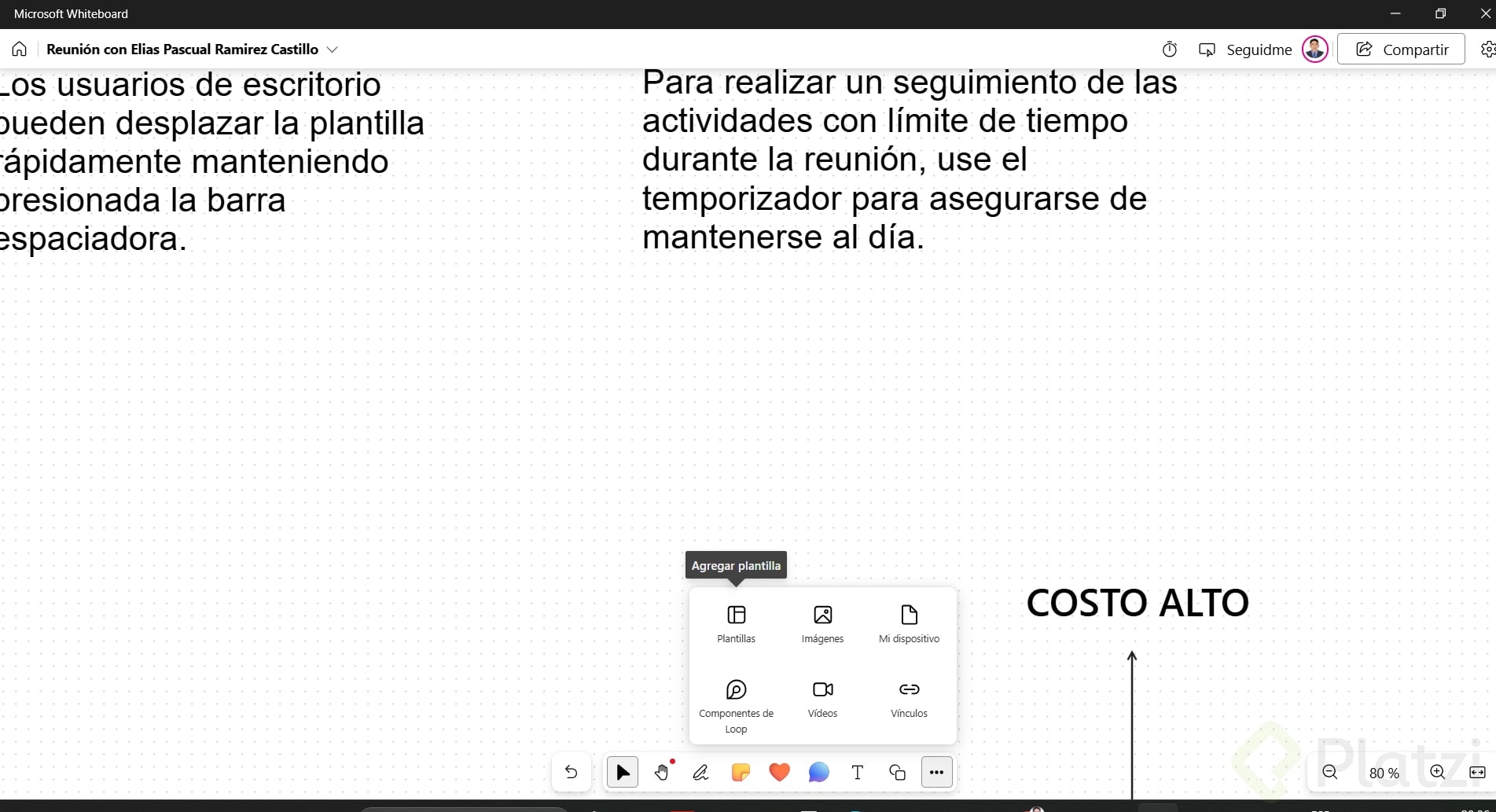
    El lienzo acepta imágenes, documentos, videos, ligas y componentes de Loop, lo que convierte cada pizarra en un espacio multimedia y no solo en un tablero de texto.

    ¿Cómo usar Copilot dentro de Microsoft Whiteboard?

    Copilot se integra como asistente para generar, categorizar y resumir ideas. En la demostración se le pidió: "hagamos una lluvia de ideas sobre estrategias innovadoras de marketing para una empresa que vende electrodomésticos", y la IA generó notas automáticas con descuentos exclusivos, sorteos, colaboraciones y ofertas [6:30].

    ¿Qué puede hacer Copilot en Whiteboard? Sugerir ideas a partir de un prompt, categorizarlas por colores y temas, y generar un resumen ejecutivo de toda la sesión.

    Después de generar 11 ideas, Copilot las insertó como notas editables sobre el lienzo, donde el equipo puede votarlas o ampliarlas con pluma.

    Categorización automática por temas

    Al seleccionar las etiquetas y pedirle a Copilot que categorice, la IA detecta temas en común y asigna un color a cada grupo. En el ejemplo aparecieron categorías como promociones, eventos especiales, colaboraciones y experiencias en tienda [8:15].

    Puedes regenerar las categorías, dar retroalimentación al modelo o preservarlas tal cual quedaron. Esto reduce el trabajo manual de agrupar post-its después de un taller.

    Resumen automático con componentes de Loop

    Enmarcando las etiquetas y pidiendo un resumen, Copilot lee todas las notas y genera un componente de Loop con el autor, la fecha, las ideas principales y el contexto del taller [9:30].

    Ese Loop se puede copiar y enviar por Teams o correo electrónico, y mantiene la edición sincronizada: una persona puede editarlo desde Whiteboard, otra desde Loop y otra desde el correo, todos viendo los mismos cambios.

    ¿Qué funciones avanzadas ayudan a facilitar talleres?

    Dos detalles que cambian la dinámica de una sesión:

    • La opción "sígueme", donde los participantes ven el lienzo desde la perspectiva de quien facilita.
    • Un timer integrado para cronometrar rondas de ideación antes de categorizar.

    Estas funciones son especialmente útiles en talleres de design thinking, retrospectivas ágiles o sesiones de planeación estratégica donde necesitas controlar el ritmo del grupo.

    Ahora te toca a ti: abre Whiteboard en tu próxima reunión, prueba combinar notas, imágenes y componentes de Loop, y deja que Copilot haga el trabajo pesado de organizar. Cuéntame en los comentarios qué resultados obtuviste al estructurar tus juntas con esta herramienta.