Contenido del curso
Agentes Avanzados de Microsoft 365 Copilot
- 5

Qué hace Copilot Cowork que Copilot no puede
11:26 min - 6

Crea reportes de ventas en Word y PowerPoint con Cowork
10:40 min - 7

Cómo analizar datos y crear skills en Copilot
10:23 min - 8

Researcher de Copilot con GPT y Claude en paralelo
04:51 min - 9

Analyst de Copilot proyecta datos con Python
09:24 min - 10
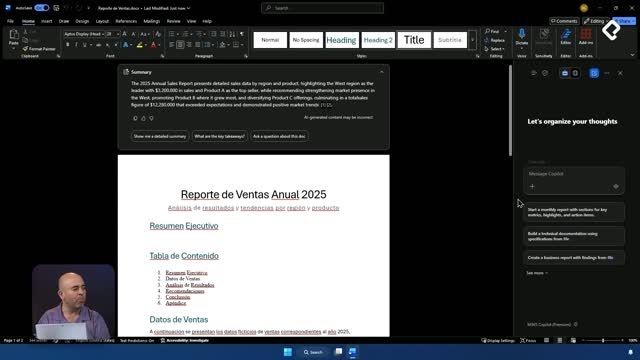
Copilot en Word: adiós a la página en blanco
11:50 min - 11

Cómo Copilot genera presentaciones en PowerPoint
10:26 min
Gestión de Comunicaciones con Copilot

Análisis de Datos en Excel con Copilot
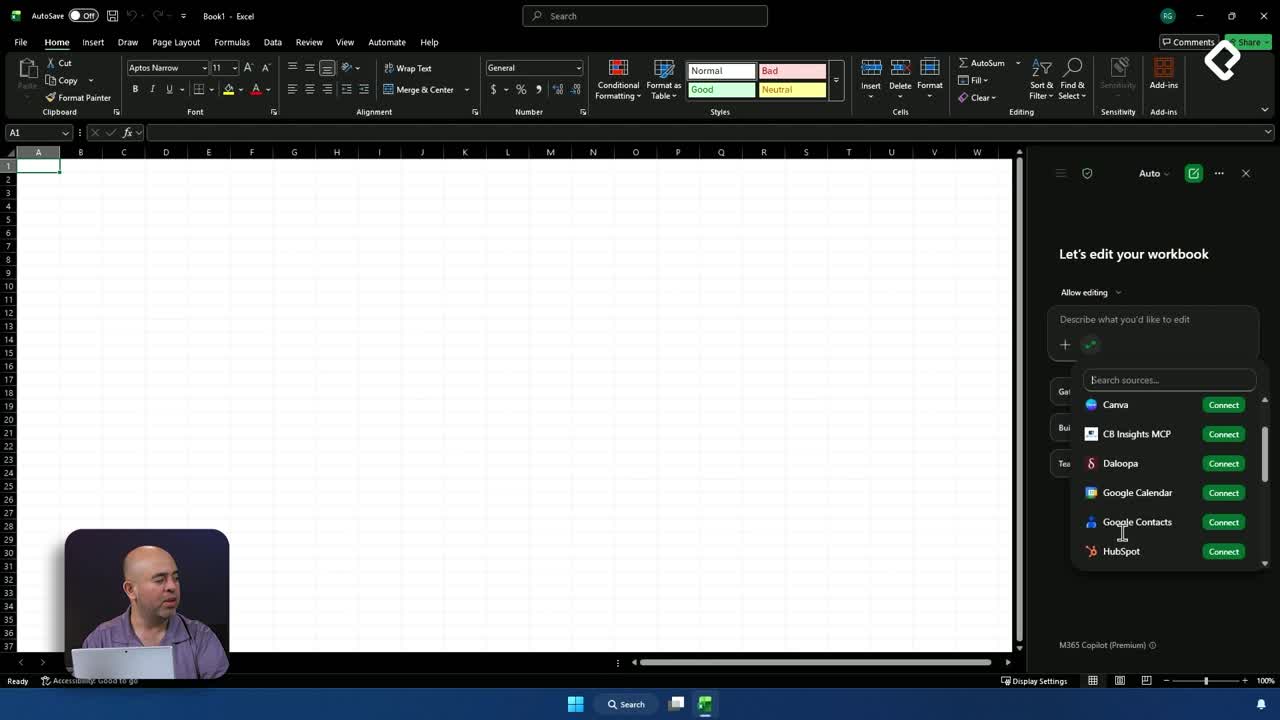
Herramientas de colaboración de Microsoft 365

Analítica de Copilot

ACTUALIZACIÓN
Copilot Notebooks en OneNote con tus archivos

Resumen
Capturar información de reuniones, cursos o videos es solo el primer paso. Lo realmente útil llega cuando puedes transformar esas notas en contenido accionable con Copilot Notebooks en OneNote, una función que combina tus archivos personales con inteligencia artificial para generar respuestas, resúmenes e incluso pódcast a partir de tus propios documentos.
Qué es OneNote y cómo se integra con Copilot
OneNote funciona como tu libreta digital: textos, tablas, imágenes capturadas con el teléfono y notas escritas con lápiz electrónico, todo sincronizado en la nube. Sobre esa base, Copilot añade una capa de inteligencia artificial que opera de forma muy parecida a como lo hace en Word.
Si tienes contenido en una página, puedes pedirle a Copilot que lo reformule como lista, que arme un plan o que conteste preguntas específicas sobre lo que ya escribiste [00:38]. Pero el verdadero salto está en los Copilot Notebooks, accesibles desde la esquina superior izquierda.
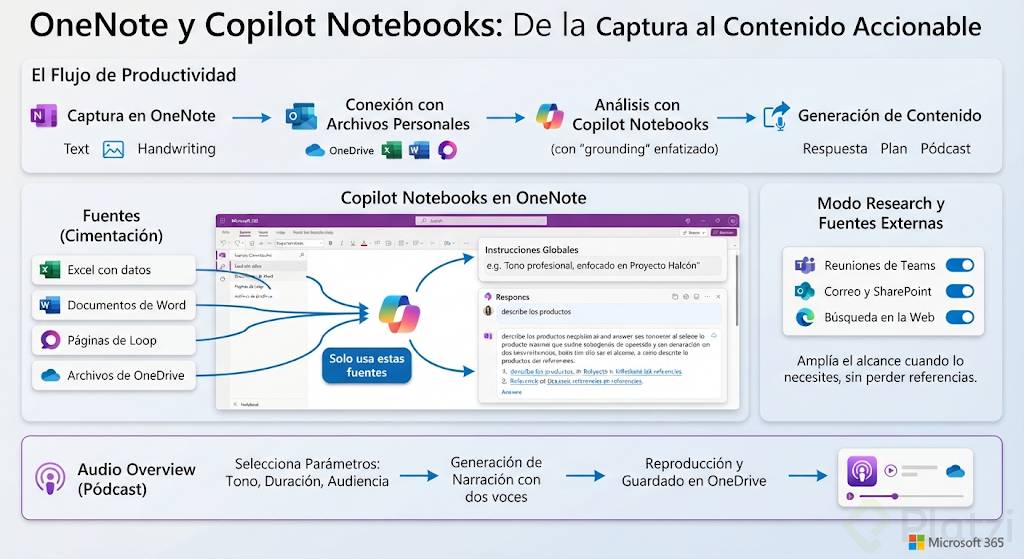
¿Qué es un Copilot Notebook? Es un cuaderno dentro de OneNote donde agregas archivos como Excel, Word, Loop o documentos de tu OneDrive, y Copilot responde tus preguntas usando únicamente esos archivos como fuente.
Cómo cimentar respuestas de IA con tus propios archivos
La diferencia clave de los Copilot Notebooks es la cimentación o grounding: la IA no sale a internet ni a otros sistemas, solo responde con base en los documentos que tú agregas al cuaderno [02:15].
Dentro de un proyecto, por ejemplo el Proyecto Halcón, puedes ir sumando recursos uno por uno:
- Hojas de cálculo de Excel con datos clave.
- Documentos de Word con acuerdos o propuestas.
- Páginas de Loop colaborativas para documentar reuniones.
- Archivos sueltos arrastrados desde tu computadora.
Después de agregar el contenido, todas las preguntas que hagas en la parte superior tomarán esos archivos como única referencia. Esto reduce alucinaciones y te da control sobre las fuentes.
Cómo darle instrucciones globales al cuaderno
En la parte superior puedes escribir instrucciones que apliquen a todas las interacciones. Por ejemplo: "Solamente toma en cuenta los archivos que tienes abajo, contesta de forma profesional y enfócate en los proyectos y productos descritos" [03:42]. Al guardar, esa configuración persiste en cada consulta.
Cuando preguntas algo como "describe todos los productos que se encuentran en nuestra oferta", Copilot responde con elementos como dispositivos de IoT sostenibles, electrodomésticos o automatización, y además te muestra referencias clicables del documento de origen para que puedas verificar la información [04:30].
Cómo activar el modo research y ampliar fuentes
Dentro del cuaderno también puedes activar el modo research, uno de los agentes de Copilot que amplía las fuentes disponibles. Desde ahí controlas qué quieres incluir o excluir:
- Reuniones y chats de Teams.
- Correo electrónico y SharePoint.
- Personas con las que colaboras habitualmente.
- Búsqueda abierta en la web.
Cada fuente se activa o desactiva con un clic, así que puedes mantener el cuaderno cerrado a tus archivos o abrirlo a información externa según lo necesites.
¿Para qué sirve el modo research en Copilot Notebooks? Sirve para hacer preguntas más profundas combinando tus archivos con fuentes externas como correos, SharePoint o la web, sin perder la trazabilidad de las referencias.
Cómo generar un pódcast con audio overview
La función audio overview, en la esquina superior derecha, convierte el contenido del cuaderno en una narración tipo pódcast con dos personajes dialogando [06:20]. Antes de generarlo eliges parámetros como:
- Tono casual o profesional.
- Duración aproximada.
- Audiencia objetivo, por ejemplo profesional.
Copilot toma todos los archivos del proyecto, arma un resumen y produce el audio. Una vez listo, controlas la velocidad de reproducción, avanzas o retrocedes, y puedes guardarlo directamente en tu OneDrive para escucharlo después.
El caso de uso más claro: vas en camino a una reunión con un cliente y, en lugar de releer documentos, escuchas a dos voces discutiendo las propuestas, los acuerdos y los productos del proyecto. Llegas más preparado sin haber abierto un solo archivo.
Por qué importa este flujo para tu productividad
La lógica detrás de Copilot Notebooks es simple pero potente: capturas información en OneNote, la conectas con archivos de OneDrive, le das instrucciones precisas y obtienes respuestas cimentadas en tu propio contexto. No es IA genérica, es IA aterrizada en tu trabajo real.
Una vez que tienes los datos capturados y organizados, el siguiente paso natural es analizarlos. ¿Has probado ya armar un cuaderno de Copilot con tus propios proyectos? Cuéntame en los comentarios qué archivos integraste y cómo te funcionó la cimentación.