Función COPILOT en Excel con Python en la nube
Contenido del curso

Agentes Avanzados de Microsoft 365 Copilot
- 5
Qué hace Cowork que Copilot no puede
11:26 min - 6
Crea reportes de ventas en Word y PowerPoint con Cowork
10:40 min - 7
Cómo analizar datos y crear skills en Copilot
10:23 min - 8
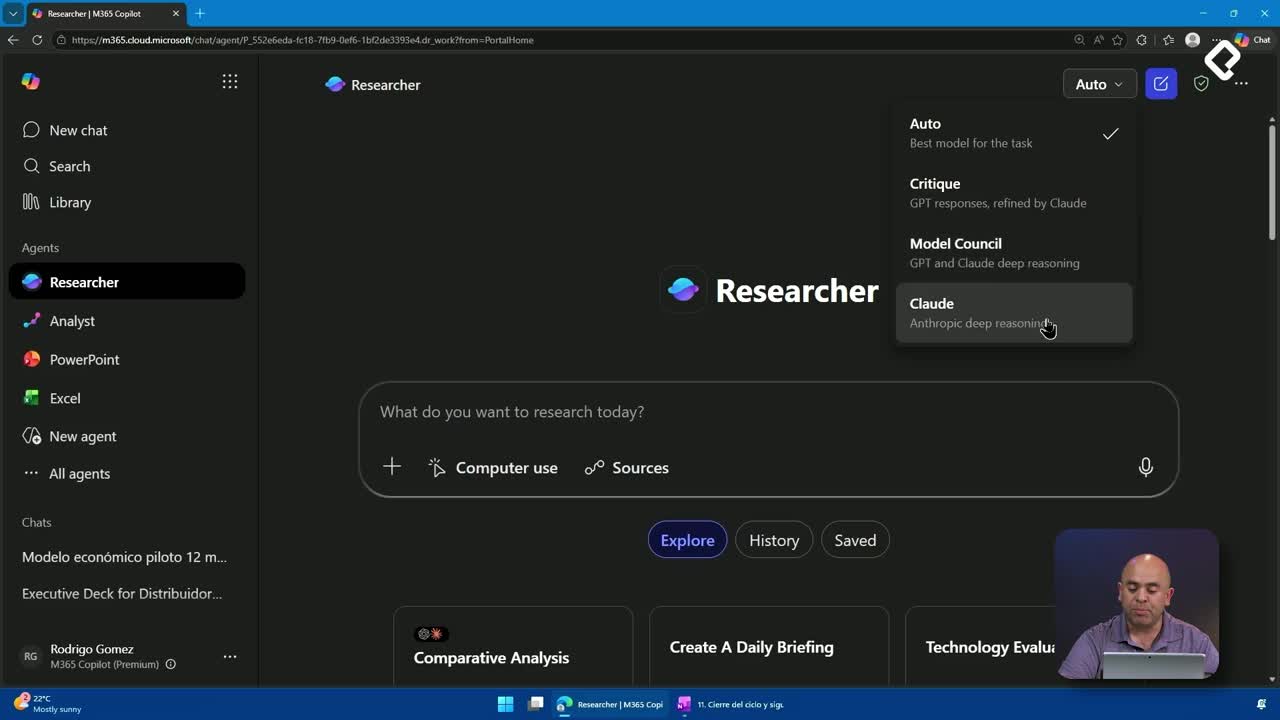
Researcher de Copilot con GPT y Claude en paralelo
04:51 min - 9
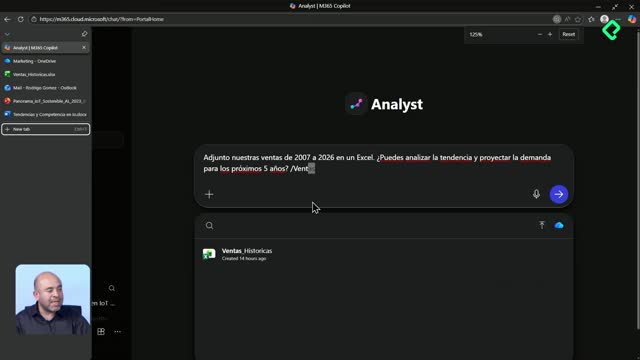
Analyst de Copilot proyecta datos con Python
09:24 min - 10
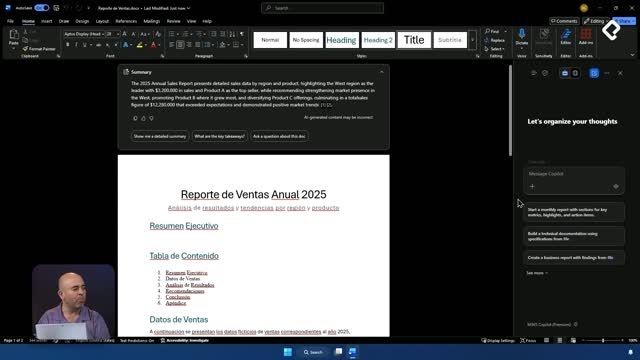
Copilot en Word: de Excel a documento listo
12:42 min - 11
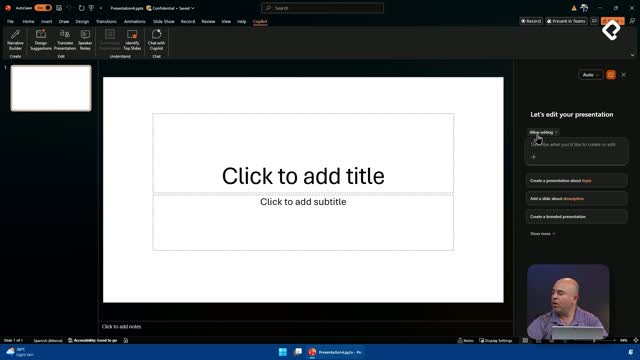
Cómo Copilot genera presentaciones en PowerPoint
10:26 min
Gestión de Comunicaciones con Copilot


Análisis de Datos en Excel con Copilot
Herramientas de colaboración de Microsoft 365

Analítica de Copilot

Recursos
Resumen
La función COPILOT en Excel permite generar contenido con inteligencia artificial directamente en las celdas y ejecutar scripts de Python en la nube para análisis avanzado de datos. Si trabajas con hojas de cálculo y quieres acelerar tareas de generación, clasificación y visualización, esta integración de Microsoft 365 Copilot te da un atajo real hacia flujos automatizados.
¿Cómo funciona la función COPILOT dentro de Excel?
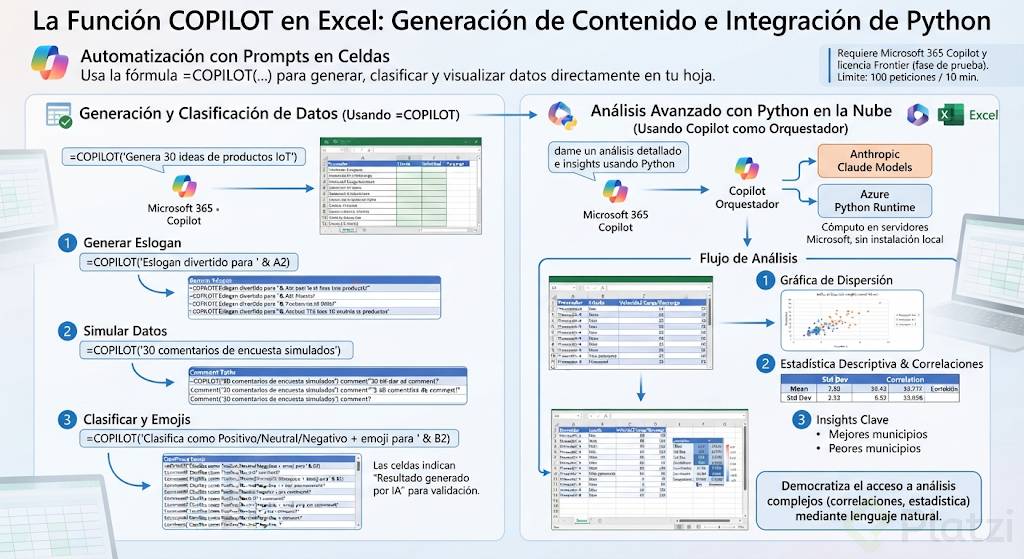
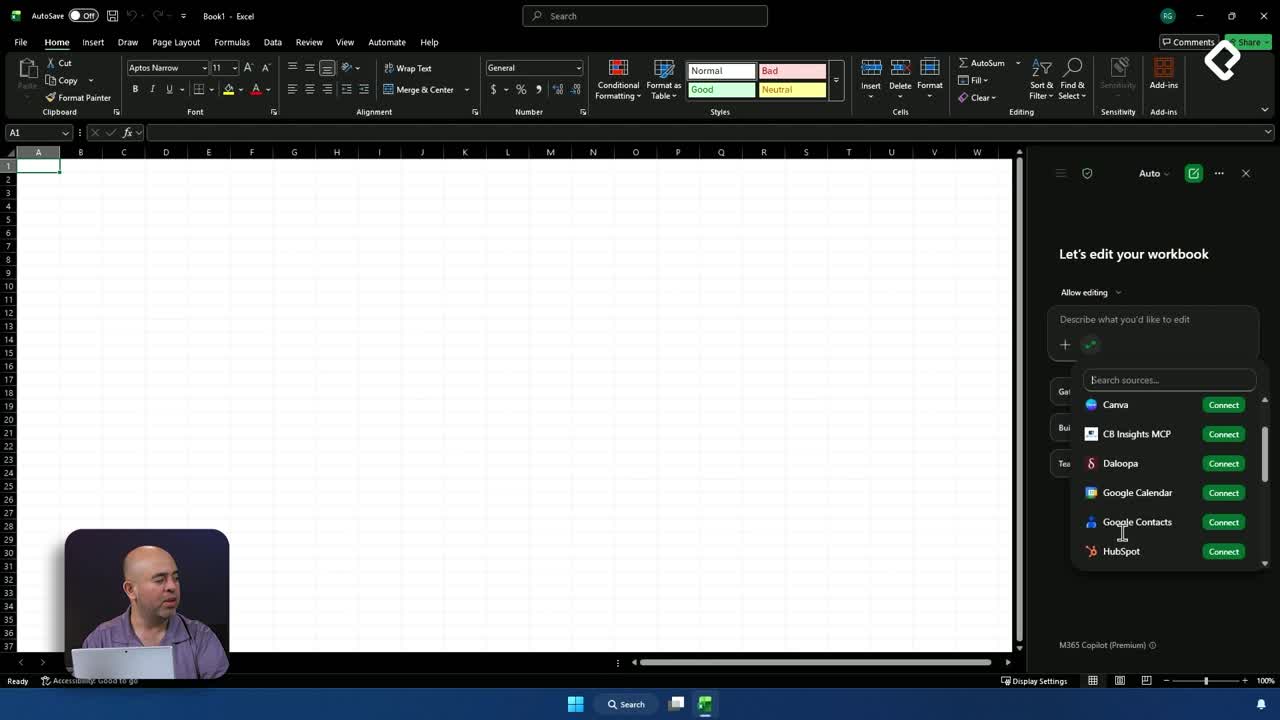
La idea es sencilla: escribes =COPILOT(...) en una celda como si fuera cualquier fórmula tradicional, pero en lugar de sumar o promediar, mandas un prompt al modelo de IA y recibes contenido estructurado de vuelta [0:38].
Por ejemplo, si te paras en la celda A1 y escribes una instrucción como genérame 30 ideas de productos de IoT para manufactura, Copilot consulta el modelo y inyecta los resultados directamente en las celdas, expandiéndose a varias columnas según lo que te devuelva la IA [1:19]. Esto convierte a Excel en un lienzo donde puedes producir listas, textos y clasificaciones sin salir de la hoja.
Esta función vive dentro de la versión Frontier de Copilot, que es la fase de prueba donde Microsoft libera las capacidades más nuevas antes de moverlas al producto general [1:00].
¿Qué es la función COPILOT en Excel? Es una fórmula nativa que envía un prompt al modelo de IA de Microsoft 365 Copilot y devuelve el resultado directamente en las celdas de tu hoja, como si fuera una función más de Excel.
¿Qué límites tiene el uso de COPILOT hoy?
Al momento de la grabación existe un tope de 100 peticiones cada 10 minutos hacia la IA detrás de Copilot [2:12]. Es un límite que Microsoft irá expandiendo, pero conviene tenerlo presente si piensas correr procesos masivos.
¿Qué tareas puedes automatizar con prompts en celdas?
Una vez que dominas la sintaxis, puedes encadenar prompts usando otras celdas como parámetros. Ese es el truco que multiplica el valor de la función.
Estos son tres casos prácticos que aparecen en la clase:
- Generar un eslogan divertido para cada producto listado a la izquierda, pasando el rango de celdas como parámetro del prompt [1:56].
- Crear una tabla de 30 comentarios simulados de una encuesta de empleados, útil para pruebas o mock data [2:41].
- Clasificar cada comentario como positivo, neutral o negativo y agregar un emoji representativo, todo con una sola instrucción [3:14].
El patrón es el mismo: describes qué quieres, señalas las celdas de entrada y Copilot devuelve una columna o tabla lista para usar. Y ojo, la propia función marca que la respuesta viene de IA, así que puedes validar y ajustar antes de dar por buenos los resultados [3:04].
¿Cómo generar tablas de dos dimensiones con COPILOT?
Cuando el prompt lo pide, la función es capaz de construir matrices. En el ejemplo del plan alimenticio semanal, se parte de una lista de 10 ingredientes saludables y se le pide a Copilot armar un plan de una semana estimando calorías por comida [4:03].
El resultado es una tabla con días de la semana en un eje y comidas del día en el otro, con las calorías estimadas dentro de cada celda [4:34]. Ese tipo de salida bidimensional muestra que la función no solo devuelve texto plano, sino estructuras tabulares completas.
¿Cómo integrar Python y Copilot para análisis avanzado?
Aquí está la parte más potente. Excel ya trae la función =PY que te deja escribir tus propios scripts sobre los datos de la hoja [5:53]. Pero cuando le pides a Copilot un análisis avanzado, la IA puede generar y ejecutar ese código Python en la nube, sin que necesites nada instalado localmente [6:07].
En el ejemplo se parte de una hoja con velocidades de carga y descarga de dos proveedores de telefonía celular por estado y municipio. Primero se pide una gráfica de dispersión comparando ambos proveedores, y Copilot razona los ejes, arma la visualización y la coloca lista para editar [5:03].
¿Excel puede ejecutar Python sin instalación local? Sí. Cuando pides a Copilot un análisis con Python, el script se ejecuta en los servidores de Microsoft y los resultados se convierten en celdas, imágenes y hojas dentro de tu Excel.
Después se lanza un prompt más ambicioso: dame un análisis detallado e insights usando Python, ponlo en una hoja nueva [5:39]. Copilot orquesta el flujo completo:
- Crea una hoja nueva dentro del libro.
- Corre estadística descriptiva sobre los datos.
- Genera análisis comparativo entre proveedores.
- Calcula una matriz de correlaciones.
- Identifica los mejores y peores municipios [7:03].
Las salidas que normalmente verías en una terminal de Python se integran como imágenes dentro de Excel, y las gráficas se segmentan automáticamente por proveedor para que las diferencias se lean mejor [7:26].
¿Por qué importa que Copilot funcione como orquestador?
Copilot no es solo un modelo que responde texto. Es un orquestador que llama al modelo de IA, decide qué herramientas usar y ejecuta el código en la infraestructura de Microsoft [6:37]. Eso significa que tu equipo local puede ser modesto y aun así correr análisis pesados, porque todo el cómputo ocurre del lado del servidor.
Para un caso de negocio, esto abre la puerta a que analistas sin conocimientos profundos de Python obtengan reportes de estadística descriptiva, correlaciones y visualizaciones simplemente escribiendo prompts bien redactados en español.
¿Qué tarea te gustaría automatizar tú con la función COPILOT? Déjame en los comentarios el escenario que tienes en mente.
Función COPILOT en Excel con Python en la nube