Curso de Microsoft 365 Copilot

Cómo Copilot genera presentaciones en PowerPoint

Curso de Microsoft 365 Copilot

Contenido del curso

ACTUALIZACIÓN

    Cómo Copilot genera presentaciones en PowerPoint

    Resumen

    Crear presentaciones con Copilot en PowerPoint te permite transformar una idea suelta en una narrativa visual completa, con diapositivas, imágenes y traducciones generadas por inteligencia artificial. Esta guía es para quienes usan Microsoft 365 y quieren ahorrar tiempo al construir decks profesionales sin perder el control creativo.

    La novedad es que PowerPoint cambió bastante su interfaz y ahora integra a Copilot en varios puntos: en el menú superior derecho y en un botón inferior derecho que abre una ventana de conversación o edición sobre la presentación abierta.

    ¿Cómo se genera la narrativa de una presentación con Copilot?

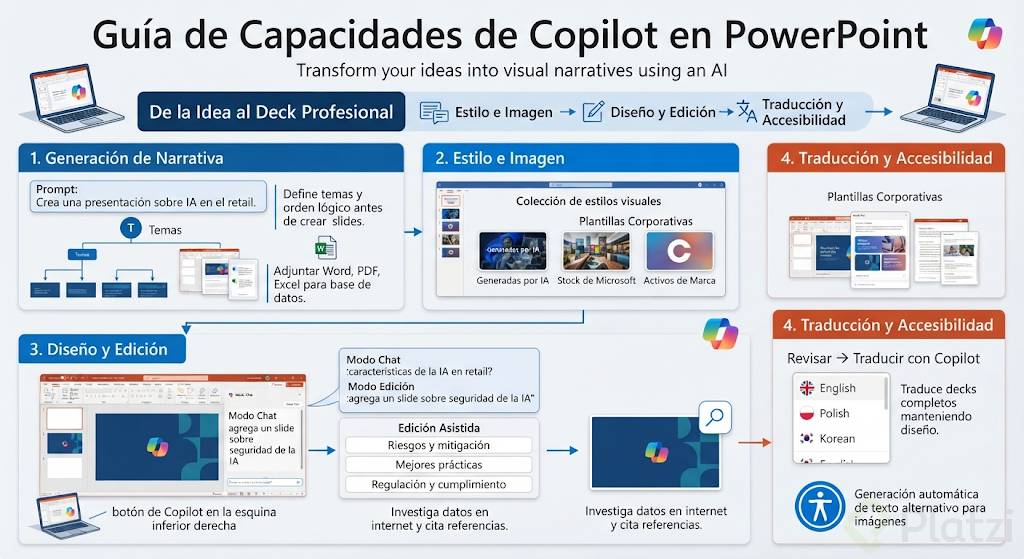
    Todo arranca con un prompt. En lugar de abrir una diapositiva en blanco, le pides a Copilot que prepare la historia antes de construir los slides.

    Por ejemplo, puedes escribir que quieres una presentación sobre la adopción de la inteligencia artificial en el retail y especificar el idioma de salida, sobre todo si tu PowerPoint está instalado en inglés y necesitas el contenido en español [01:42]. También puedes adjuntar referencias como un Word, un PDF o un Excel para que la narrativa se base en datos propios.

    Copilot ordena los temas: qué va al inicio, qué al desarrollo y cómo cerrar. Después de revisar esa estructura, puedes mover secciones, agregar temas nuevos con otro prompt o dejarla tal cual antes de pasar al diseño.

    ¿Qué hace Copilot antes de crear las diapositivas? Genera primero la narrativa: define los temas y su orden lógico. Solo después construye los slides con títulos, textos e imágenes.

    ¿Cómo elegir estilo e imágenes para tu deck?

    Una vez aprobada la narrativa, Copilot te muestra una colección de estilos visuales. Si tu organización lo configuró, también aparecen plantillas corporativas con logos y colores propios del tenant de Microsoft 365 [03:05].

    Para las imágenes tienes tres opciones:

    • Imágenes generadas por inteligencia artificial desde cero.
    • Fotografías del stock de imágenes de Microsoft.
    • Recursos visuales asociados a tu marca dentro del tenant.

    Después de elegir estilo y fuente de imágenes, Copilot construye títulos, subtítulos, secciones, textos y fotos. En la vista familiar de PowerPoint verás también notas inferiores con comentarios sugeridos para usar al presentar.

    ¿Puedo cambiar el diseño después de generarlo?

    Sí. Con la función de sugerencias de diseño basada en IA, PowerPoint propone variaciones visuales: animaciones, distintas composiciones de imagen y maquetaciones alternativas. Seleccionas la que te guste y la diapositiva cambia por completo.

    ¿Cómo traducir una presentación completa con Copilot?

    Dentro del menú Review aparece la opción Traducir con Copilot. Al activarla, se despliega un panel a la derecha con una lista amplia de idiomas: polaco, malayo, coreano, inglés y muchos más [06:18].

    Eliges el idioma destino, das clic en traducir y Copilot envía todo el texto para regresarte una presentación nueva, con los mismos elementos visuales pero en otro idioma. Suele requerir ajustes menores, aunque queda funcional desde el primer intento.

    ¿La traducción conserva el diseño original? Sí. Copilot mantiene imágenes, estilos y estructura; solo reemplaza el texto por la versión en el idioma seleccionado.

    ¿Para qué sirve el botón de Copilot en la esquina inferior derecha?

    Ese botón abre una ventana lateral con dos modos: chat y edición. Tú decides cómo interactuar con tu presentación.

    En modo chat puedes hacer preguntas sobre el contenido, pedir resúmenes, identificar un slide específico u obtener insights. Por ejemplo: ¿qué características de la IA son importantes para el retail? y Copilot responde usando solo lo que ya está en la presentación.

    En modo edición puedes pedirle que modifique o agregue diapositivas. Si le pides un slide sobre seguridad de la IA en casos de uso de retail, Copilot te ofrece ángulos como:

    1. Riesgos y mitigación.
    2. Mejores prácticas.
    3. Regulación y cumplimiento.
    4. Caso de uso seguro.

    Al elegir uno, te pregunta si quiere investigar datos actualizados en internet. Si aceptas, combina el contenido existente con búsquedas externas y construye la diapositiva citando referencias como LinkedIn o publicaciones sobre IA ética [09:32].

    ¿Cómo mejora Copilot la accesibilidad de tus diapositivas?

    La IA generativa puede describir imágenes automáticamente. Esa descripción funciona como texto alternativo para que personas con discapacidad visual escuchen el contenido visual a través de lectores de pantalla. Es una forma directa de subir la accesibilidad de cualquier deck sin trabajo manual extra.

    Conceptos y habilidades que practicas al usar Copilot en PowerPoint

    Más allá de los botones, hay competencias concretas que se ejercitan al trabajar con esta herramienta:

    • Diseño de narrativa: pensar el orden de los temas antes que el formato visual [01:18].
    • Prompting con referencias: adjuntar Word, PDF o Excel para anclar la generación a datos propios.
    • Curación visual: elegir entre imágenes IA, stock de Microsoft o activos de marca.
    • Edición conversacional: alternar entre chat y edición sobre la misma presentación [07:45].
    • Localización: traducir decks completos a decenas de idiomas manteniendo diseño.
    • Accesibilidad: generar descripciones automáticas de imágenes para lectores de pantalla.

    Ahora piensa en eso que quieres narrar: un proyecto, un reporte trimestral, un correo extenso que merece convertirse en presentación. ¿Qué historia vas a contar primero con Copilot? Cuéntame en los comentarios.