Contenido del curso
Agentes Avanzados de Microsoft 365 Copilot
- 5

Qué hace Copilot Cowork que Copilot no puede
11:26 min - 6

Crea reportes de ventas en Word y PowerPoint con Cowork
10:40 min - 7

Cómo analizar datos y crear skills en Copilot
10:23 min - 8

Researcher de Copilot con GPT y Claude en paralelo
04:51 min - 9

Analyst de Copilot proyecta datos con Python
09:24 min - 10
Copilot en Word: adiós a la página en blanco
11:50 min - 11

Cómo Copilot genera presentaciones en PowerPoint
10:26 min
Gestión de Comunicaciones con Copilot

Análisis de Datos en Excel con Copilot
Herramientas de colaboración de Microsoft 365

Analítica de Copilot

ACTUALIZACIÓN
Cómo analizar y comparar archivos con Copilot en OneDrive

Resumen
Aprender a administrar archivos en OneDrive con Copilot te permite almacenar, comparar y analizar documentos personales en la nube usando inteligencia artificial. Es una habilidad clave para quienes trabajan con Microsoft 365 y necesitan ordenar información personal sin perder trazabilidad ni versiones.
OneDrive funciona como tu archiver personal: guarda los documentos cuya propiedad es tuya, los sincroniza en la nube y te deja consultarlos desde el explorador de archivos o desde la versión web. Y aquí viene lo interesante: Copilot se integra directamente sobre esos archivos para resumirlos, compararlos o convertirlos en la base de un agente.
¿Qué es OneDrive for Business y para qué sirve?
OneDrive for Business es la plataforma de almacenamiento personal dentro de Microsoft 365. Lo que guardas ahí te pertenece a ti como usuario, aunque puedas compartirlo con otras personas puntualmente.
Cuando abres el explorador de archivos y ves el ícono de la nube, estás viendo tu OneDrive sincronizado. Cualquier cambio que hagas en local se refleja en la versión web, y viceversa. Eso significa que siempre trabajas sobre la última versión del archivo, sin importar desde dónde lo abras.
¿OneDrive y SharePoint son lo mismo? No, pero están conectados. Todo lo que guardas en OneDrive se almacena técnicamente en un SharePoint personal asociado a tu usuario. Por eso muchas funciones de Copilot se comportan igual en ambas plataformas.
¿Cómo comparar dos documentos de Word desde OneDrive?
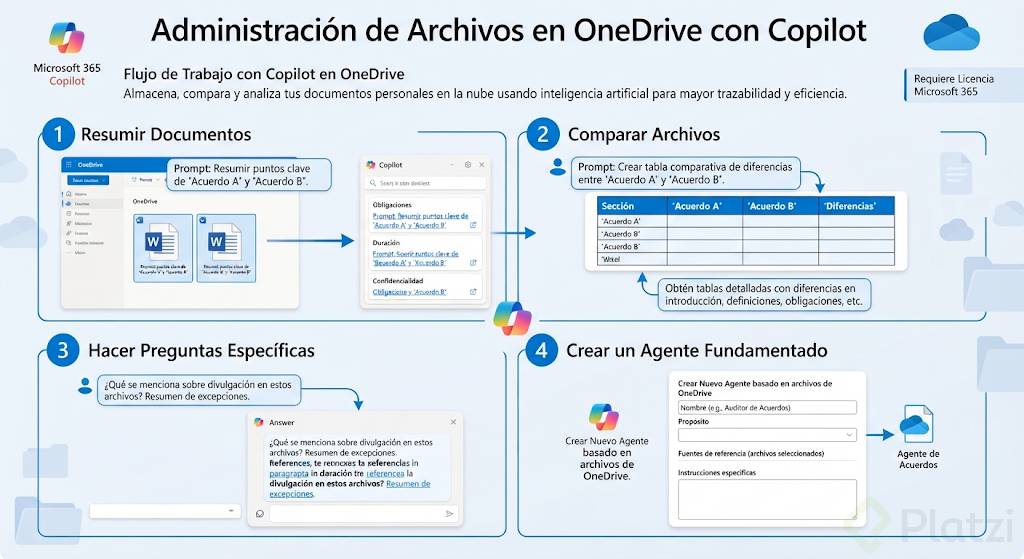
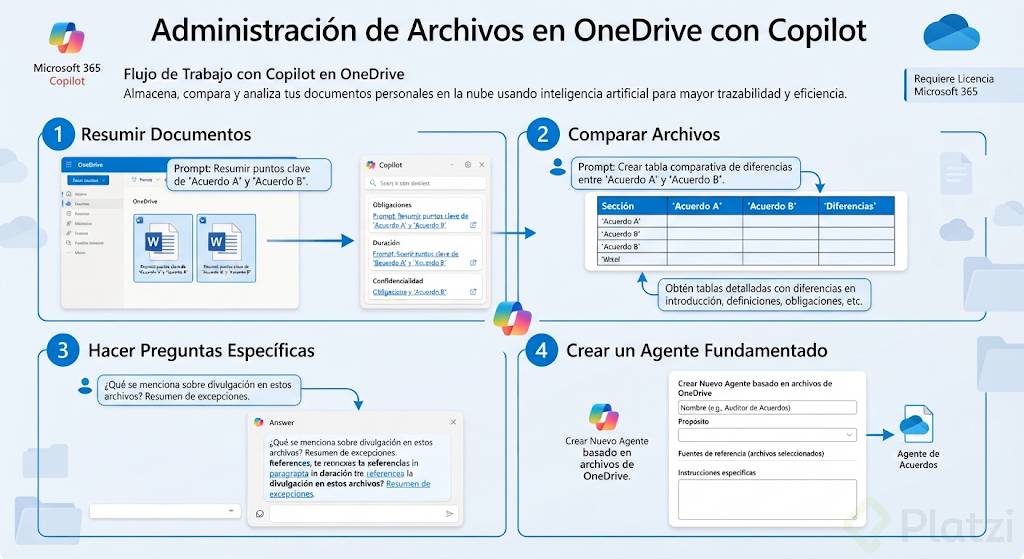
Imagina que tienes dos acuerdos muy parecidos en una carpeta y necesitas saber en qué se diferencian. En lugar de abrir cada archivo y leerlo línea por línea, puedes seleccionarlos directamente en OneDrive y usar el botón de Copilot que aparece en la parte superior.
Desde ese menú tienes tres acciones principales:
- Resumir el contenido de los archivos seleccionados.
- Comparar los archivos y obtener una tabla con las diferencias.
- Hacer preguntas específicas sobre el contenido de cada documento.
Cuando eliges resumir, Copilot abre una ventana lateral, analiza ambos documentos y te entrega los puntos clave: definiciones, obligaciones, duración, y cualquier otro elemento estructural. Cada bloque incluye la referencia al archivo de origen, así sabes exactamente de dónde viene cada dato.
Si eliges comparar, el resultado es una tabla con las diferencias entre la introducción, las definiciones, las obligaciones de confidencialidad y demás secciones. Esa tabla la puedes copiar o seguir refinando con nuevas preguntas.
¿Cómo hacer preguntas concretas a tus archivos?
Desde el chat de Copilot dentro de OneDrive puedes escribir preguntas como ¿qué se menciona sobre la divulgación en estos archivos? y la respuesta se construye usando como fuente solo los documentos que seleccionaste a la izquierda.
Lo mismo aplica para preguntas más específicas, por ejemplo resumir las diferencias de las excepciones de divulgación. Copilot responde con base en el contenido real de cada archivo y te entrega referencias clicables para que abras el documento original y verifiques la información.
¿Puedo confiar en lo que responde Copilot sobre mis archivos? Sí, siempre que valides las referencias. Cada respuesta incluye enlaces al archivo fuente para que puedas corroborar la cita directamente en el documento.
¿Cómo usar Copilot en OneDrive para auditoría y revisión?
Esta capacidad de comparar y preguntar es especialmente útil para auditoría. Cuando necesitas verificar que varios documentos cumplan con un manual de usuario o con una serie de mejores prácticas, Copilot te ayuda a contrastar el contenido contra esos lineamientos sin tener que leer cada página.
Dentro del chat también puedes:
- Agregar prompts preestablecidos para acelerar consultas frecuentes.
- Adjuntar archivos extra como referencia adicional para la comparación.
- Pedir resúmenes parciales sobre secciones específicas.
Esa flexibilidad convierte a OneDrive en algo más que un repositorio: lo vuelve un espacio de análisis documental.
¿Cómo crear un agente basado en archivos de OneDrive?
El último paso natural, una vez que ya analizaste tus documentos, es crear un agente. Funciona igual que en SharePoint y comparte prácticamente la misma interfaz.
Para configurarlo defines:
- El nombre del agente.
- El propósito que cumplirá dentro de tu flujo de trabajo.
- Las fuentes sobre las que se fundamenta, ya sean archivos de OneDrive o URLs externas.
- La mensajería, los prompts de inicio y las instrucciones específicas.
Cuando el agente queda creado, OneDrive genera un nuevo archivo dentro de tu carpeta personal. Ese archivo es el que puedes compartir con otras personas para que también consulten al agente fundamentado en tus documentos.
¿Para qué sirve un agente en OneDrive? Sirve para que tú o tu equipo hagan preguntas recurrentes sobre un conjunto de archivos sin tener que abrirlos cada vez. El agente responde con base en esos documentos y los enlaces a sus fuentes.
La lógica de fondo es la misma que viste con Word: el contenido de un documento gana valor cuando puedes analizarlo con inteligencia artificial. OneDrive amplía esa lógica a cualquier tipo de archivo, ya sea Word, Excel, PowerPoint o PDF, y te deja estructurar, comparar o fundamentar agentes desde un solo lugar.
Cuéntame en los comentarios qué tipo de archivos te gustaría comparar primero con Copilot en tu OneDrive.