Contenido del curso
Agentes Avanzados de Microsoft 365 Copilot
- 5

Qué hace Copilot Cowork que Copilot no puede
11:26 min - 6

Crea reportes de ventas en Word y PowerPoint con Cowork
10:40 min - 7

Cómo analizar datos y crear skills en Copilot
Viendo ahora - 8

Researcher de Copilot con GPT y Claude en paralelo
04:51 min - 9

Analyst de Copilot proyecta datos con Python
09:24 min - 10
Copilot en Word: adiós a la página en blanco
11:50 min - 11

Cómo Copilot genera presentaciones en PowerPoint
10:26 min
Gestión de Comunicaciones con Copilot

Análisis de Datos en Excel con Copilot
Herramientas de colaboración de Microsoft 365

Analítica de Copilot

ACTUALIZACIÓN
Cómo analizar datos y crear skills en Copilot

Resumen
Copilot Cowork va más allá de generar contenido: también analiza datos, automatiza tareas recurrentes y crea habilidades personalizadas dentro de Microsoft 365. Si trabajas con encuestas, reportes o briefings de clientes, esta herramienta te ayuda a convertir trabajo repetitivo en flujos automáticos.
¿Cómo analizar una encuesta de satisfacción con Cowork?
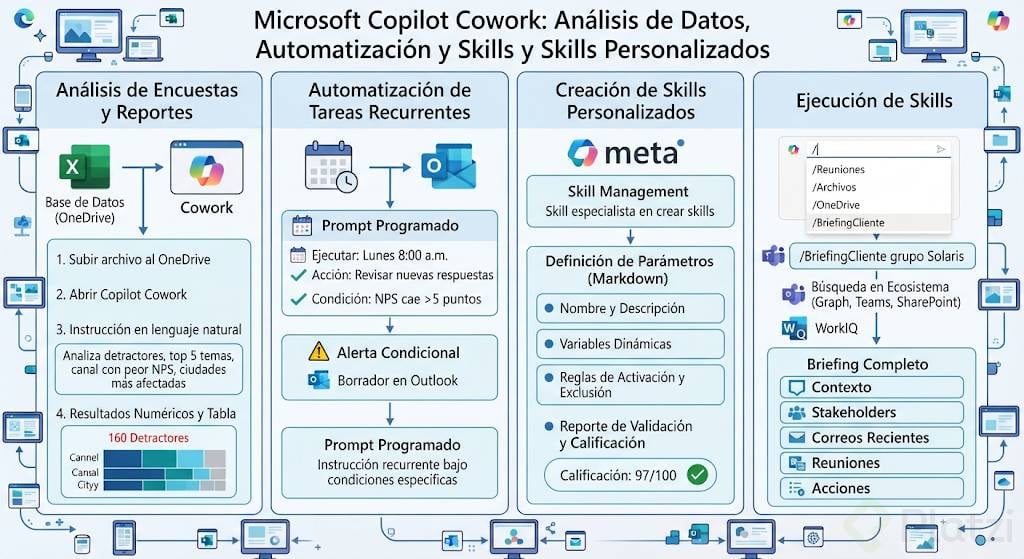
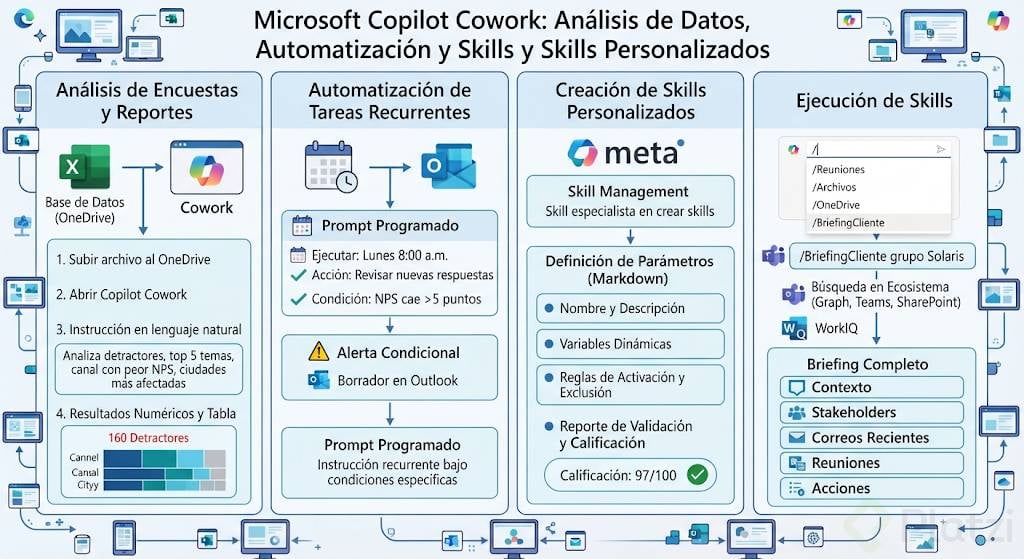
El punto de partida es subir un Excel al OneDrive y dejar que Cowork lo procese. En el ejemplo, se trabajó con una base de respuestas que incluía identificador, fecha, NPS, clasificación, comentarios, ciudad, rango de edad, cliente recurrente y temas de soporte [1:00].
Desde Copilot, abres el agente de Cowork, le adjuntas el archivo y le pides un análisis específico. La instrucción del ejemplo fue clara: analizar comentarios de detractores, listar los cinco temas más mencionados, identificar el canal con peor satisfacción y las ciudades con mayor concentración de detractores, todo justificado de forma numérica [1:30].
El resultado llega en formato de tabla con 160 detractores identificados del universo total, segmentados por canal y ciudad [2:30].
¿Qué tipo de archivos puede analizar Cowork? Archivos almacenados en OneDrive, como Excel, Word y otros documentos de Microsoft 365. El agente los abre, inspecciona los datos y devuelve hallazgos numéricos.
¿Cómo redactar un correo ejecutivo y automatizar su envío?
Una vez que tienes los hallazgos, el siguiente paso es comunicarlos. A Cowork puedes pedirle redactar un correo al comité ejecutivo con tono profesional, máximo 250 palabras, tres hallazgos, tres recomendaciones priorizadas y un llamado a la acción al cierre [3:00].
Un detalle técnico importante: Cowork trabaja con HTML para los correos, así que conviene indicarle el formato deseado para que el resultado se vea elegante y profesional. El borrador aparece directamente en la sección de Drafts de tu correo, listo para agregar destinatarios.
¿Cómo programar tareas recurrentes en Cowork?
La automatización se activa con instrucciones en lenguaje natural. En el ejemplo, se programó una tarea para ejecutarse todos los lunes a las 8:00 a.m., revisar nuevas respuestas de la encuesta y avisar solo si el NPS cae más de cinco puntos [4:00].
Cowork configura la alerta condicional, define el envío del correo y guarda la tarea en la sección de prompts recientes y programados. Ahí puedes revisar y editar cada automatización.
¿Qué es un prompt programado? Es una instrucción que Cowork ejecuta de forma recurrente bajo condiciones específicas, sin necesidad de que tú la lances cada vez.
¿Qué son los skills de Cowork y cómo crear uno propio?
Los skills son especialistas en tareas muy particulares. Cowork incluye 13 skills preconfigurados dentro de Microsoft 365, como los que generan PowerPoint, Word o consultan tu OneDrive [5:00]. Pero también puedes crear los tuyos cuando detectes trabajo repetitivo.
Para crear uno, basta con escribir el prompt: en el ejemplo se construyó un skill llamado Briefing cliente. Al invocarlo con el nombre de una cuenta, devuelve contexto en tres frases, una tabla de stakeholders, resumen de correos de las últimas dos semanas, próximas reuniones y acciones pendientes [5:30].
¿Cómo funciona el skill management?
Cowork abre un workspace con el skill management, que es un skill especialista en crear skills. Suena meta, pero su trabajo es definir parámetros usando archivos Markdown [6:00].
Entre lo que configura el skill management encontramos:
- Nombre del cliente y descripción.
- Cuándo debe activarse el skill y cuándo no.
- Variables dinámicas que se rellenan en cada ejecución.
- Identificación de stakeholders con nivel de influencia alta, media o baja.
- Reglas para evitar activaciones erróneas en casos parecidos.
El skill se guarda en la memoria de Cowork y en un folder específico, lo que permite reutilizarlo y compartirlo con otros usuarios de tu organización.
¿Cómo se valida la efectividad de un skill?
Al terminar la creación, Cowork ejecuta una revisión automática y entrega un reporte en HTML almacenado en OneDrive. En el ejemplo, el skill Briefing cliente obtuvo una calificación de 97 sobre 100, con pruebas sobre cuándo debe y no debe ejecutarse, además de una validación estructural [7:30].
¿Cómo invocar un skill personalizado desde el chat?
Desde el cuadro de texto de Cowork, escribes una diagonal (/) y aparece la lista completa de skills disponibles: reuniones, archivos, OneDrive, Word y los que tú hayas creado [8:00].
En el ejemplo se eligió Briefing cliente y se escribió grupo Solaris. Cowork buscó información en todo el ecosistema de Microsoft 365 (correos, OneDrive, Teams, SharePoint) usando el WorkIQ, la inteligencia que conecta tu actividad diaria.
El resultado fue un briefing completo con tabla de stakeholders, correos relevantes, calendarios y datos del dominio del cliente. Cuando no había evidencia suficiente, el skill respetó la regla de no inventar y omitió comentarios adicionales [8:30].
Piensa en las tareas que más tiempo te quitan: generar reportes, preparar briefings, dar seguimiento a encuestas. Pruébalas con Copilot Cowork y cuéntanos en los comentarios cómo te fue.