Aprende a implementar kill zones invisibles en Unity 2D para gestionar la muerte del personaje sin botones. Verás cómo configurar un Box Collider 2D como isTrigger, detectar al jugador con tags, comunicar scripts con GetComponent y disparar la animación de muerte mientras el GameManager cambia a estado de Game Over.
¿Cómo crear kill zones invisibles con colliders en Unity?
Las zonas de muerte se construyen con un objeto vacío que no se visualiza. La clave es añadirle un Box Collider 2D y activar isTrigger para que el personaje lo atraviese y se dispare un evento, en lugar de sostenerlo físicamente.
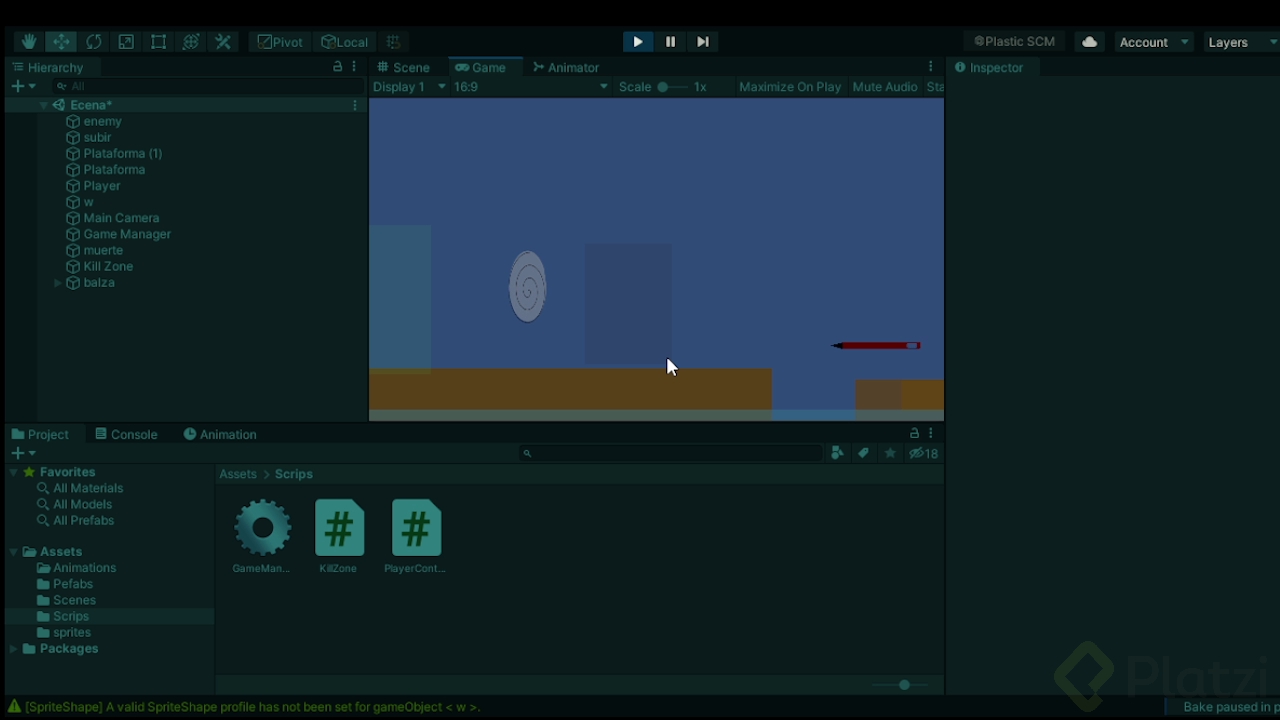
Crea un objeto vacío y nómbralo Kill Zone. Debe ser invisible. Puedes evitar Sprite Renderer para que no se vea nada.
Añade Box Collider 2D y activa isTrigger. Así no es un collider físico, sino un disparador que ejecuta lógica al atravesarse.
Evita confundirlo con el suelo: no lo etiquetes con el ground layer. Si lo haces, el personaje “caminará por el aire”.
Usa el gizmo para ver su tamaño y posición durante pruebas. Hazlo grande para cubrir la zona de caída.
¿Qué es un trigger y por qué usar isTrigger?
Un trigger no bloquea ni sostiene objetos. Define una región del espacio donde suceden cosas al entrar, permanecer o salir: OnTriggerEnter2D, OnTriggerStay2D y OnTriggerExit2D.
¿Cómo evitar que el personaje camine sobre el aire?
No marques la kill zone como terreno. Mantén su collider solo como trigger.
Prueba en Play y verifica que el personaje atraviesa la zona y no se queda encima.
¿Cómo detectar al jugador y ejecutar la animación de muerte?
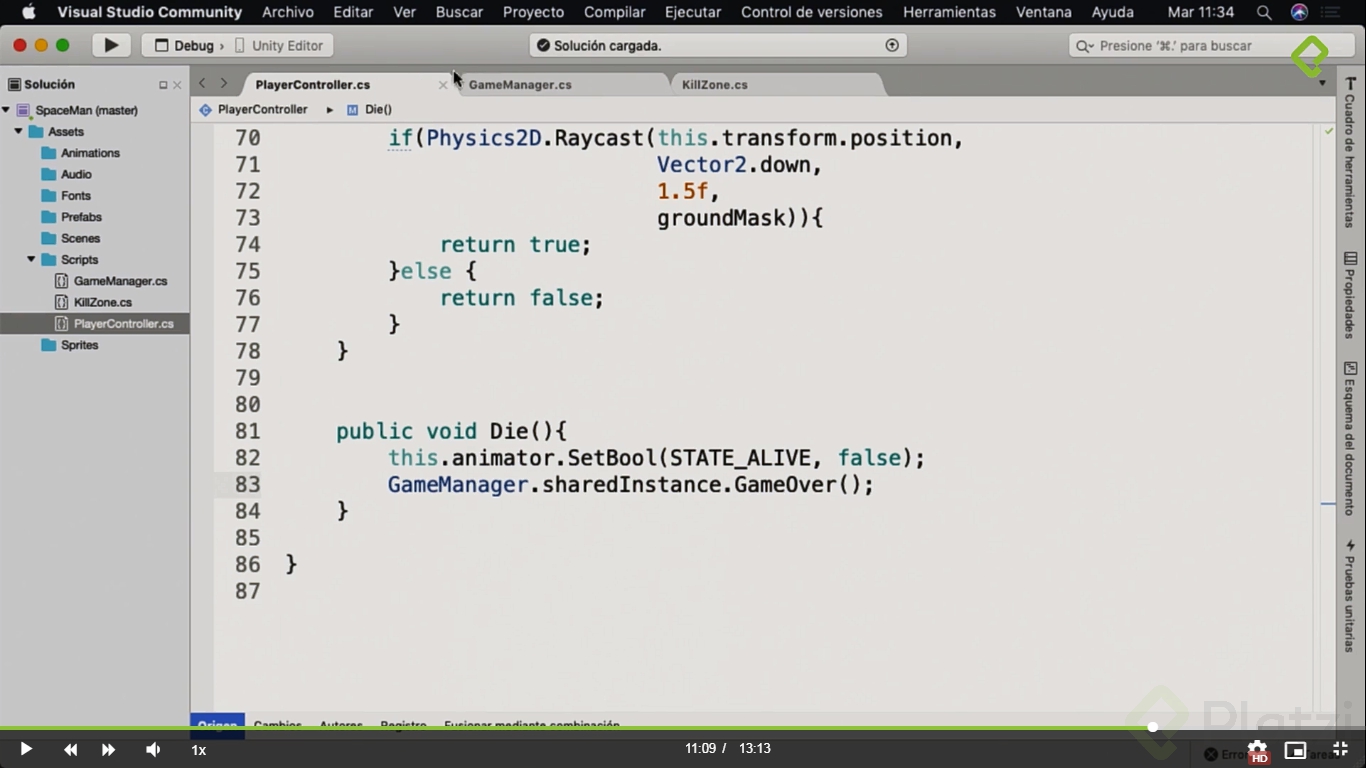
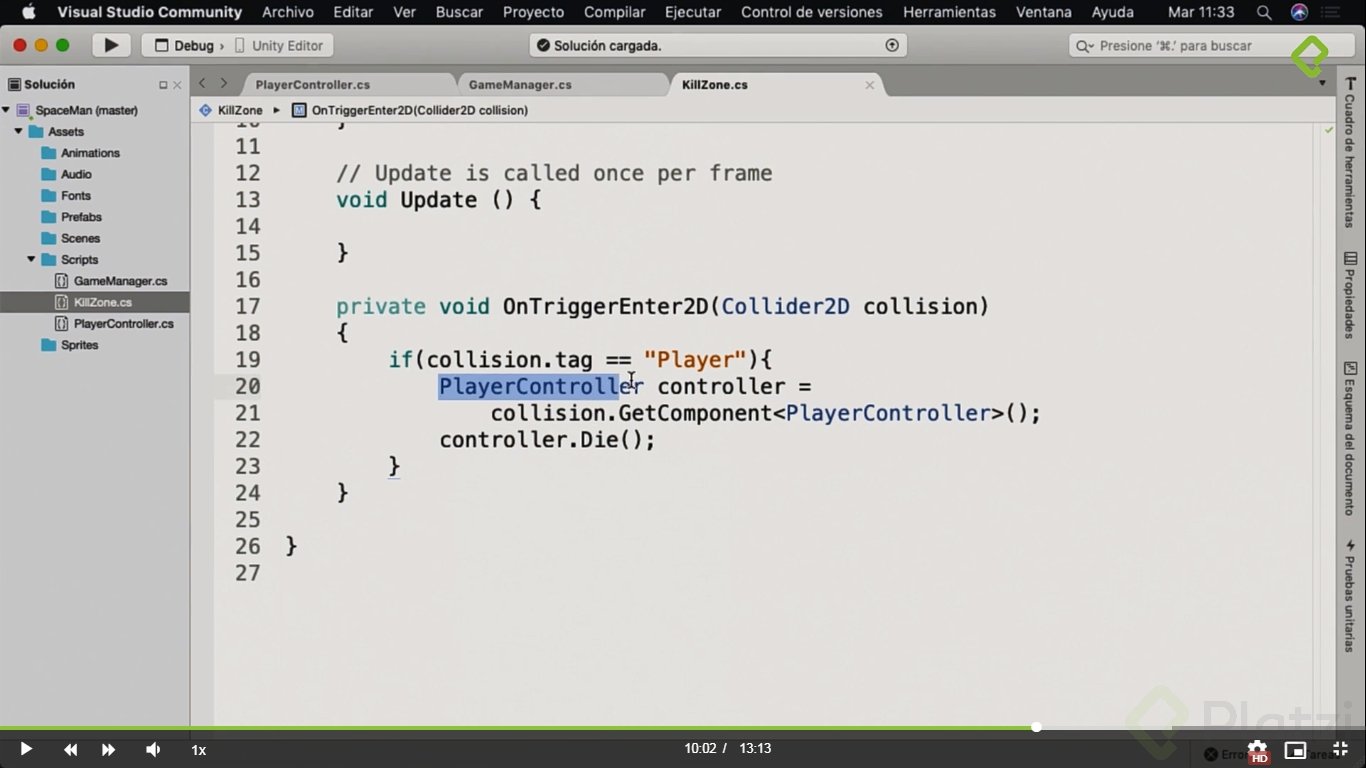
Para evitar falsos positivos, comprueba el tag del objeto que entra en la zona. Luego, comunica la kill zone con el PlayerController para invocar su método de muerte.
¿Cómo programar OnTriggerEnter2D en el script KillZone?
Cambia el parámetro booleano del Animator con SetBool("StateAlive", false).
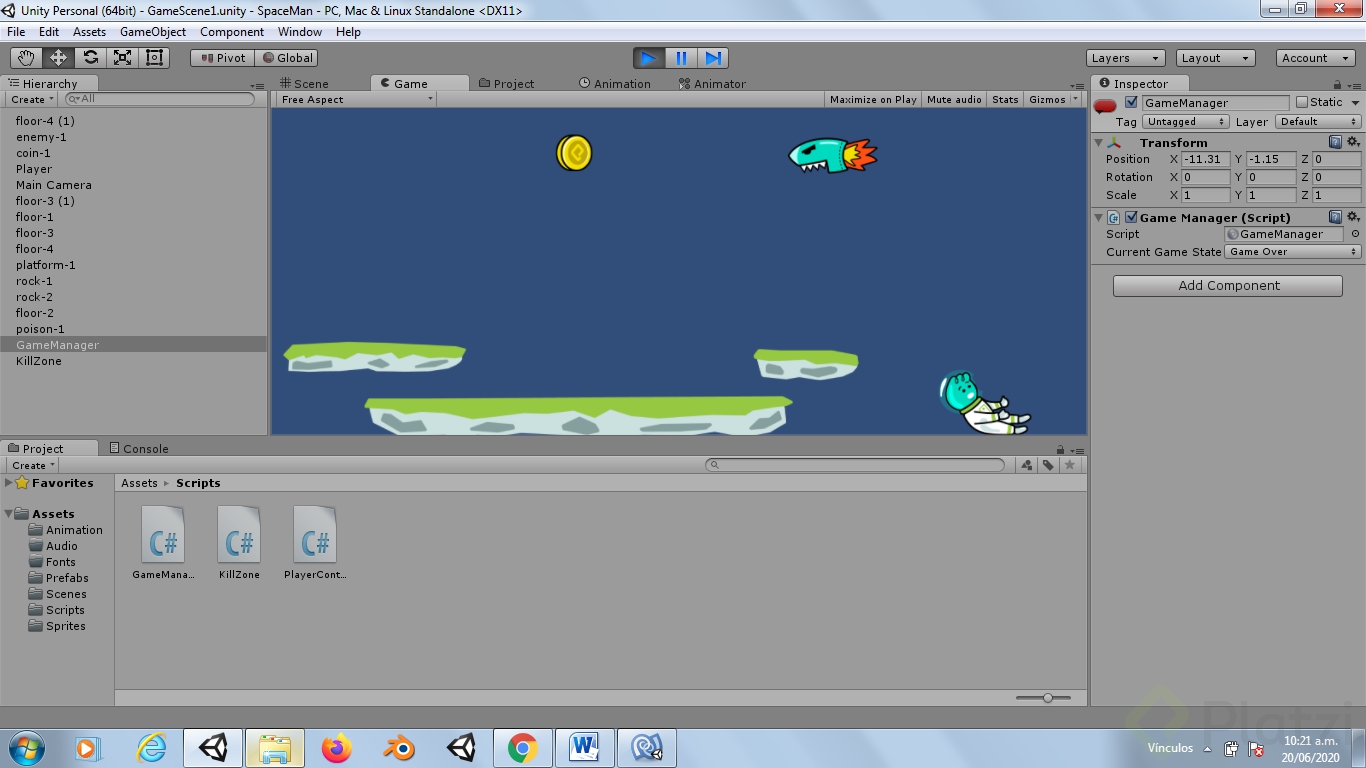
Llama a GameManager.SharedInstance.GameOver() para pasar a estado de fin de partida.
¿Cómo completar el flujo: GameManager, animaciones y pruebas?
Conecta todos los elementos y valida el comportamiento en Play. El flujo correcto: Menu → InGame → Game Over al cruzar la kill zone.
¿Qué ajustes de animación aseguran una muerte inmediata?
Desactiva el modo loop en la animación de muerte para que no se repita.
En el Animator, deshabilita Exit Time en la transición a la animación de muerte para que se reproduzca al instante.
El personaje puede seguir cayendo con la pose de muerte, lo esperado al atravesar la zona.
¿Qué errores comunes puedes evitar al probar?
Olvidar asignar el script KillZone al objeto Kill Zone. Sin script, no ocurre nada.
No verificar el tag "Player": otros objetos podrían activar la zona por error.
Confundir collider físico con trigger: si no activas isTrigger, el personaje se quedará “suspendido”.
Problemas de autocompletado en Visual Studio con las librerías de Unity: reinicia el editor y vuelve a abrir el script.
¿Quieres compartir cómo gestionas otras zonas invisibles, como activadores de jefes o escenas? Comenta tu enfoque y dudas para seguir mejorando juntos.
OnTriggerEnter2D: Lo utilizamos para detectar cada vez que algún elemento tiene contacto con zona de la muerte.
OnTriggerStay2D: Lo utilizamos para detectar si algún elemento se mantiene dentro de la zona de la muerte, lo podemos utilizar para restar puntos y vidas a nuestro personaje cuando esta en contacto con el fuego, por ejemplo.
OnTriggerExit2D: Lo utilizamos para detectar cuando algún elemento sale o deja de tener contacto con la zona de la muerte.
En el caso de nuestro videojuego utilizamos OnTriggerEnter2D para detectar cuando el personaje deja de tener contacto con las plataformas y alcanzar a visualizar la animación de muerte del personaje.
que gran apunte !,gracias!
muy bien explicado
Otra forma de llamar a un método de un script de otro GameObject, es usando el método SendMessage que recibe como argumento un String con el nombre del método
Toca tener cuidado con eso, es mucho más difícil de mantener el código. Donde el nombre de ese método cambie o los argumentos o lo que sea, se rompe de manera silenciosa. Lo digo por experiencia
jajaja cierra y abre visual studio como si nada, el mío demora 3 horas en hacerlo
Una forma más eficiente de comparar una Tag en Unity es utilizando el método CompareTag:
Gracias por el aporte. Quedé con la duda ¿Porque es más eficiente?
Aquí encontré una explicación del por que es mas eficiente hacer uso del método CompareTag("TagName")
El auto completar nunca me ha funcionado, es como si el visual no tuviese acceso a los componentes de unity, me falta algun snippet?
Hola, tienes el visual actualizado? A veces en algunas versiones anteriores hay algunas fallas que van corrigiendo con las actualizaciones
Hola Silbon :D
Sigue estos pasos
Dirigite a la siguiente ruta
Edit > Preferences > External Tools
Ahi en la opcion de External Script Editor selecciona Visual Studio
Ademas asegurate de tener los complementos de Visual Studio correspondientes a Unity :D
Saludos, avisame si te funciona :D
GameOver del player al caer en un collider con trigger:
{
}// Update is called once per framevoidUpdate(){}privatevoidOnTriggerEnter2D(Collider2D collision){if(collision.tag=="Player"){PlayerController controller = collision.GetComponent<PlayerController>(); controller.Die();}}
}
Mi personaje al pasar la killzone en el gamemanager no me muestra game over, vi mi codigo y todo esta igual al que puso el maestro, tienes alguna sugerencia?
Is Trigger es un disparador de evento, es decir, no es necesario que atraviese la zona en nuestro caso. Con el simple hecho de tocar la zona se dispara el evento (activar animación de muerte y cambiar su estado). :)
Alguien sabe por que no me aparece el estado gameover cuando mi personaje pasa por el killzone ? no me sale ningun error
Ya lo resolví!! me falto agregar una palabra jeje
cual? a mi no me aparece
me ayudan me aparece esto
"Assets\Scripts\PlayerController.cs(81,13): error CS0106: The modifier 'public' is not valid for this item"
En versiones actuales es preferible usar
collision.CompareTag(/*nombre del tag*/)
ya que al usar .tag == visual te dice que es una funcion insegura
Estilo Mario
Para poder mover el GameObjetc corrspondiente al GameManager y a la Kill Zone, basta con utilizar las teclas de acceso rápido del Transform y os saldrá el eje X e Y como a Juan Gabriel. En este caso las teclas son "W", "E", "R" y "T".-
Como en clases anteriores implementé Singleton en PlayerController, para ecceder al método Die quedó así
Is Trigger es un disparador de evento, es decir, no es necesario que se atraviese la zona (el collider en este caso).
.
Es suficiente con tocar la zona para desencadenar el evento (cambio a estado Game Over, en este caso).
creamos un collide2d y decimos que dispara un evento (is trigger)
Sin querer puse un BoxCollider en vez de un BoxCollider2D 20 min buscando el error.
Usualmente usamos un collider con el trigger activado.

Piénsalo como:
Una región en el espacio en donde va a ocurrir algo cuando es atravesada.