Corregir conflicto de teclas en Unity Input Manager
Resumen
Corregir entradas en Unity exige precisión: un ajuste de una línea en el método de salto y una revisión del mapeo de teclas en el Input Manager bastan para que el control del personaje sea claro, coherente y sin saltos fuera del estado de partida. Con este enfoque, el Game Manager marca el ritmo y las acciones del usuario funcionan al 100 %.

¿Cómo restringir el salto al estado de juego en Unity?
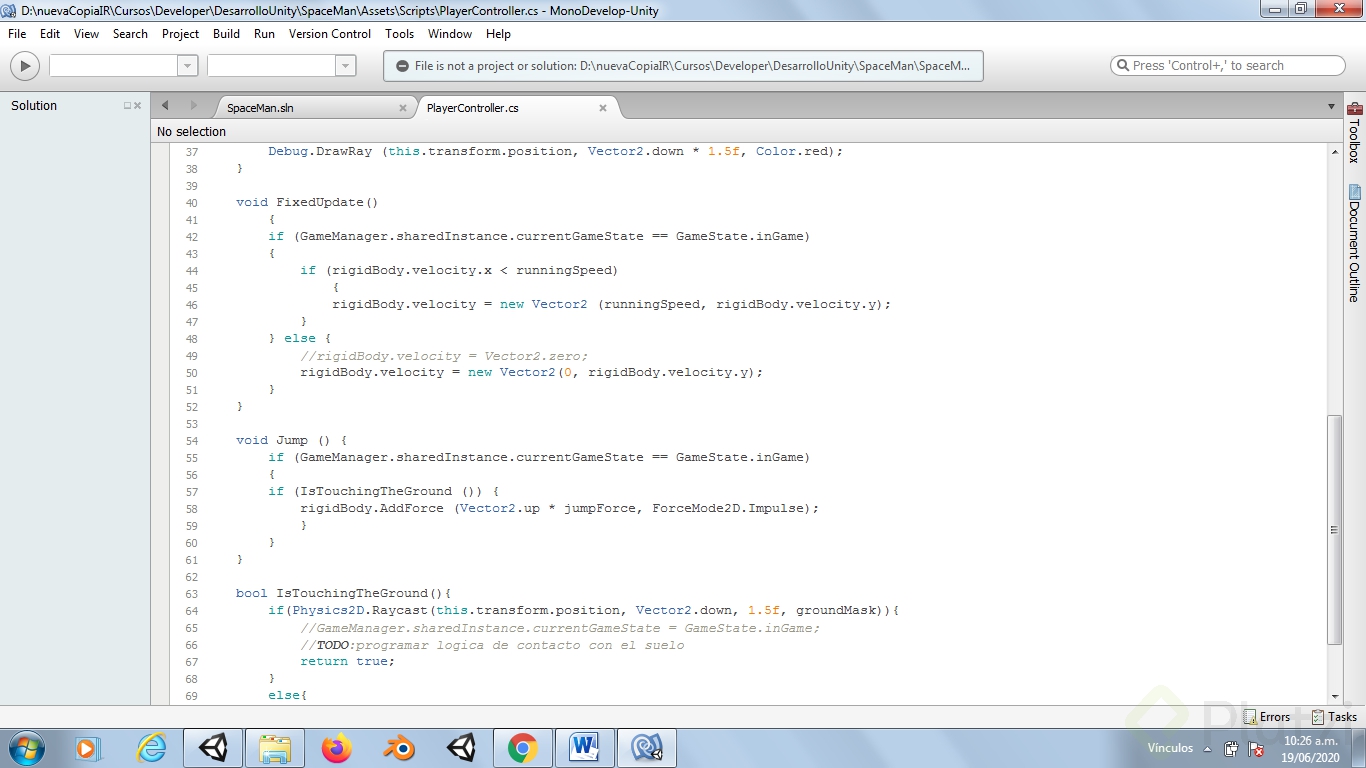
Validar el estado de la partida antes de aplicar la fuerza vertical evita que el personaje salte en el estado de menú u otros estados. La verificación se ubica al inicio del método de salto y detiene la acción si no corresponde.
¿Qué línea clave va en el método jump?
Un control temprano dentro de jump bloquea cualquier intento de salto fuera de juego. Así se asegura que la fuerza hacia arriba solo se aplique durante la partida.
// Método jump: permitir saltar solo en estado de partidavoidjump(){// antes de aplicar fuerza hacia arriba, validar estado.if(!enPartida)return;// aplicar fuerza hacia arriba...}
evita saltos en el menú u otros estados.
centraliza la lógica en el Game Manager.
hace el comportamiento predecible y fácil de probar.
¿Por qué la tecla espacio activaba submit y cómo corregirlo?
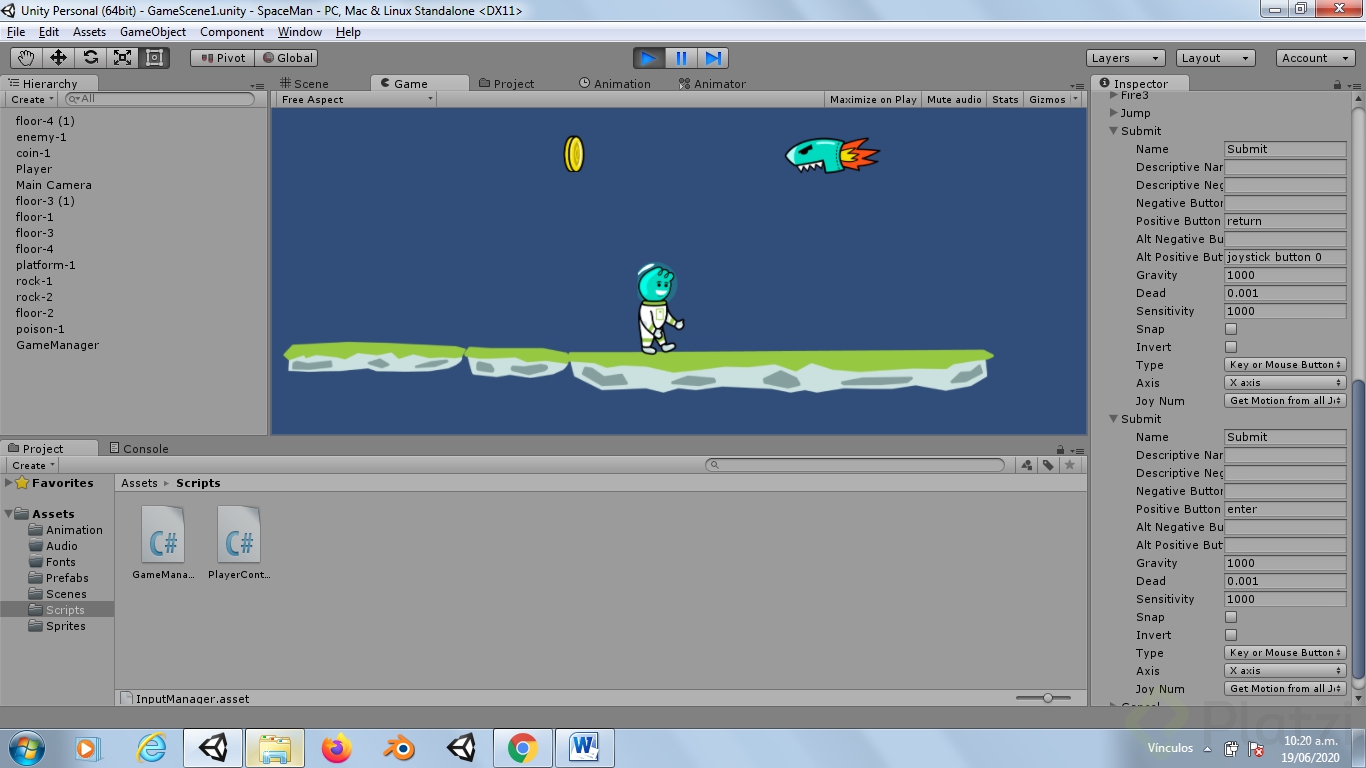
El Input Manager trae dos acciones de submit: una con la tecla enter/return y otra con la tecla espacio. Si el espacio también se usa para el salto, se produce un conflicto: en menú, al pulsarla, se lanza submit y cambia el estado, provocando efectos no deseados.
¿Qué solución aplicar en el Input Manager?
Dos caminos, ambos válidos, según necesidad de control y accesibilidad.
cambiar la tecla de salto a otra diferente de espacio.
quitar la tecla espacio de la acción de submit y dejar enter/Intro como confirmación.
Con el segundo enfoque, se mantiene una acción alternativa para submit (tecla Intro) y el espacio queda dedicado al salto en juego. Tras el ajuste, se puede dar a play y verificar el comportamiento esperado.
¿Qué comportamientos confirman que el control es coherente?
Una prueba rápida demuestra que todo quedó bien definido y consistente con el diseño.
¿Cómo responde cada estado del Game Manager?
en estado de menú: pulsar ratón no salta.
en estado de menú: pulsar espacio no salta ni confirma acciones.
para iniciar partida: usar tecla Intro como submit.
en estado de partida: el personaje se mueve y salta con espacio o ratón.
al cambiar a otro estado: el personaje permanece quieto y no salta.
para recuperar el movimiento: volver a iniciar con Intro.
Estos pequeños detalles técnicos evitan el “tira y afloja” entre Input Manager y controladores, y dejan todo perfectamente definido. Con la interacción estable, el siguiente paso será cerrar el Game Manager con la última acción pendiente: que el personaje deba morir.
¿Te ha pasado un conflicto similar con teclas o acciones? Cuéntalo en los comentarios y comparte cómo lo resolviste.
Para pausar el juego yo utilize del atributo Time.timeScale, este atributo te permite establecer que tan rapido se va a ejecutar el juego. por ejemplo:
Si Time.timeScale = 1f; el juego corre a la velocidad normal
Si Time.timeScale = 2f; el juego corre el doble de rápido
Si Time.timeScale = 0.5f; el juego corre más lento (se podría usar como efecto slow motion para una pantalla de selección de arma por ejemplo)
Si Time.timeScale = 0f; el juego se pausa
Para el caso de este juego en el metodo Update del GameManager script agregue el siguiente condicional:
De hecho hay un bug usando este codigo, ya que si inicia el personaje sobre el suelo y haces “click” o das al “space” se van a acomular las fuerzas de salto segun el numero de veces que hayas oprimido dichos botones y al dar “enter” o “s” para pasar de “menu” a “inGame” el “Player” saldra disparado hacia arriba con la suma de dichas fuerzas.
yo lo hice en el update en el if que manda a llamar el metodo jump y me funciona igual, cual sería la diferencia aparte de que el código va a estar chequeando a cada frame si esta en estado “inGame” o no, donde es mejor crear la condicional de que no salte a menos que este “inGame”?
Yo también, me parece que es mejor hacer el control en el Update porque desde ahí se debe verificar si llamar al método Jump. Se ve mucho más claro cuando tenemos que llamar a muchos más métodos diferentes. Como "Disparar", "Agacharse" y otras cosas, y no estaremos verificando dentro de esos metodos si estamos en InGame
Lo yo veo es que el Update estaría mas cargado de codigo.
JA, tan facil, no veia donde, pense que era un error mio
Cuando configuro "Sumit" con la letra principal "Enter" no funciona pero utilizo mouse 1 como alternativa y funciona perfectamente, osea el script está perfecto pero simplemente no puedo asignar la tecla enter, tuve que cambiarlo a backspace y mouse1 como alt posit. Tendrá la letra ENTER otra función asignada???
Gracias
tienes en el gamemanager puesto "Submit" como condicion?
También lo puedes poner al nivel del Update() y bloquear la actualización del personaje hasta que estés en el inGame
Lo que hice para solucionar que no se moviera el player cuando no este InGame fue crear una animacion "PlayerIdle" para que estuviera estatico la cual se activa al no estar en InGame y cuando este InGame activar el "PlayerWalk.
Para el caso del brinco, rodeas el codigo como lo explico el profe en donde hacemos el input del Jump.
voidUpdate(){//Jumpif(GameManager.sharedInstance.currentGameState==GameState.inGame){//Brincar solo si estamos InGameif(Input.GetButtonDown("Jump")){Jump();}} anim.SetBool(STATE_ON_THE_GROUND,IsTouchingTheGround());Debug.DrawRay(this.trans.position,Vector2.down*1.5f,Color.red);//Dibujar la linea imaginaria RAYCAST en modo gizmos}voidFixedUpdate(){//Evitar el retraso en movimiento si hay bajon de fps...Ritmo fijo//Walkif(GameManager.sharedInstance.currentGameState==GameState.inGame){if(rb.velocity.x< runningSpeed){ rb.velocity=newVector2(runningSpeed, rb.velocity.y); anim.Play("PlayerWalk");}// Si estamos en la partida, activar el caminar del personaje}else{ rb.velocity=newVector2(0, rb.velocity.y);//Desactivar mov del player al no estar en InGame anim.Play("PlayerIdle");}}
Yo logre solucionarlo igual q el profe
Alguien sabe por que cuando le doy espacio o click izquierdo salta? yo he hecho todo lo que hizo el profesor y nada, por favor si alguien sabe por que por favor diganmelo
Realmente no encontre como detener el salto del player. Hago el procedimiento señalado:
if (Input.GetKeyDown(KeyCode.J) && GameManager.sharedInstance.currentGameState == GameState.inGame)
Así solo llamará a la función Jump() cuando se cumplan las 2 condiciones a la vez.
la manera que use yo para arreglar ese bug es esta
yo no agregeun if nuevo si no que cuando este en el piso
debe estar en el suelo el estado de juego debe ser in Game
yo corregui el bug cojiendo el if que programamos en la clase pasada
if (GameManager.sharedInstance.currentGameState == GameState.inGamer) encerrando el if (Input.GetButtonDown("Jump"))
{
Jump();
}