Capas de Destaques do Instagram no Photoshop
Contenido del curso


Póster tipográfico

Newsletter


Diseño para redes sociales


Presentación de piezas


Recursos
Resumen
Planejar o feed do Instagram e desenhar capas para Stories em destaque é um dos passos finais para construir uma identidade visual coerente. Aqui vais aprender a organizar publicações com ferramentas online e a criar ícones personalizados em Photoshop, ideal se gerencias uma marca pessoal ou de negócio.
Como planear o feed do Instagram antes de publicar?
Antes de abrir o Photoshop, vale a pena pensar na ordem das publicações. Uma imagem ao lado de outra pode mudar completamente a leitura visual do perfil, e antecipar essas combinações evita retrabalho.
Que ferramentas online ajudam a organizar publicações?
A aplicação Preview é uma das mais práticas para visualizar como ficará o teu feed antes de publicar. Tem versão gratuita com funcionalidades sólidas e uma versão premium para quem precisa de mais recursos.
Com o Preview podes:
- Arrastar publicações e reorganizá-las até encontrar a composição ideal.
- Definir alertas para publicar nos horários em que o teu público está online.
- Receber sugestões de hashtags e até ideias de textos para legendas.
- Ajustar tons e cores entre posts para manter coerência visual.
Lembra que o Instagram não permite publicar em nome de terceiros, por isso o Preview funciona como assistente: avisa-te e tu publicas manualmente.
O que é o formato 9:16? É a proporção vertical usada em Stories e Reels do Instagram, com dimensões de 1080 por 1920 píxeis. É o formato que vais usar para desenhar capas de destaques.
Que estilos de composição de feed posso usar?
Existem várias formas de organizar visualmente um perfil. Algumas das mais usadas são:
- Diagonal: alterna fotografias com fundos neutros e textos em diagonal, criando contraste rítmico.
- Vertical: mantém colunas com função distinta, por exemplo imagens nas laterais e textos curtos ao centro, sempre dentro da mesma paleta.
- Arco íris: cada linha do feed usa uma cor diferente que vai mudando progressivamente. É vistoso, mas exige planeamento rigoroso.
O melhor exercício é observar perfis que admiras e identificar o padrão que seguem.
Como desenhar Stories em destaque no Photoshop?
Para criar capas profissionais de destaques, o ideal é trabalhar no mesmo formato de uma Story real. Assim garantes que o ícone fica bem enquadrado quando o Instagram recorta a imagem em círculo.
Que dimensões e configuração devo usar?
Abre o Photoshop e cria um novo ficheiro com:
- Largura: 1080 píxeis.
- Altura: 1920 píxeis.
- Resolução: 72 ppp.
- Modo de cor: RGB.
Podes optar por criar uma tela única e organizar cada destaque em grupos de camadas, o que torna o ficheiro mais leve e fácil de editar. Confere também o briefing na secção de recursos para alinhar o teu trabalho com o exercício.
Por que centralizar o ícone é tão importante? Porque o Instagram recorta a imagem do destaque num círculo a partir do centro. Se o ícone estiver desviado, ficará cortado na visualização final.
Como aproveitar materiais já criados na newsletter?
Para ganhar tempo, podes reutilizar fundos e elementos do projeto da newsletter. O processo passa por:
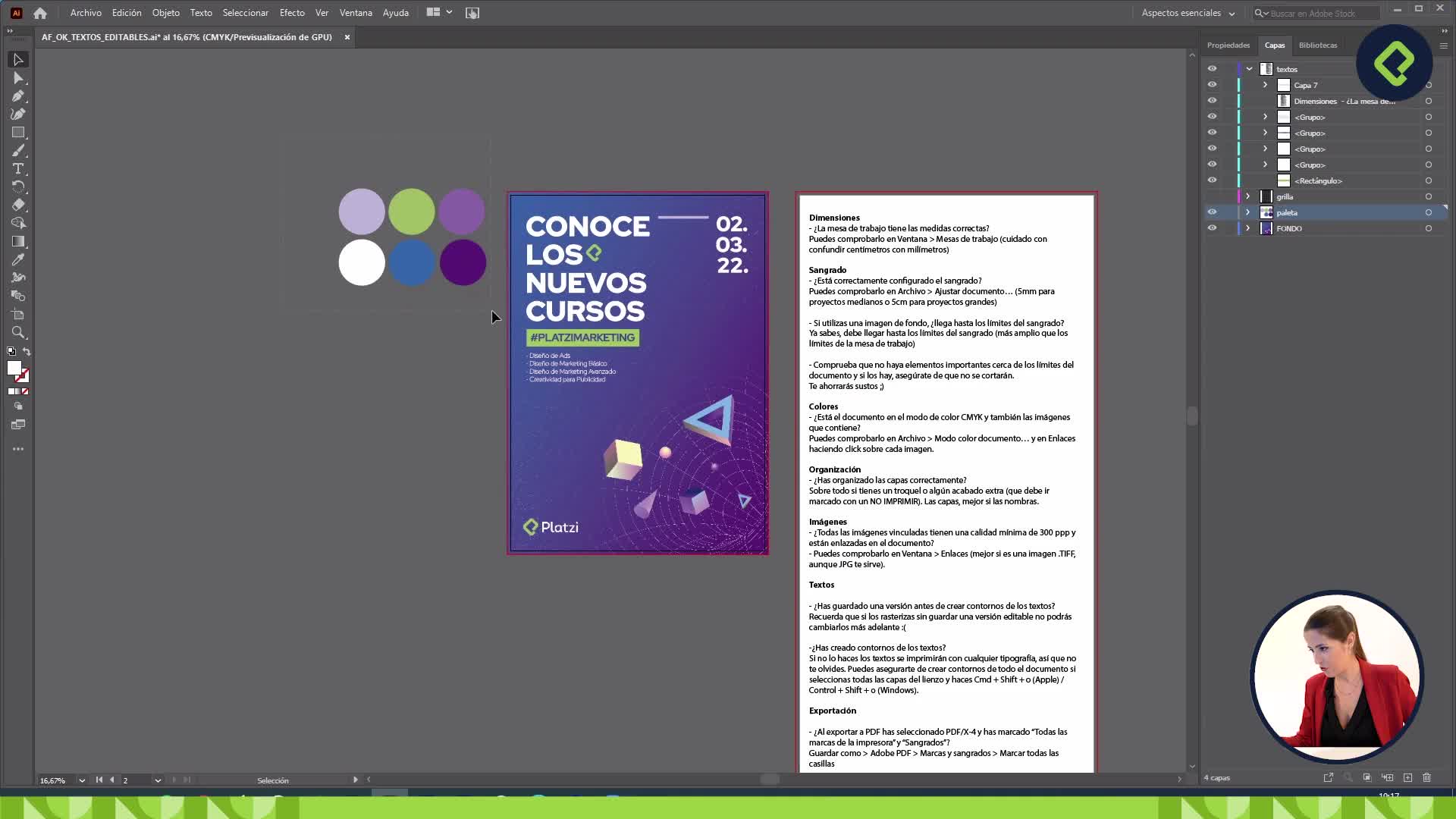
- Trazer o fundo colorido para a tela e ampliá-lo até cobrir os 1080 por 1920 píxeis.
- Duplicar a camada do fundo com clique direito e duplicar camada, ou pressionando Alt ao arrastar o efeito.
- Aplicar sobreposição de cor em cada cópia, gerando uma versão por cor: azul, rosa, roxo e verde.
- Eliminar elementos que não pertencem à capa, como círculos, deixando apenas o fundo sólido.
Depois importas os ícones de cada curso, centralizas e ajustas o tamanho. Atenção à coerência cromática: se um ícone está associado a uma cor específica da marca, mantém essa associação em todos os destaques.
Como exportar e visualizar as capas finais?
Quando cada grupo de camadas estiver pronto, agrupa o ícone com o seu fundo correspondente para manter o ficheiro organizado. A exportação segue o mesmo fluxo de outros projetos.
No Photoshop vai a Exportar e depois Guardar para web, escolhe o formato PNG 24 e nomeia o ficheiro de forma clara, por exemplo historia-destaque-1-azul. Repete para cada cor.
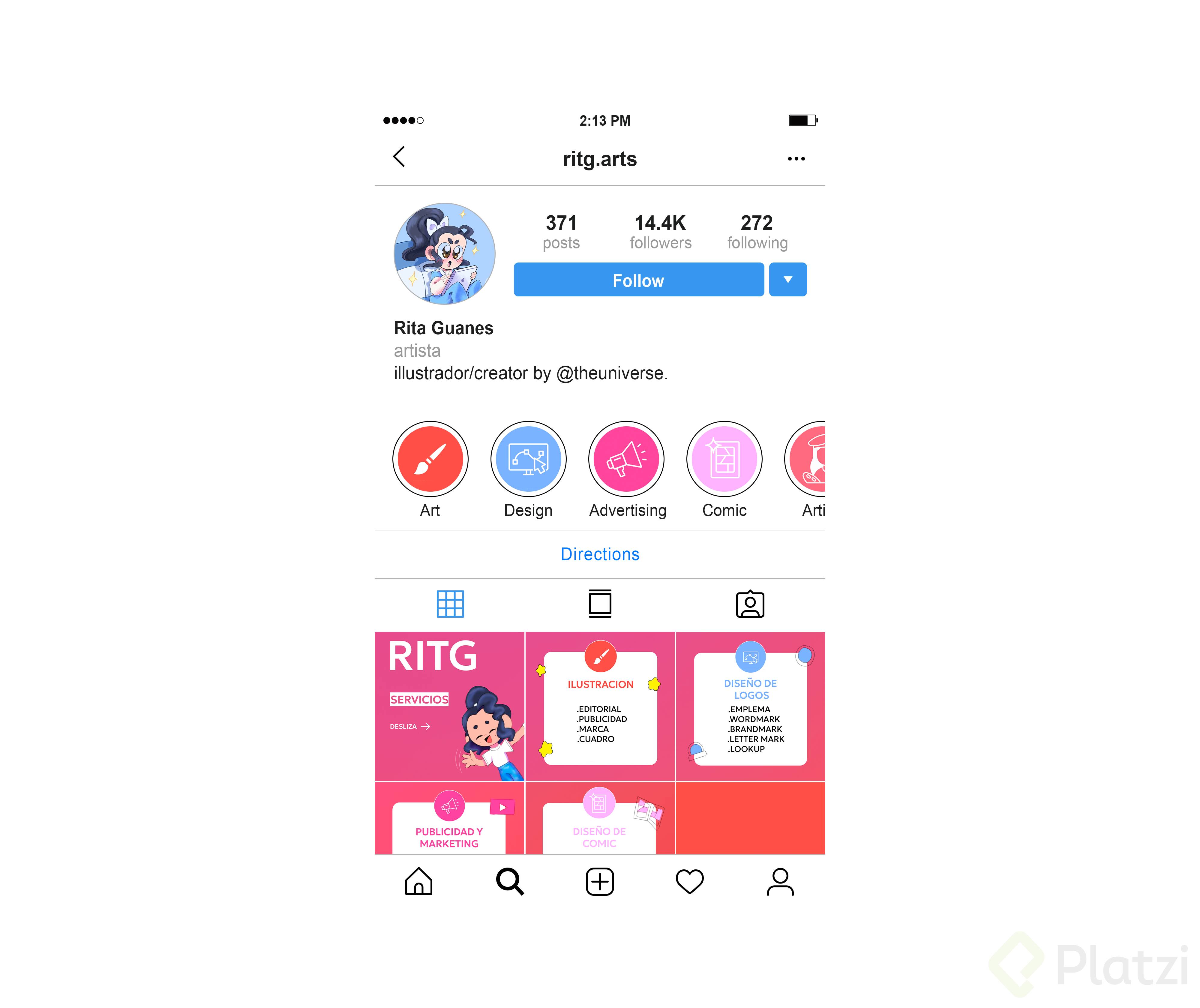
O resultado final pode ser previsualizado num mockup, que simula como os destaques vão aparecer no perfil real do Instagram. Não é uma publicação real, mas mostra de forma fiel o impacto visual da tua marca.
Na próxima etapa vais aprender a apresentar estes designs de maneira mais realista e profissional. Conta nos comentários que paleta de cores estás a usar para os teus destaques.
Capas de Destaques do Instagram no Photoshop