Exportar PDF para gráfica no Illustrator
Contenido del curso


Póster tipográfico

Newsletter


Diseño para redes sociales


Presentación de piezas


Recursos
Resumen
Exportar um arquivo de Illustrator para impressão exige cuidado: o PDF precisa conservar a margem de sangria, as marcas de corte e o perfil de cor correto. Se você trabalha com design editorial ou material gráfico, dominar essa exportação evita retrabalhos com a gráfica e garante que o resultado impresso corresponda ao que você projetou na tela.
Como preparar o arquivo antes de exportar para PDF?
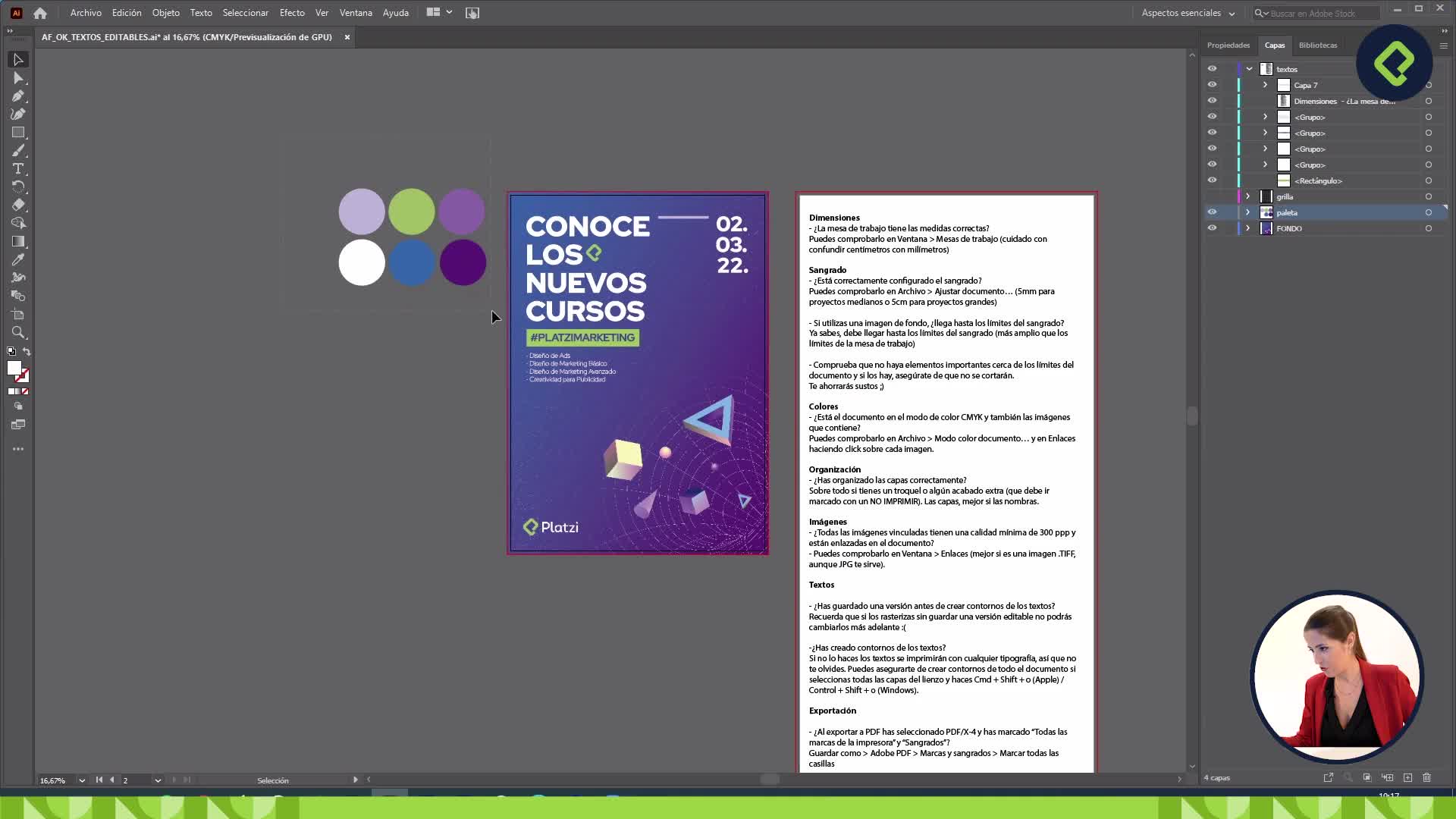
Antes de salvar, faça uma limpeza visual da prancheta. Apague paletas de cor auxiliares, mesas de apoio e textos fora da área de impressão. Tudo o que não vai para a gráfica deve sair do arquivo, por segurança.
Depois, ative a vista de contornos para revisar a composição sem distrações de cor [01:05]. Esse modo mostra apenas as silhuetas dos elementos e ajuda a detectar objetos ocultos que poderiam atrapalhar a impressão.
O que é a vista de contornos no Illustrator? É um modo de visualização que mostra apenas os traçados dos objetos, sem preenchimento. Você acessa com Control + Y no Windows ou Command + Y no Mac.
Por que usar Salvar como em vez de Exportar como?
Aqui está um detalhe que muita gente confunde. Se você for em Arquivo, Exportar, Exportar como, as opções que aparecem são todas de imagem: JPG, PNG e formatos similares. Para gráfica, isso não serve.
O caminho correto é Arquivo, Salvar como. Só nesse menu aparece a opção de salvar como PDF, junto com o formato nativo do Illustrator. Salvar como PDF preserva vetores, fontes e configurações de cor que a impressora precisa.
Posso enviar JPG para a gráfica? Não é recomendado. O JPG comprime a imagem e pode gerar erros de cor e perda de qualidade. Use sempre PDF para impressão profissional.
Quais ajustes do PDF garantem uma impressão correta?
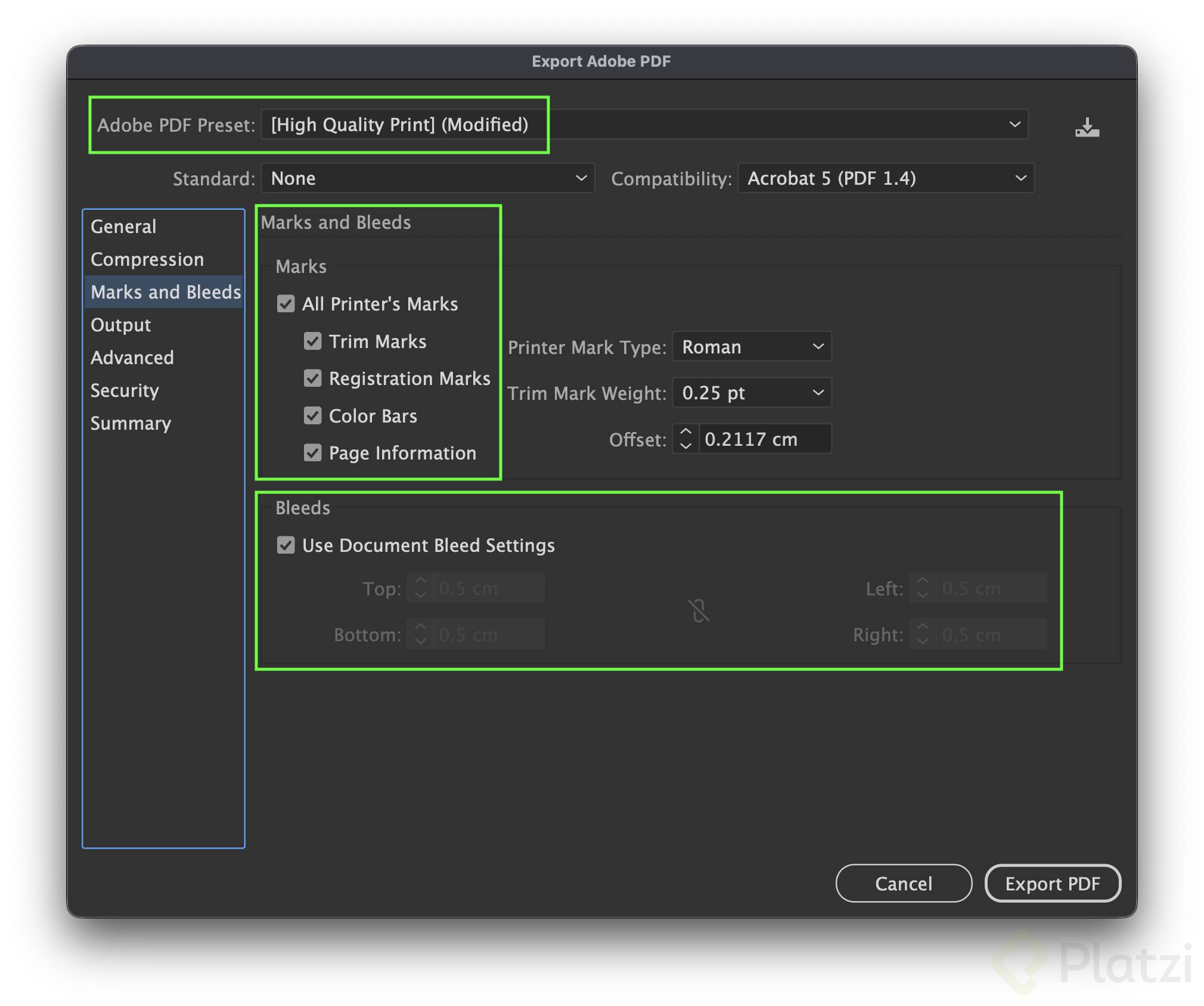
Ao escolher PDF e clicar em Salvar, abre-se uma janela com várias abas. O primeiro ajuste decisivo é a predefinição padrão: selecione PDF X4 [04:00]. Esse padrão é o mais usado em impressão e mantém compatibilidade com versões anteriores do leitor de PDF.
Na aba Compressão, geralmente não é necessário mexer. Só faz sentido ajustar se você usou imagens com proporções muito elevadas e quer reduzir o peso final do arquivo.
A aba mais sensível é Marcas e Sangramentos. Ative a opção usar ajustes de sangramento do documento para que o PDF respeite os cinco milímetros já definidos no projeto [05:10]. Em seguida, marque todas as marcas de impressora disponíveis:
- Marcas de corte para indicar onde cortar o papel.
- Marcas de registro para alinhar as cores.
- Barras de cor para calibrar a impressão.
- Informações da página para identificar o arquivo.
Nas demais abas, Saída, Avançado e Segurança, normalmente não há nada para personalizar. Saída mostra o modo de cor e o perfil aplicados, e o resumo final confirma todas as escolhas antes de gerar o arquivo.
Como verificar se o PDF ficou pronto para a gráfica?
Depois de clicar em Guardar PDF, abra o arquivo gerado. Você vai notar símbolos ao redor da arte: são as marcas que você habilitou.
As linhas de corte indicam onde a gráfica vai aparar o papel. A área entre o limite do documento e essas linhas é a margem de sangria de cinco milímetros, exatamente o espaço onde a arte se estende para evitar bordas brancas após o corte.
Na parte inferior do PDF, observe também o modo de cor CMYK indicado, junto com uma escala de cinzentos. Esse é o padrão de cor para impressão, diferente do RGB usado em telas. Se esses elementos aparecem, seu arquivo está corretamente configurado para enviar à gráfica.
Agora é a sua vez: já enviou um arquivo para impressão e teve algum problema com sangria ou cor? Conta nos comentários como resolveu.
Exportar PDF para gráfica no Illustrator