Pivotes y transformaciones
Clase 6 de 32 • Curso de Diseño y Modelado en Videojuegos
Contenido del curso
Clase 6 de 32 • Curso de Diseño y Modelado en Videojuegos
Contenido del curso

Camilo Huamaní Zambrano

Petter Jasson Duran Gomez

Hugo Andrés Figueroa Cuello

Jhonntan Andres Castaño Rojas

Andrés David Loaiza Zamudio
Diaz Mauricio

Carlos Antonio Molano Solarte

Gonzalez Angie

Edison Hernando Narváez Arturo

Daniel Serna

Gen Ko
Natalia Prada Gaitán

Leonardo Gutierrez

Luis Pedro Gómez de la Roca
Andrés David Loaiza Zamudio

José villarroel

Jesus Lopez
Andrés David Loaiza Zamudio

Famitry ㅤㅤㅤㅤㅤㅤ

Ramiro Contreras León

Jordan Arellano Rosero
Diaz Mauricio

Marco Guevara
Juan Salvador Vilca Paredes
Juan Salvador Vilca Paredes
Con lo que vimos en el video podemos hacer, por ejemplo, las patas de una araña de Minecraft.
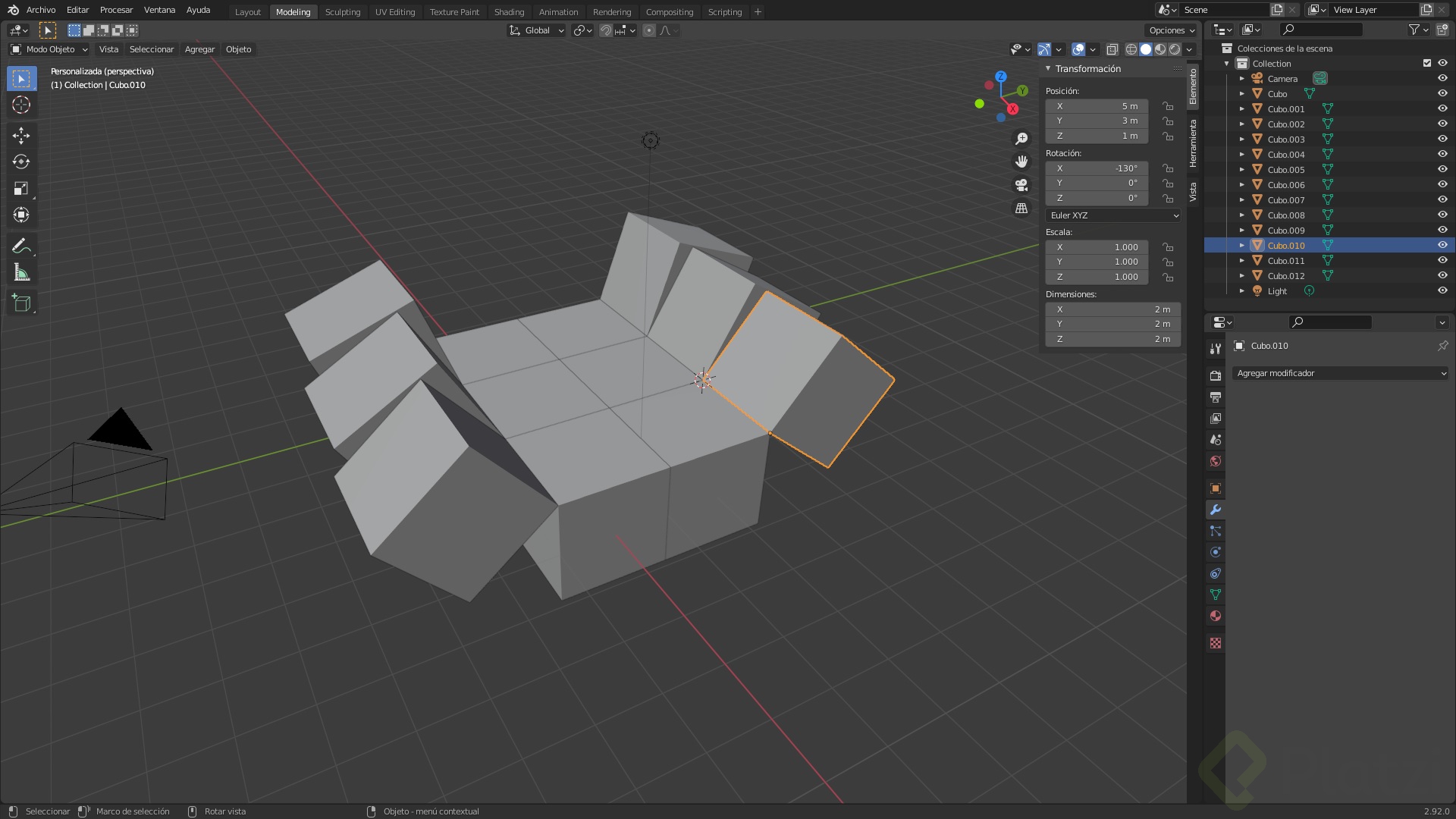
Estiramos y adelgazamos las patas, luego una cabeza, ojos, etc. y ya estaría.
que chevre!
basado 😎👍
Hola queria contarles , he usado un poco blender antes y este curso va genial sacandome de dudas
pos data uso ubuntu studio si tienen problemas en linux con algun fallo de blender es porque no tienen la version 2.83 por ejemplo en version anterior tenia un bug que no dejaba colocar el origen en el cursor como lo hacen aqui en el minuto 2:54
se soluciona simplemente llendo a snap store y derscargar blender actual
Recordar que en la versión 2.92 el cursos se pone en cualquier lado con SHIFT+CLICK DERECHO. Para resetearlo o entrar en el modo de menú del cursor es con SHIFT+S y escoges la opción que necesites.
Gracias
Ok 💪
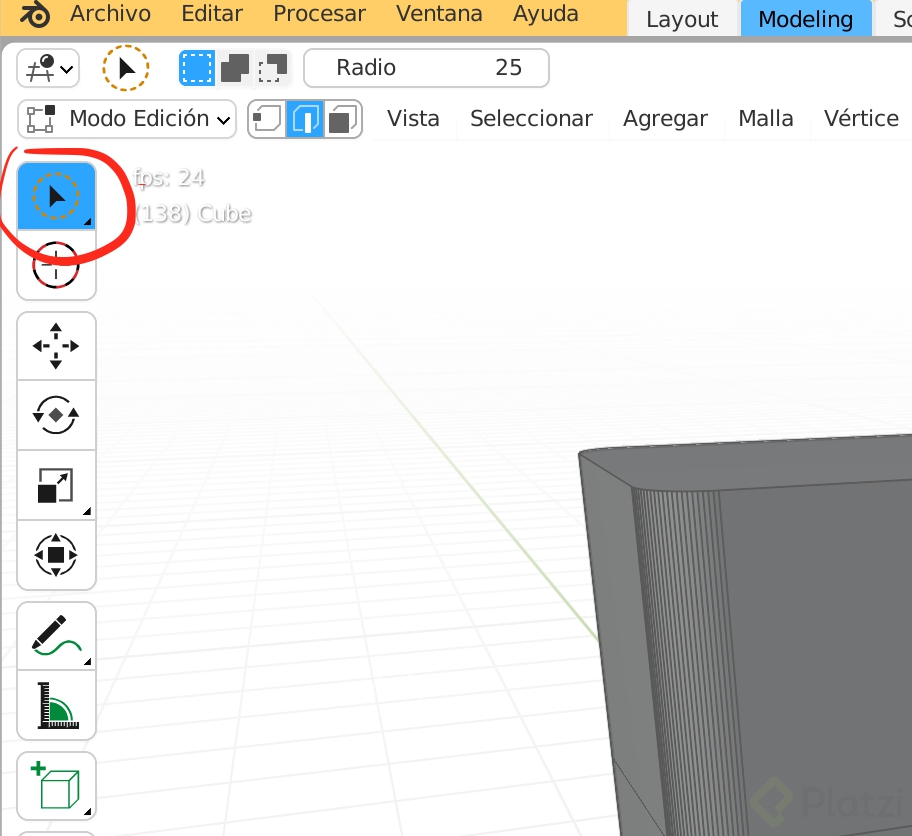
como puedo ver las opciones de selección no las puedo ver
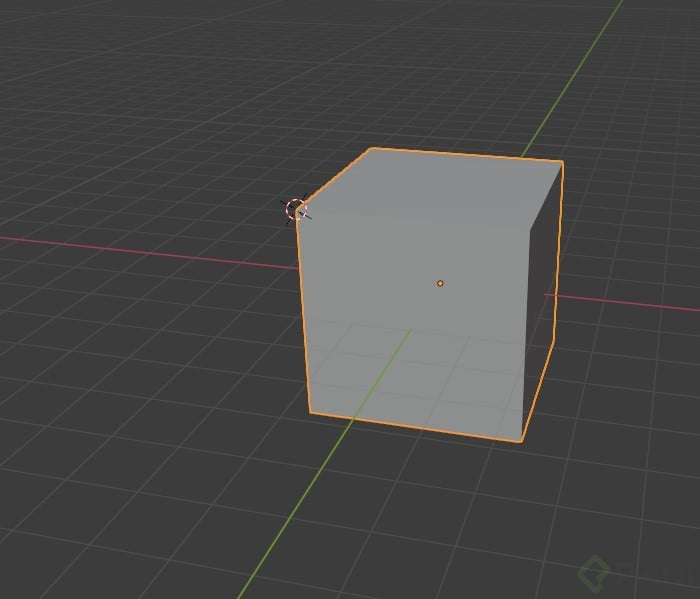
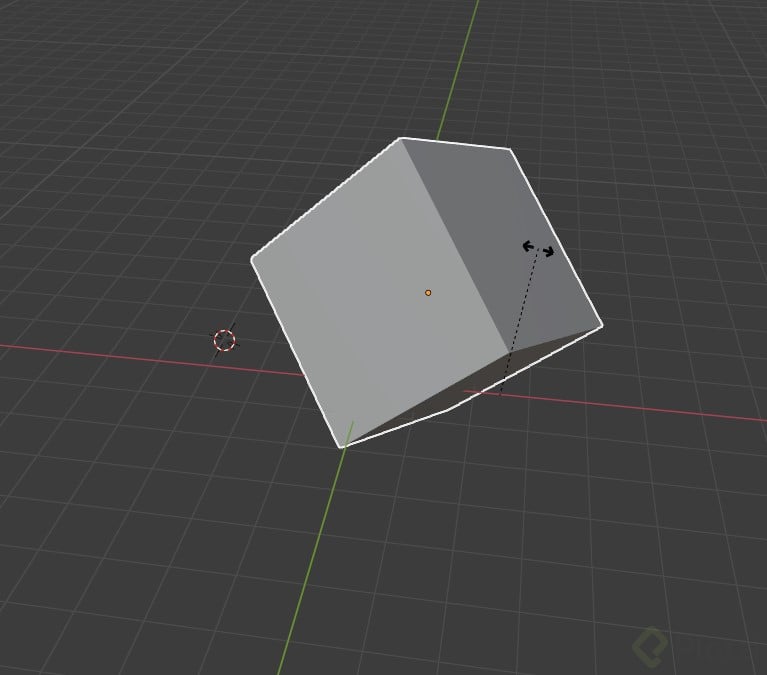
Hola estuve intentando varias veces poner el pivote en un vértice pero no logro que se mueva alrededor del pivote, el cursor 3d queda suelto que puedo hacer. ?
Adjunto imagenes . Imagen uno el pivote localizado, Imagen 2 Un giro del elemento pero el pivote se mantiene en la posición anterior.
debes ponerl el cursor en el vertice, luego pasas a modo objeto, vas a la pestaña de 'objeto' y pones 'set origin in 3d cursor'. la pestaña de objeto esta en la parte de arriba junto con 'view' 'select' 'add'. No sé si aún tengas la duda xD
Lo que estas moviendo es el cursor 3D, que es el circulo con franjas blancas y rojas. Lo que debes mover es al vertice el el punto naranja que se ve en el centro de tu cubo. Para hacer eso presiona shift+S y entonces, con el vertice al que quieres mover el pivote seleccionado (punto naranja). Selecciona la opcion "move to select".
Todo claro por el momento
Genial
¿Existe un atajo de teclado para poder poner el origen/pivote en donde se encuentre el cursor 3D?
La mejor forma es ir al object mode - object - set origin - Origin to 3D Cursor(Aquí darle click derecho y crear el shorcut a tu gusto) - El que recomiendan es Ctrl+Alt+Shift + C
para poner el pivote solo da click izquierdo y se movera a donde le des
eso era en versiones anteriores a 2.80, ahora por default es el click derecho, siendo ahora el click izquierdo para seleccionar
Ahora es con SHIFT+CLICK DERECHO
Me gusto mucho, me demore un poco buscando todas las herramientas que el profe utilizo, pero alfin me iguale!! :D
Excelentes clases
Transformaciones absolutas y relativas, es algo muy complejo, para entender esto es como cuando haces un canvas y dentro de él, mueves diferentes objetos en su posición absoluta, dentro de la posición relativa que sería el canvas, por eso lo de dimensiones, complejo, por eso lo de proporciones... Otro ejemplo: El profesor nos limita en su conocimiento amplio y relativo. No caigan en esta crisis existencial, Blender 2020. XD
Gracias
Excelente profe, todo muy claro y bien explicado.
el escalado afecta solamente a las dimensiones y no las demas propiedades de transformación
tambien se puede instalar desde la tienda (store) de windows la version mas recomendable 2.83 LTS




