
Cómo agregar datos de webinar y analizarlos con IA
Contenido del curso

Control y Flujo de Datos


Lógica Avanzada
Conectividad Externa

Cómo agregar datos de webinar y analizarlos con IA
Cómo agregar datos de webinar y analizarlos con IA
Contenido del curso

Hugo Ocampo

Candela Ocaranza
Team Platzi
Antonio Tauil
Candela Ocaranza
Team Platzi
Fabrizio Ramírez

Gustavo Adolfo Achury Bolaños

Matias Suarez
Sebastian Rodriguez

Charles Castillo Rosas
Candela Ocaranza
Team Platzi
Edgar Andrés Rico
Candela Ocaranza
Team Platzi
Jhon Alexander Mosquera Vanegas

Daniel Alfredo García Serna
Hola. No están disponibles los archivos de esta clase. Gracias.
Gracias, ya se encuentran subidos.
Buenas tardes, no se encuentran disponibles los archivos de la clase para poder realizar la practica de este video
Gracias, ya se encuentran subidos.
Podría pasarle el archivo Excel a Chat GPT, solicitar el análisis y enviar el resultado por correo ¿Por qué automatizar algo que no lo requiere?
Entiendo que la intención del curso es enseñar cómo utilizar varios módulos de Make, pero sería importante que los ejemplos representen procesos repetitivos que sí merecen automatización.
Totalmente de acuerdo.
Tip de Troubleshooting: Fallo al clonar módulos en Make
Si al clonar un módulo el flujo deja de funcionar (aunque parezca bien configurado), es probable que se deba a un glitch de IDs internos o caché del sistema.
Solución rápida:
Al instalarlo de forma manual, Make genera una conexión limpia y reconoce los metadatos sin errores. ¡Mucho más confiable que duplicar!
La clase mas dificil hasta ahora
MIis notas 💚, se les olvido los archivos xd
Gracias, ya se encuentran subidos.
Buenos días. Hace falta el escenario y el documento.
Gracias, ya se encuentran subidos.
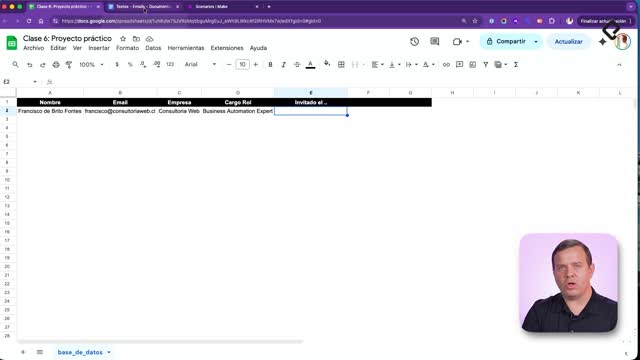
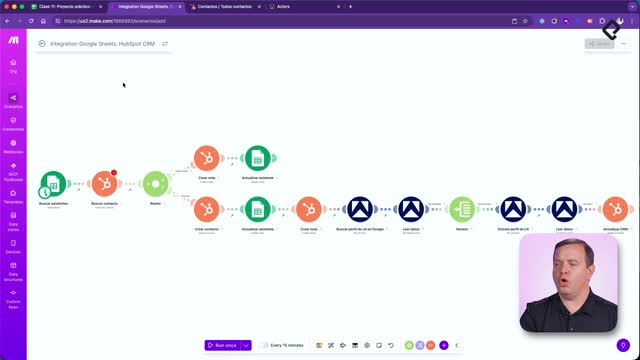
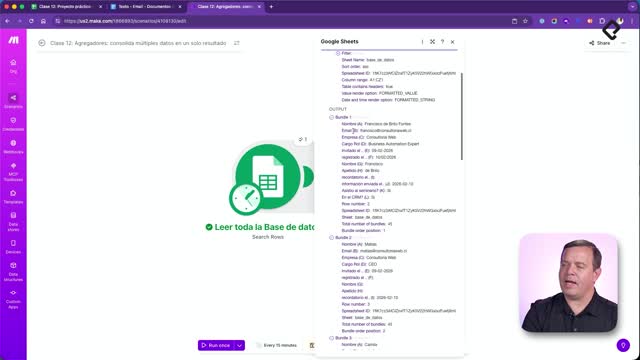
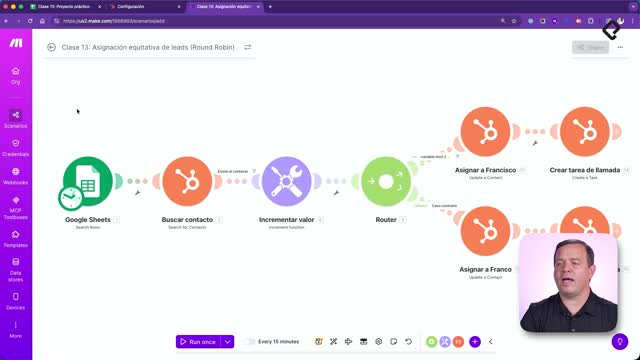
La clase cierra el ciclo con el agregador: las filas de la planilla se unen en una sola salida, se cuentan las métricas del embudo y se agrupan por empresa y por rol, y recién entonces se entregan a OpenAI para que haga un análisis de inteligencia de negocio que llega por email al equipo de marketing. En mi lectura, el orden es lo valioso: primero se cuenta con reglas explícitas y después se le pide a la IA interpretar, de modo que los conteos salgan del escenario y no de la imaginación del modelo.
📚 CLASE: Cómo Agregar Datos de Webinar y Analizarlos con IA
━━━━━━━━━━━━━━━━━━
🎯 IDEA PRINCIPAL
Aprende a consolidar múltiples paquetes de datos desglosados en un solo texto unificado mediante Agregadores para procesar resúmenes y análisis masivos con IA en un solo consumo.
━━━━━━━━━━━━━━━━━━
⚡ RESUMEN ULTRA RÁPIDO
🔵 Los agregadores agrupan múltiples paquetes de datos (bundles) en un único arreglo o texto consolidado.
🟢 Enviar la información consolidada a la IA reduce drásticamente el consumo de tokens y llamadas API.
🟡 El Text Aggregator concatena comentarios, registros o preguntas en un solo bloque estructurado.
🔴 Llamar a OpenAI dentro de un bucle por cada fila en vez de agregar datos dispara los costos.
🟣 Consolidar métricas de webinars permite generar reportes ejecutivos automáticos en minutos.
━━━━━━━━━━━━━━━━━━
🔑 LO IMPORTANTE
🔵 Text Aggregator: módulo clave para unir respuestas individuales introduciendo separadores o saltos de línea.
🟢 Optimización de llamadas IA: al agrupar 50 preguntas en una sola llamada, la IA las analiza todas en un solo paso.
🔴 Invocación en bucle: usar módulos de IA a la derecha de un iterador multiplicará la factura por cada fila procesada.
🟡 Mapeo del origen: es obligatorio indicar al agregador cuál módulo actuó como iterador fuente.
🟣 Análisis cualitativo masivo: inyectar el texto agregado a un prompt para extraer sentimientos, temas frecuentes o leads calificados.
━━━━━━━━━━━━━━━━━━
🧩 MODELO MENTAL
Iterador (Separar N elementos) → Text Aggregator (Unir en 1 bloque) → Módulo IA (Analizar 1 sola vez)
━━━━━━━━━━━━━━━━━━
🚀 ACCIONES PARA HOY
🟢 Inserta un módulo Text Aggregator inmediatamente después de procesar tu lista o tabla.
🟢 Selecciona el módulo origen en la casilla Source Module para indicar qué iteración estás cerrando.
🟢 Configura un separador limpio (como salto de línea o coma) para estructurar el texto consolidado.
🟢 Conecta la salida agregada a un único módulo de OpenAI para generar el análisis o resumen final.
━━━━━━━━━━━━━━━━━━
🟣 VENTAJA PROFESIONAL
El verdadero ahorro operativo en automatizaciones avanzadas proviene del uso correcto de la agregación de datos. Combinar Iterador + Agregador + IA es el patrón de arquitectura ideal para procesar encuestas, transacciones o asistentes a eventos sin consumir créditos de forma ineficiente.
━━━━━━━━━━━━━━━━━━
📝 CIERRE
El principiante consulta a la IA una vez por cada fila gastando su cuota en minutos; el profesional consolida la lista completa en un único bloque antes de analizar. Implementa hoy un agregador y optimiza el consumo de tus integraciones con IA.