Automatizar correos personalizados con Make y IA te permite transformar una hoja de cálculo en una máquina de envíos inteligentes. Vas a aprender a leer datos de Google Sheets, generar texto con inteligencia artificial y crear borradores en Gmail listos para revisar.
Este flujo es ideal para equipos de marketing B2B, ventas o cualquier persona que gestione invitaciones a webinars, campañas de outreach o comunicación con clientes desde una base de datos.
¿Qué necesitas antes de construir el escenario en Make?
Antes de armar la automatización, conviene tener todos los ingredientes sobre la mesa. La idea es que cada módulo tenga claro de dónde toma la información y hacia dónde la envía.
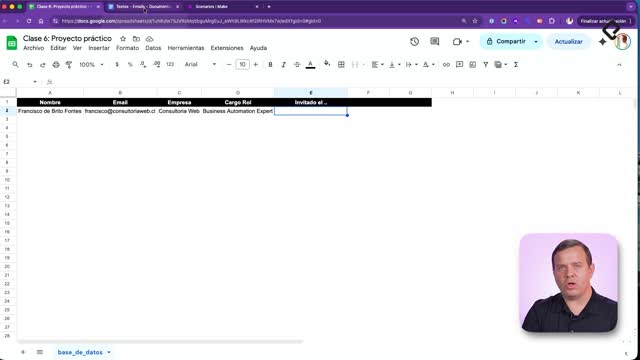
Una planilla de Google con columnas para nombre, email, empresa, cargo, rol y una columna E para registrar el envío.
Una cuenta de Gmail conectada a Make con permisos para crear borradores.
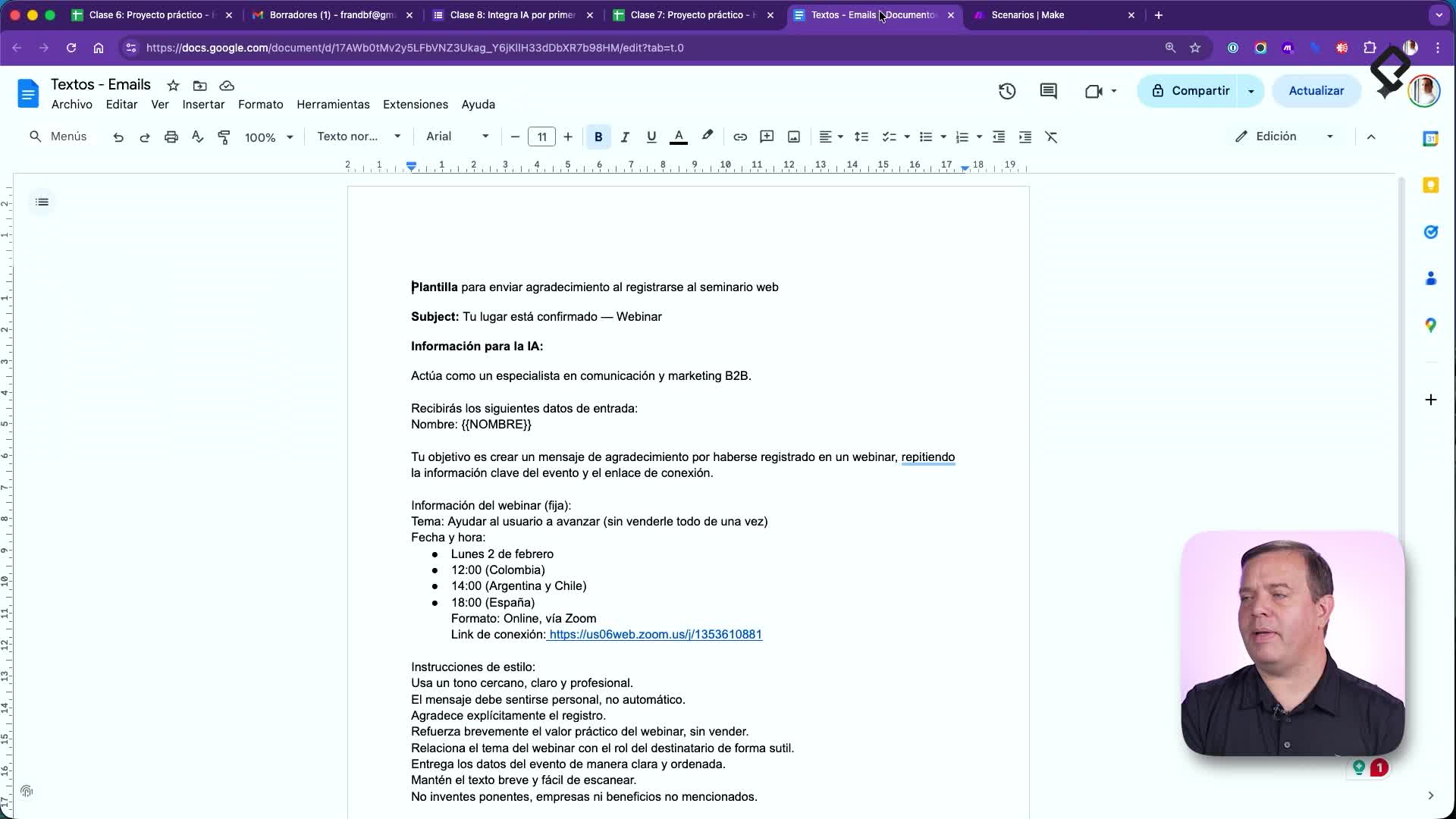
El prompt que la IA usará para redactar el correo, disponible en los recursos de la clase.
Acceso a Make AI Toolkit, el módulo nativo de Make que ejecuta instrucciones a un modelo de inteligencia artificial.
¿Qué es Make AI Toolkit? Es un módulo nativo de Make que ejecuta prompts directamente sin necesidad de conectar una cuenta externa de OpenAI. Incluye modelos chico, mediano y largo, y para este escenario alcanza con el mediano.
¿Cómo leer filas de Google Sheets y filtrar contactos pendientes?
El primer módulo del escenario se encarga de traer solo a las personas a las que aún no les has escrito. Aquí está la lógica que evita enviar dos veces el mismo correo.
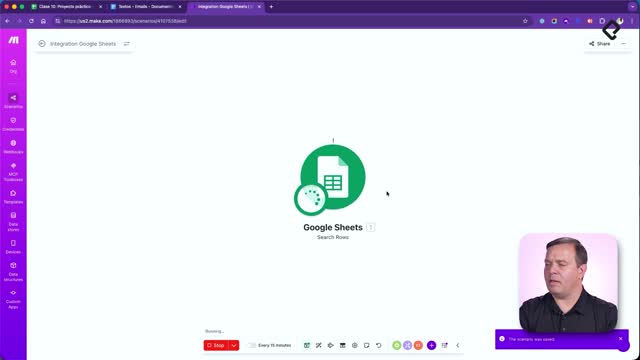
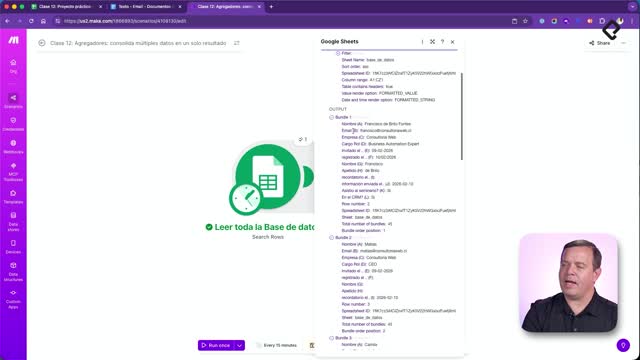
En Make haces clic en crear nuevo escenario, eliges la app de Google Sheets y buscas la acción search rows [01:30]. Seleccionas la conexión con la cuenta que tiene acceso al documento, eliges la planilla Clase seis, proyecto práctico y configuras el filtro: columna E con el operador no existe. Así Make trae únicamente las filas donde la columna de envío está vacía.
Al hacer clic en run once verás cómo el módulo devuelve los datos de cada contacto pendiente. Si el botón de salvar aparece en rojo, vuelve a revisar la configuración y guarda otra vez.
¿Cómo generar el correo personalizado con inteligencia artificial?
Aquí entra la magia. La IA toma el nombre, la empresa y el rol de cada persona, y redacta un texto único para cada una.
Agregas el módulo Simple text prompt del Make AI Toolkit [03:45], creas la conexión y eliges el modelo mediano. En el campo de texto pegas las instrucciones que empiezan con "actúa como un especialista en comunicación y marketing B2B" y reemplazas las variables del prompt:
En el lugar de nombre, mapeas la columna A del módulo anterior.
En empresa, mapeas la columna correspondiente.
En rol, haces clic o arrastras el campo desde el módulo de Sheets.
De esta forma, cada ejecución produce un correo distinto adaptado al cargo y a la empresa de la persona. Es decir, el mismo flujo genera mensajes únicos sin que tú escribas una sola línea adicional.
¿Qué es un prompt en automatización? Es el conjunto de instrucciones que le das a la IA para que ejecute una tarea específica. En este caso, redactar un correo de invitación a un webinar usando datos dinámicos de cada contacto.
¿Cómo crear un borrador en Gmail en lugar de enviar directo?
La diferencia entre crear un borrador y enviar directamente es enorme cuando trabajas con IA. Un borrador te da espacio para revisar antes de que el mensaje llegue a tu cliente.
Agregas el módulo de Gmail con la acción create a draft [06:50]. Conectas la cuenta, y en el campo to mapeas la columna B con el email. En el asunto pegas el título de invitación que aparece en el documento de recursos, y en el body content arrastras la respuesta generada por el módulo de IA.
La IA a veces incluye marcadores como "CTA, regístrate y acompáñanos" que no quieres enviar tal cual. Por eso revisar el borrador antes de mandarlo es una buena práctica que te ahorra correos embarazosos.
¿Cómo actualizar la planilla con la fecha de envío?
Para que el escenario no vuelva a procesar al mismo contacto, hay que marcar la columna E con la fecha. Agregas otro módulo de Google Sheets con la acción update a row.
En el campo row number mapeas el número de fila del primer módulo. En la columna E usas la función formatDate [11:20] con dos parámetros: now como fecha y el formato DD MM YYYY, donde dos dígitos representan el día, dos el mes y cuatro el año. Así evitas la fecha completa con horas, minutos y segundos que devuelve now por defecto.
¿Cómo programar el escenario para que se ejecute solo?
Una vez que pruebas el flujo completo y todos los módulos se ponen en verde, falta el toque final: programar la ejecución automática.
Renombra el escenario en la parte superior izquierda, por ejemplo enviar invitaciones.
En el primer módulo, haz clic en el icono del reloj y elige every day a la hora que prefieras, como las 9:30 a.m.
Activa el escenario cuando Make te lo pregunte.
Haz clic en el botón salvar en la parte inferior.
Con eso ya tienes una automatización que cada mañana lee tu base de datos, redacta correos personalizados con IA, los deja como borrador en Gmail y actualiza la planilla. ¿Qué cambiarías o mejorarías de este flujo en tu propio negocio? Cuéntame en los comentarios.