
Routers y filtros para decisiones en Make
Contenido del curso

Control y Flujo de Datos


Lógica Avanzada
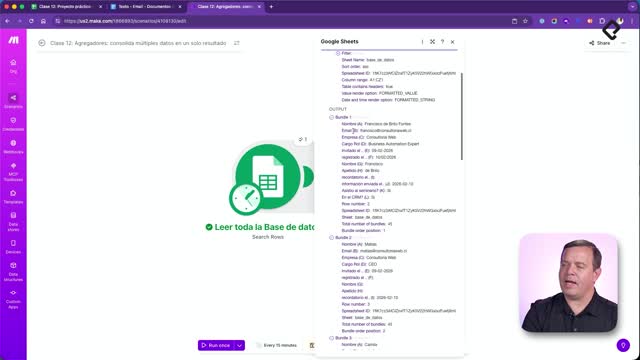
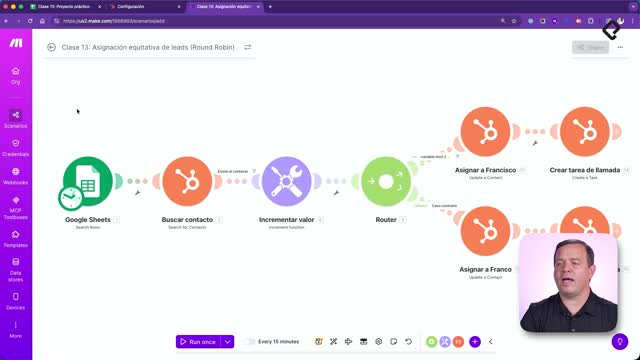
Conectividad Externa
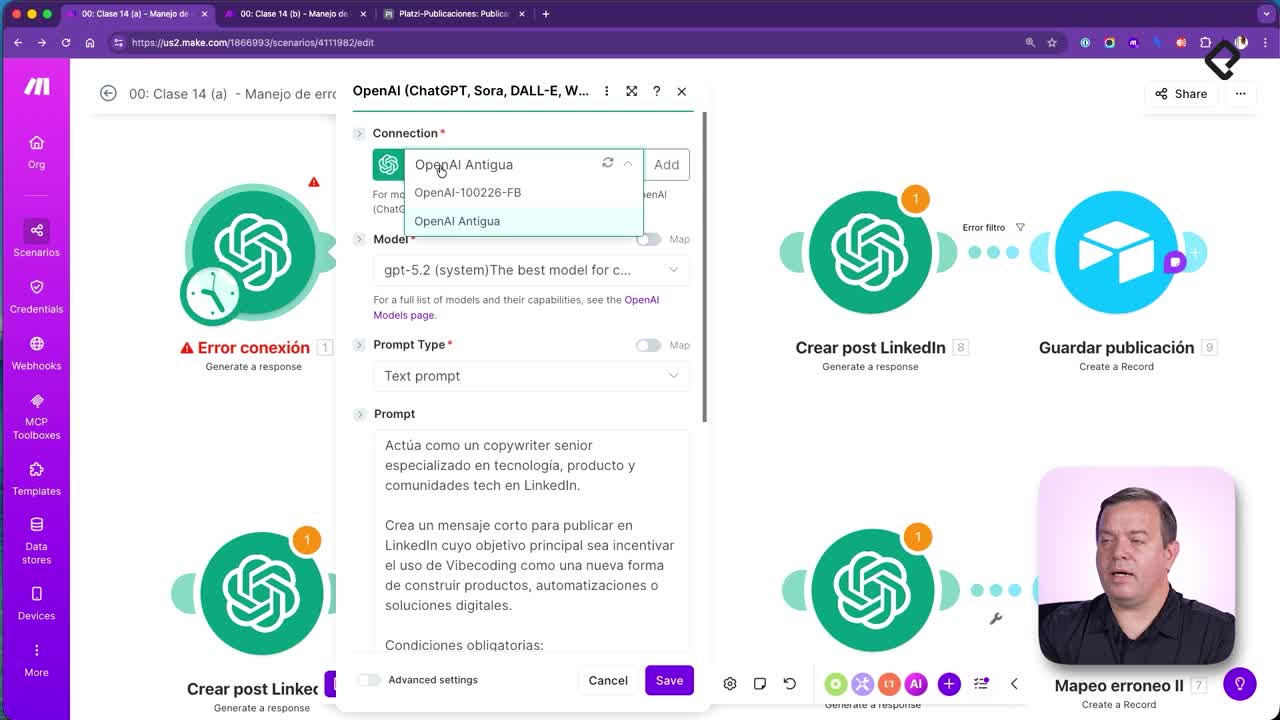
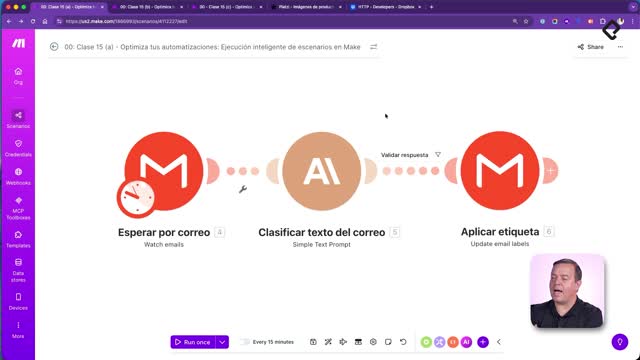

Routers y filtros para decisiones en Make
Routers y filtros para decisiones en Make
Contenido del curso

rigoberto rivas guardado

Cesar Arturo Castanon Acuna

Charles Castillo Rosas

Jhon Alexander Mosquera Vanegas

Daniel Alfredo García Serna
tengo inconveniente cuando le doy ejecutar madice modulo no configurado
Hola, rigoberto. Ese mensaje suele aparecer cuando un módulo en tu escenario de Make aún no tiene los datos necesarios para funcionar o le falta una conexión activa.
Para solucionarlo, intenta lo siguiente:
Si el problema persiste, te recomiendo revisar Los cinco tipos de módulos en Make para entender mejor cómo configurar cada uno correctamente.
This workflow made me suffer with more data and repeated emails. I had to trooubleshoot it with Claude!
Mis notas 💚
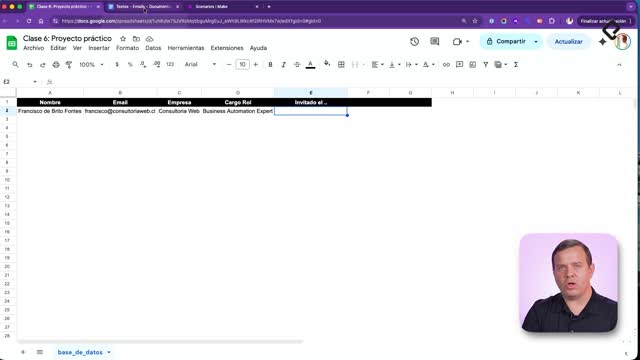
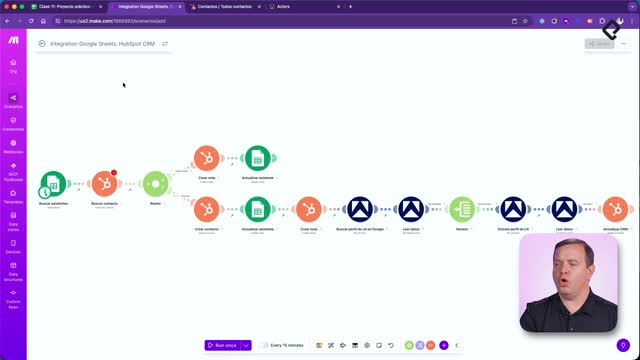
La clase construye un router con dos caminos para las personas invitadas: a quien no se registró le llega un recordatorio de cierre de inscripción y a quien sí se registró, uno para que asista. Cada camino lleva un filtro con su propia condición, y al ejecutar sin límite, cada fila toma el camino que le corresponde. En mi lectura, lo importante es que el filtro es donde queda escrita la regla de negocio: quien revise el escenario puede leer, en cada línea, qué debe cumplirse para que se envíe un correo.
📚 CLASE: Routers y Filtros para Decisiones en Make
━━━━━━━━━━━━━━━━━━
🎯 IDEA PRINCIPAL
Aprende a bifurcar la lógica de tu automatización usando Routers y Filtros para procesar condicionalmente distintos tipos de datos sin duplicar escenarios.
━━━━━━━━━━━━━━━━━━
⚡ RESUMEN ULTRA RÁPIDO
🔵 Los Routers dividen un flujo en múltiples rutas de ejecución paralelas o condicionales.
🟢 Los Filtros evalúan reglas lógicas para permitir o bloquear el paso de los paquetes.
🟡 Usar la ruta por defecto (Fallback) captura excepciones y evita que los datos queden atrapados.
🔴 Olvidar configurar filtros en un Router provoca que todas las ramas se ejecuten en paralelo.
🟣 Agrupar reglas condicionales en un solo escenario reduce los costos de mantenimiento.
━━━━━━━━━━━━━━━━━━
🔑 LO IMPORTANTE
🔵 Router: módulo de control que multiplica una sola entrada en múltiples caminos independientes.
🟢 Filtro: condición lógica situada sobre la conexión entre dos módulos que evalúa datos dinámicos.
🔴 Ejecución duplicada: dejar un camino sin filtro causa que ese segmento se ejecute siempre para cada paquete.
🟡 Fallback Route: marcación especial en una rama para procesar datos que no cumplieron ninguna condición previa.
🟣 Evaluación multivariable: combinar operadores AND y OR dentro del filtro para validar escenarios complejos.
━━━━━━━━━━━━━━━━━━
🧩 MODELO MENTAL
Entrada → Router → Filtro (¿Cumple regla?) → Sí = Ejecutar Acción | No = Ruta Fallback / Ignorar
━━━━━━━━━━━━━━━━━━
🚀 ACCIONES PARA HOY
🟢 Agrega un Router a un escenario que actualmente tenga procesos duplicados o separados.
🟢 Configura un filtro especificando la variable de entrada, el operador condicional y el valor esperado.
🟢 Define una rama de respaldo (Fallback) conectada a un módulo de notificación o log de errores.
🟢 Realiza un Run Once con datos de prueba que cumplan y fallen las condiciones para validar la bifurcación.
━━━━━━━━━━━━━━━━━━
🟣 VENTAJA PROFESIONAL
Saber estructurar lógicas condicionales complejas mediante Routers y Filtros evita la proliferación caótica de escenarios individuales. Esto simplifica las auditorías del sistema, centraliza las métricas y reduce drásticamente el tiempo requerido para resolver fallos en producción.
━━━━━━━━━━━━━━━━━━
📝 CIERRE
El principiante crea un escenario diferente para cada variante del proceso; el profesional centraliza la toma de decisiones con Routers y Filtros. Agrega hoy tu primer filtro condicional y optimiza la arquitectura de tus flujos.