
Cómo documentar y respaldar escenarios en Make
Contenido del curso

Control y Flujo de Datos
Lógica Avanzada
Conectividad Externa

Cómo documentar y respaldar escenarios en Make
Cómo documentar y respaldar escenarios en Make
Contenido del curso

Charles Castillo Rosas

Edgar Andrés Rico

Luis Felipe Duarte Herrera

Marco Aurelio
Luis Felipe Duarte Herrera

Jhon Alexander Mosquera Vanegas

Daniel Alfredo García Serna

Ruben Galindo

Samuel Alejandro Hurtado
Mis notas 💚
Este escenario solo se puede ejecutar en cuentas premium: Your scenario contains a premium tier 1 app. To get access to premium tier 1, upgrade your plan.
En este momento si terminas el curso y mandas tu certificado al correo de team platzi te dan un cupón por 6 meses de cuenta premium
Que fortuna, menos mal saberlo, especialmente cuando se da el ejemplo de la clase.
En este momento si terminas el curso y lo envías al correo team@platzi.com estas dando 6 meses de cuenta premium
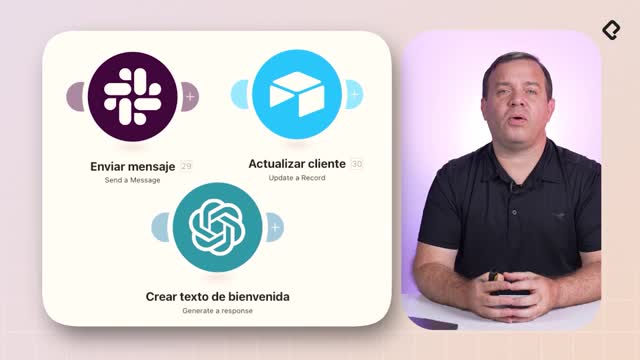
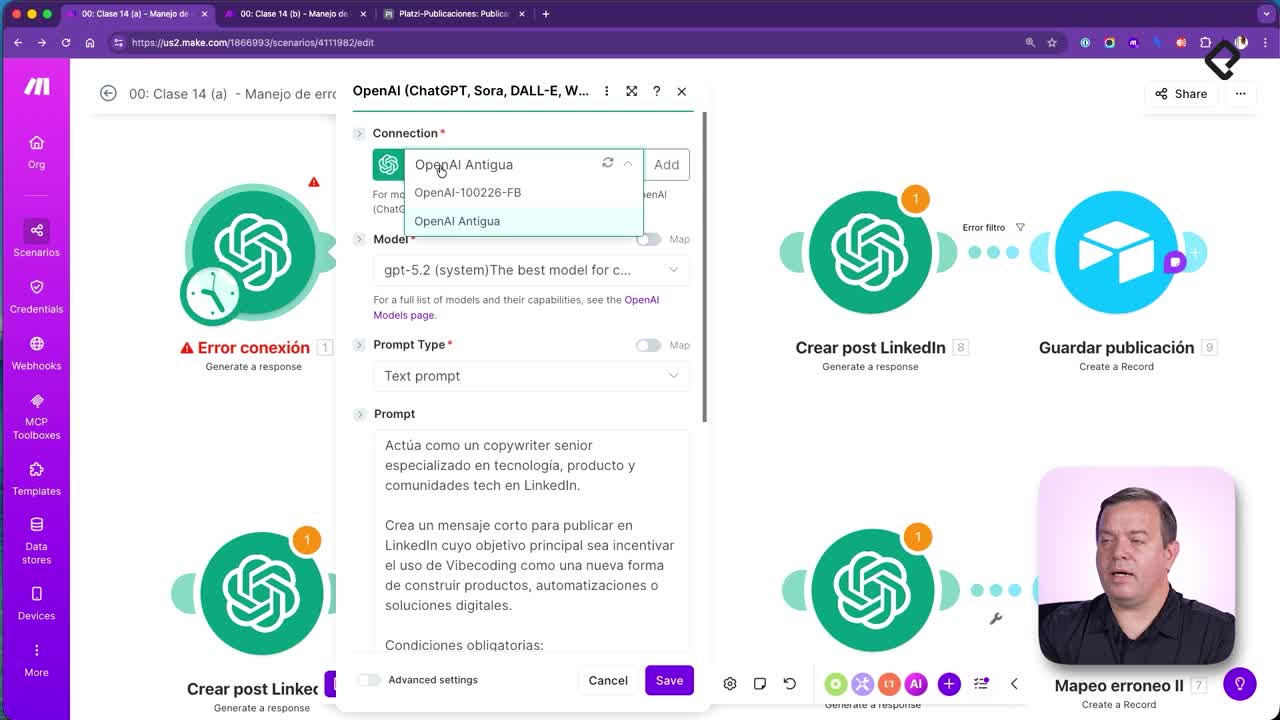
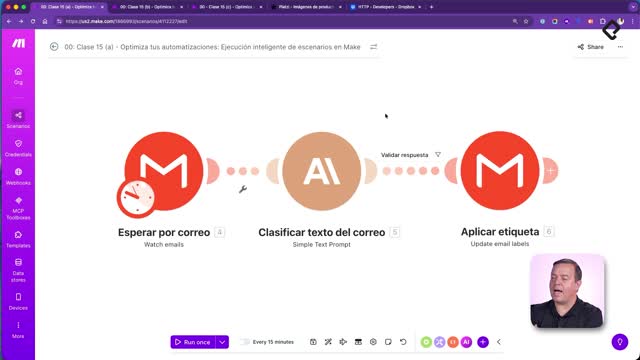
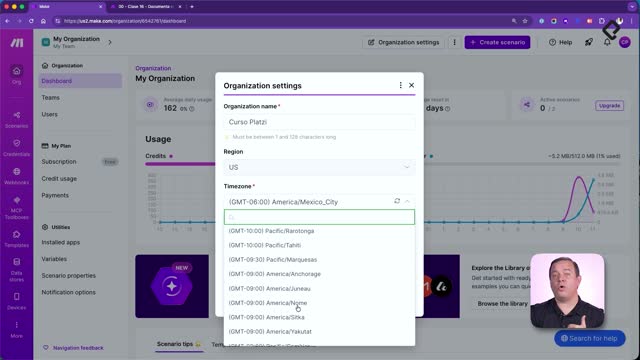
La clase trata la documentación como capas: nombrar la organización y los equipos, agrupar los escenarios en carpetas, renombrar cada módulo con una acción, dejar notas con el enlace al recurso, titular el escenario con número, qué hace, fecha y responsable, y nombrar las conexiones. Además, un escenario respalda cada día en Dropbox, como archivo JSON, lo editado en las últimas 24 horas. En mi lectura, lo valioso es que ambas prácticas atacan el mismo riesgo, que el trabajo dependa de la memoria de una sola persona; por eso, respaldar sin nombrar bien dejaría archivos que nadie sabría restaurar.
📚 CLASE: Cómo Documentar y Respaldar Escenarios en Make
━━━━━━━━━━━━━━━━━━
🎯 IDEA PRINCIPAL
Aprende a exportar, versionar y documentar tus escenarios en Make para garantizar la continuidad del servicio, facilitar auditorías técnicas y proteger la infraestructura ante cambios accidentales.
━━━━━━━━━━━━━━━━━━
⚡ RESUMEN ULTRA RÁPIDO
🔵 Los archivos de respaldo JSON contienen la estructura lógica completa de un escenario.
🟢 La función de notas integradas permite explicar la lógica directamente sobre el lienzo.
🟡 Guardar planos (blueprints) de respaldo evita desastres operativos tras cambios no probados.
🔴 Modificar escenarios en producción sin un respaldo previo genera caídas de servicio irrecuperables.
🟣 Versionar automatizaciones permite restaurar configuraciones estables en cuestión de segundos.
━━━━━━━━━━━━━━━━━━
🔑 LO IMPORTANTE
🔵 Exportación de Blueprints: descarga el archivo JSON de tu escenario desde el menú de opciones para respaldar el flujo.
🟢 Notas en el lienzo: inserta cajas de texto descriptivas junto a los módulos clave para explicar reglas de negocio.
🔴 Trabajar sin respaldos: sobreescribir la lógica de un escenario activo sin un plan de rollback arriesga la operación del cliente.
🟡 Importación de flujos: usa la opción Import Blueprint para duplicar escenarios o restaurar versiones previas.
🟣 Mantenimiento transparente: documentar dependencias y variables clave reduce el tiempo de adaptación (onboarding) de nuevos desarrolladores.
━━━━━━━━━━━━━━━━━━
🧩 MODELO MENTAL
Exportar Blueprint (JSON) → Documentar Lienzo (Notas) → Guardar Versión Estable → Editar en Producción
━━━━━━━━━━━━━━━━━━
🚀 ACCIONES PARA HOY
🟢 Ve a tu escenario más importante en Make y haz clic en Export Blueprint para descargar su JSON.
🟢 Crea una carpeta de respaldo en Google Drive o GitHub y guarda el archivo etiquetado con la fecha de hoy.
🟢 Agrega notas textuales en el lienzo sobre los módulos que contengan filtros o lógicas complejas.
🟢 Prueba la importación de un blueprint descargado en un escenario borrador para validar el proceso de restauración.
━━━━━━━━━━━━━━━━━━
🟣 VENTAJA PROFESIONAL
El verdadero profesional de la automatización no solo construye flujos que funcionan, sino que entrega proyectos mantenibles y protegidos contra desastres. Implementar respaldos periódicos y documentar visualmente el lienzo eleva la calidad percibida de tu trabajo y te posiciona como un consultor técnico riguroso de nivel empresarial.
━━━━━━━━━━━━━━━━━━
📝 CIERRE
El principiante modifica escenarios en producción a ciegas y sin copias de seguridad; el profesional respalda cada versión antes de tocar una sola regla. Exporta hoy el blueprint de tus flujos principales y protege tu infraestructura.
¿Es posible automatizar el respaldo de escenarios?
Totalmente, puedes construir un escenario maestro que se encargue de respaldar tu propia cuenta ejecutándose diariamente en la madrugada para proteger tu trabajo. Este flujo utiliza módulos nativos para listar tus equipos y aplicar un filtro estricto que solo procesa los escenarios modificados en las últimas 24 horas, optimizando el uso de operaciones. Al pasar el filtro, el sistema descarga la estructura en formato JSON y la sube automáticamente a la nube, garantizando que tengas un historial de versiones exacto listo para ser restaurado si alguien arruina un flujo.
¿Es posible automatizar el respaldo de escenarios?
Totalmente, puedes construir un escenario maestro que se encargue de respaldar tu propia cuenta ejecutándose diariamente en la madrugada para proteger tu trabajo. Este flujo utiliza módulos nativos para listar tus equipos y aplicar un filtro estricto que solo procesa los escenarios modificados en las últimas 24 horas, optimizando el uso de operaciones. Al pasar el filtro, el sistema descarga la estructura en formato JSON y la sube automáticamente a la nube, garantizando que tengas un historial de versiones exacto listo para ser restaurado si alguien arruina un flujo.