Cómo relacionar bases de datos en Notion
Contenido del curso


Introducción a las bases de datos en Notion


Plantillas y barras de progreso


Bases de datos: vistas


Bases de datos: graficación y filtros

Bases de datos: propiedades y relaciones


Bonus


Cierre


Recursos
Resumen
Aprende a vincular bases de datos en Notion para organizar libretas, materias y profesores en un solo sistema conectado. Esta guía es para estudiantes y autodidactas que quieren centralizar sus apuntes y consultar cualquier tema en segundos sin duplicar información.
La clave está en una propiedad avanzada llamada relation, que permite que dos o más bases de datos compartan información y se actualicen automáticamente entre sí.
¿Qué es una relación entre bases de datos en Notion?
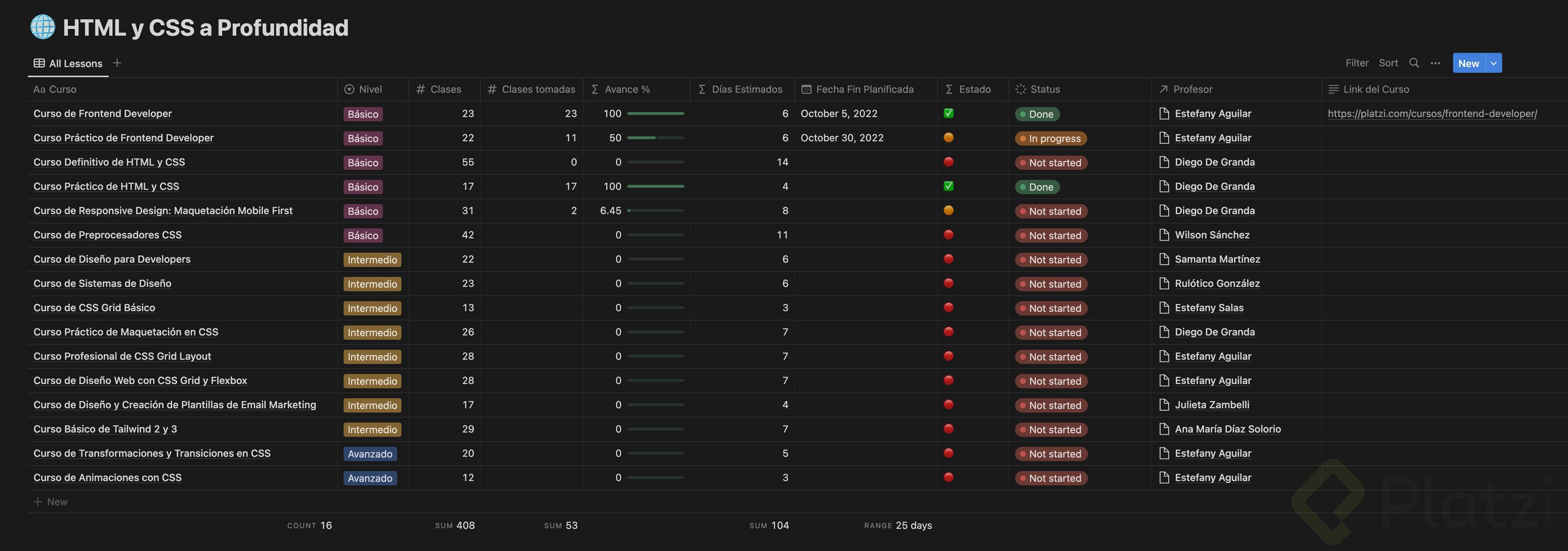
Una relación es un vínculo que conecta dos bases de datos para que la información de una se muestre dentro de la otra. En lugar de escribir el mismo dato varias veces, lo registras una sola vez y lo enlazas donde lo necesites.
¿Qué es una relación en Notion? Es una propiedad avanzada que conecta dos bases de datos. Si actualizas un dato en una, se refleja en la otra automáticamente.
Piensa en tu sistema de apuntes: tienes una libreta con notas, pero también quieres saber quién te enseñó ese tema y a qué materia pertenece. Si escribes el nombre del profesor como texto plano en cada nota, vas a duplicar información y cualquier cambio te obliga a editar todo manualmente. Con relaciones, eso desaparece.
¿Por qué nombrar bien tus bases de datos?
Cuando creas una relación, Notion te pide buscar la base de datos a la que quieres conectarte. Si todas se llaman "sin título" o tienen nombres genéricos, vas a perder tiempo. Por eso, ponles nombres claros desde el inicio, como Libretas, Profesores o Materias [02:00].
¿Cómo vincular libretas, profesores y materias paso a paso?
El ejercicio plantea tres bases de datos que se conectan entre sí. Vas a construir un sistema donde cada nota sepa de qué materia es y quién la enseñó.
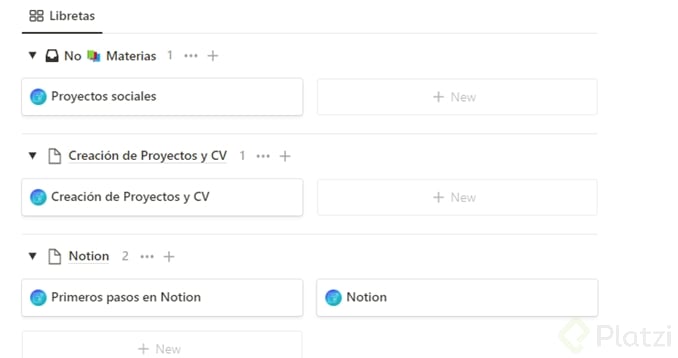
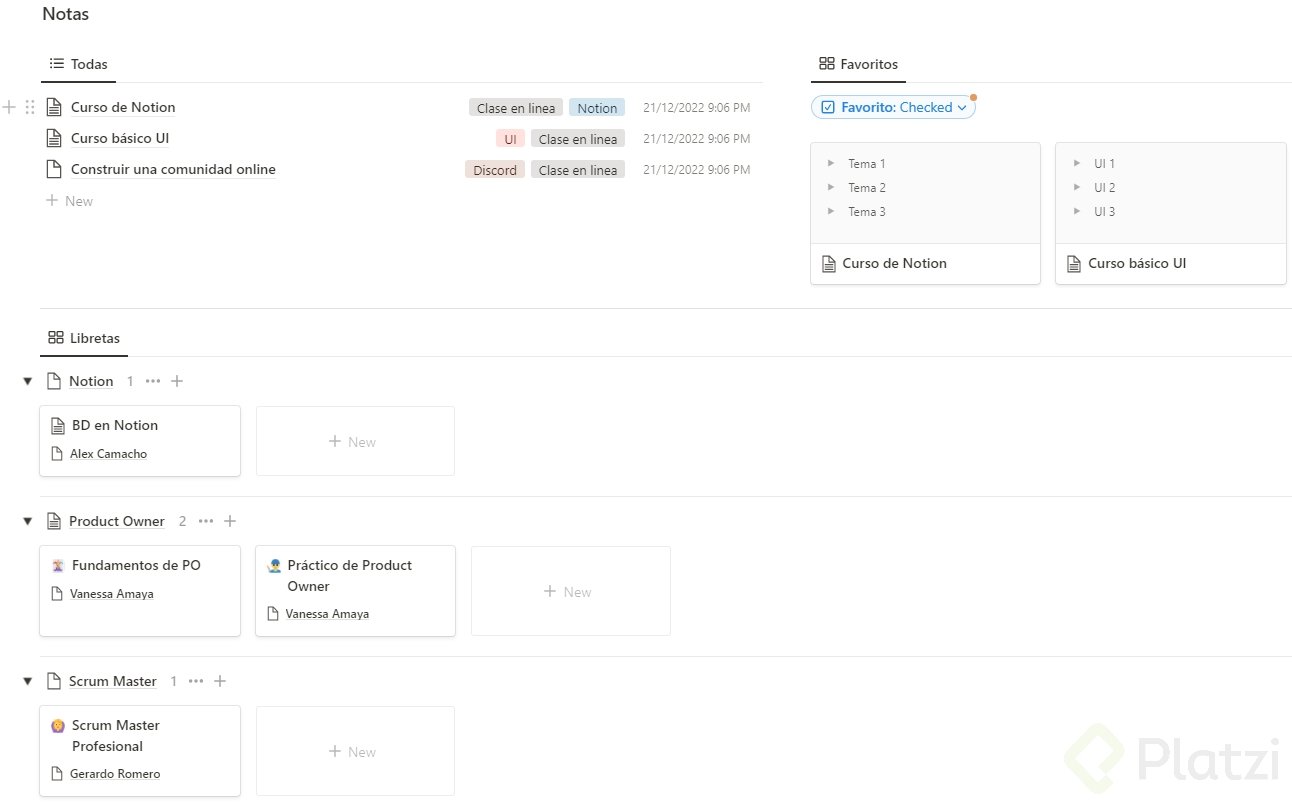
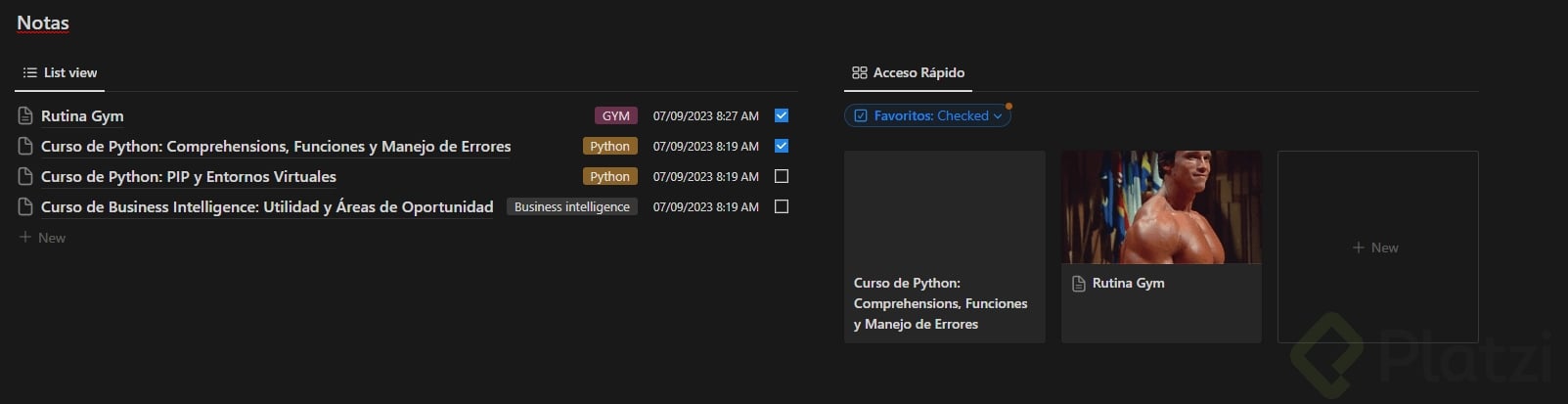
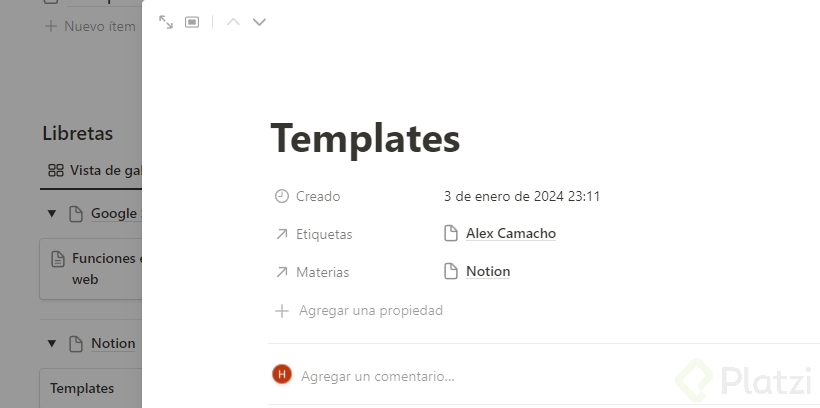
- Crea la base de datos Libretas como vista de galería, ocultando el page content para simplificar la vista [01:20].
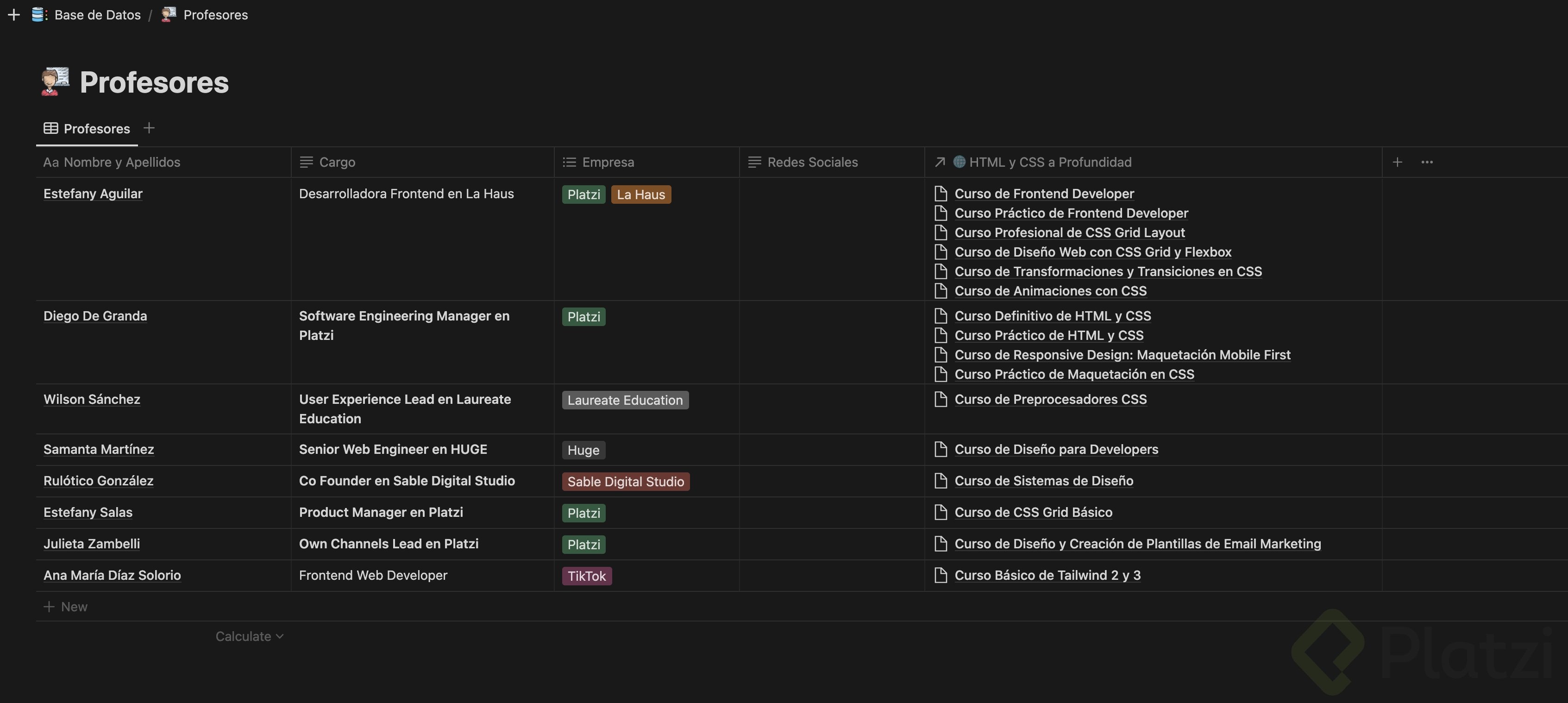
- Crea una segunda base de datos llamada Profesores en formato tabla, con campos de nombre, materia y escuela [02:30].
- Crea una tercera base de datos llamada Materias, que funcionará como puente entre libretas y profesores [06:45].
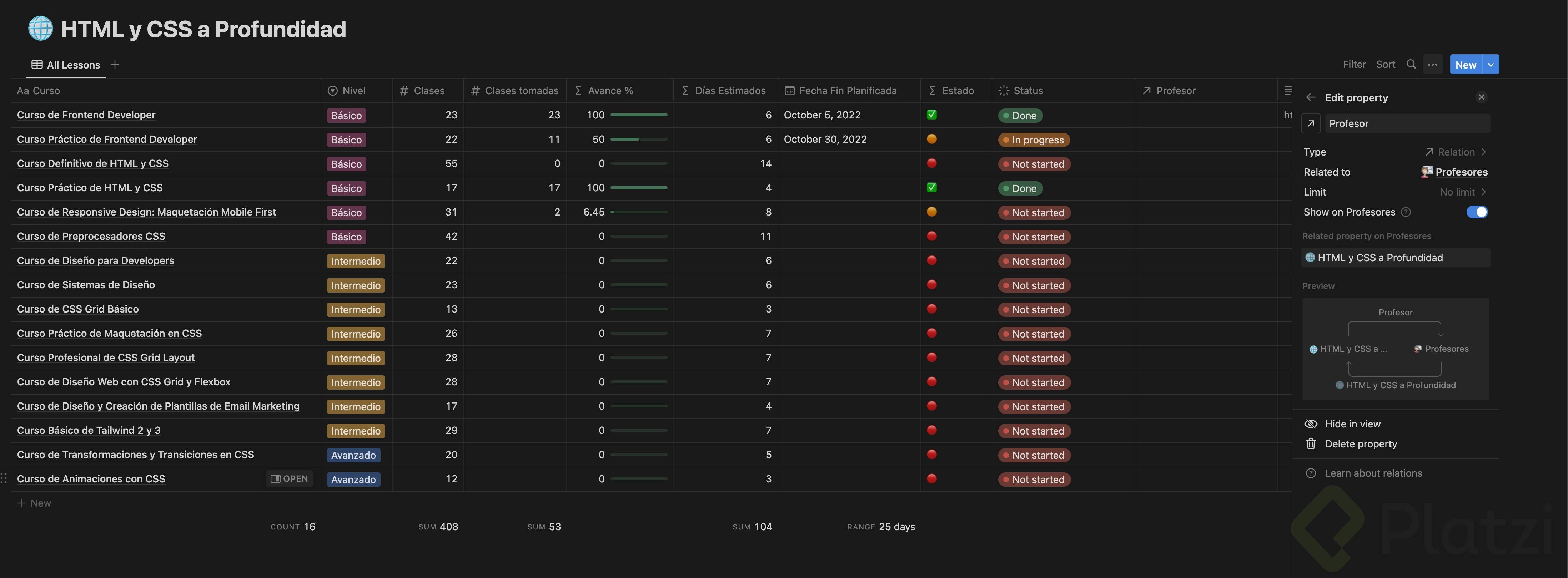
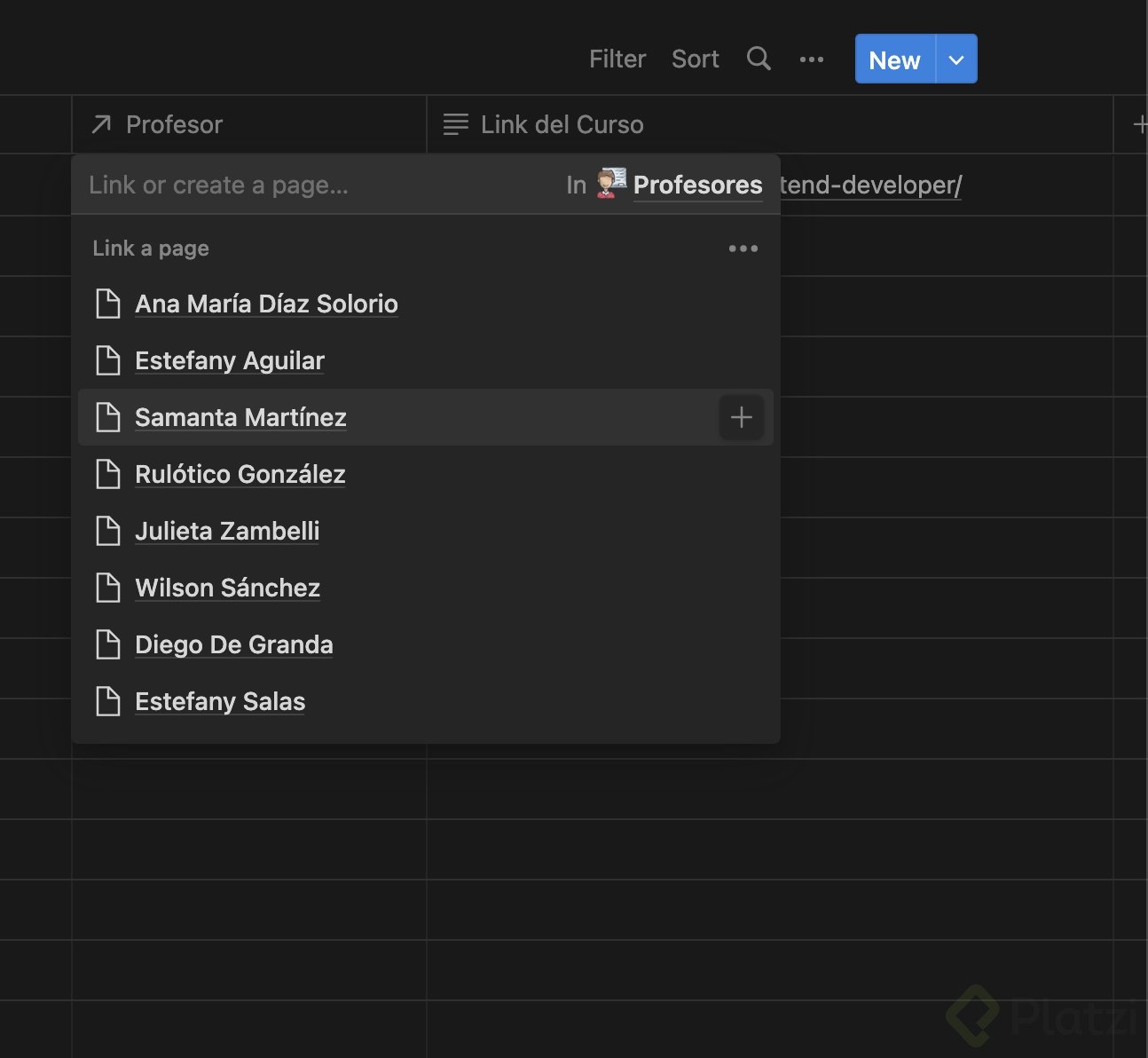
Después de tener las tres, vas a la propiedad de la base de datos donde quieras agregar el vínculo, eliges el tipo avanzado relación, y seleccionas la base de datos destino. Notion te pregunta si quieres que la relación se muestre también en la otra base, lo que activa el espejo bidireccional.
¿Cómo se crea una relación entre dos bases de datos en Notion? Edita una propiedad, elige el tipo relation en avanzado, busca la base de datos destino y activa la opción show on para que la conexión sea bidireccional.
¿Qué pasa si olvidas activar la opción show on?
Si no marcas esa casilla al crear la relación, el vínculo solo aparece en una dirección. Para arreglarlo, vuelve a la base de datos donde creaste la relación, edita la propiedad y activa show on con el nombre de la otra base. La conexión se completa al instante [09:15].
¿Cómo agrupar libretas por materia automáticamente?
Una vez que las tres bases están conectadas, puedes organizar las libretas para que se vean separadas por tema. Esto convierte tu base de datos en un índice navegable.
Ve a los tres puntos de configuración de la base de datos Libretas, selecciona la opción group y elige agrupar por materias. Notion crea un bloque por cada materia con sus notas correspondientes, y puedes ocultar los grupos vacíos para mantener la vista limpia [11:00].
- Agrupa de forma alfabética o personalizada según tu preferencia.
- Oculta los grupos sin contenido para que la vista no se sature.
- Conforme agregues materias nuevas, los grupos se generan solos.
El resultado es un sistema vivo: si tomas un curso de bases de datos dentro de unos meses, esa materia va a aparecer como una libreta con todos los temas adentro, lista para consultar.
¿Por qué las relaciones bidireccionales ahorran tiempo?
La magia de las relaciones está en la sincronización. Si cambias el nombre de un profesor en la base de datos de profesores, ese cambio se refleja en todas las materias y libretas que lo mencionan, sin que tengas que tocar nada más.
Por ejemplo, si JavaScript pasa de ser enseñado por Nicolás Molina a Juan DC, edita el nombre una sola vez en la base de datos de profesores. Al volver a cualquier nota de JavaScript, el nombre del profesor ya estará actualizado [10:30]. Esto elimina el riesgo de tener información desactualizada o inconsistente entre tus apuntes.
Y aquí viene lo interesante: este patrón funciona para cualquier sistema que armes en Notion, no solo para apuntes. Puedes usarlo para proyectos con clientes, tareas con responsables o lecturas con autores.
¿Cómo vas adaptando este sistema de apuntes a tus propias necesidades? Cuéntame en los comentarios qué bases de datos conectaste y qué relaciones encontraste útiles para tu flujo de estudio.